UiPath データテーブルを結合 アクティビティ
データテーブルを結合は同じ行と見なす条件を指定し
2つのテータテーブルの横に結合するアクティビティです。
この記事では機能と使い方を紹介します。
アクティビティの使い方
「プログラミング」、「データテーブル」より
「データテーブルを結合」を
デザイナーパネルの中にドロップします。
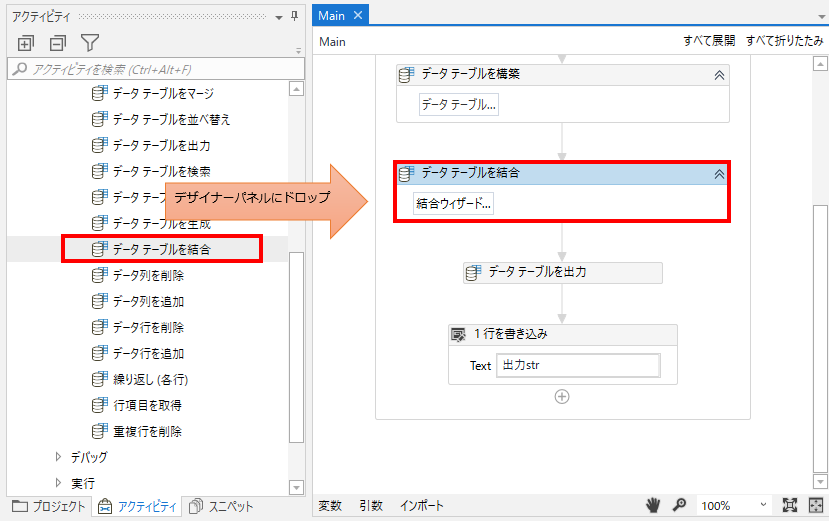
次にプロパティを下記のように設定します。
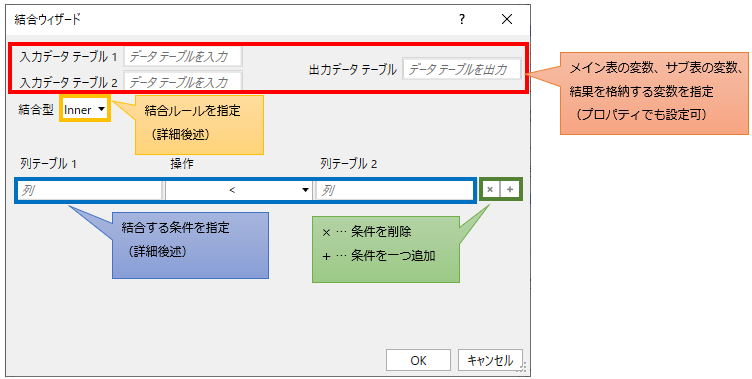
(後述の結合ウィザードでも設定可能です)
| プロパティ | 変数の型 | 内容 |
|---|---|---|
| 入力-データテーブル1 | DataTable | 結合する表(メイン) |
| 入力-データテーブル2 | DataTable | 結合する表(サブ) |
| 出力-データテーブル | DataTable | 結合結果を格納する |
「結合ウィザード」ウインドウの操作
デザイナーパネル上の「結合ウィザード…」ボタンをクリックします。
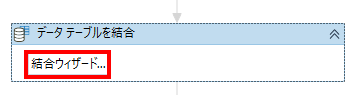
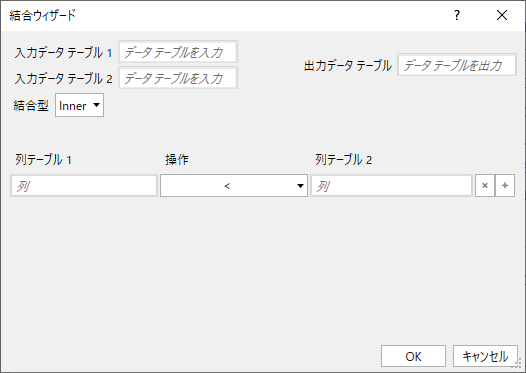
「結合ウィザード」ウインドウが表示されるので
表を結合する条件を指定します。
サンプルデータと実行例
例としてこのようなデータテーブルを用意します。
| № | 名前 |
|---|---|
| 1 | ハンバーガー |
| 2 | フライドポテト |
| № | 値段 |
|---|---|
| 1 | 300 |
| 3 | 200 |
№列は共通で存在し、名前と値段は片方ずつに存在します。
結合型Innerの例
Innerは条件に一致する行のみを残す設定です。
そして結合型をInner、条件を№=№に設定します。
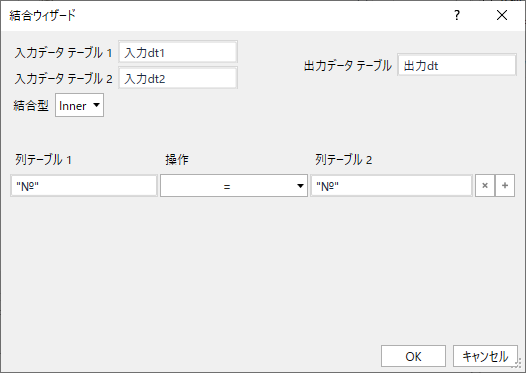
実行するとこのようになります。
| № | 名前 | №_1 | 値段 |
|---|---|---|---|
| 1 | ハンバーガー | 1 | 300 |
№列は同名のため、№_1が自動追加されます。
結合型Leftの例
Leftは入力データテーブル1の行を全て残して結合する方法です。
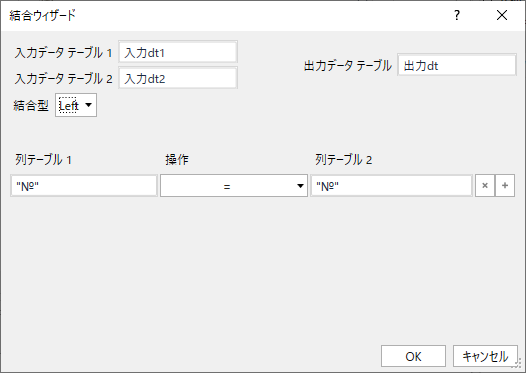
実行するとこのようになります。
| № | 名前 | №_1 | 値段 |
|---|---|---|---|
| 1 | ハンバーガー | 1 | 300 |
| 2 | フライドポテト |
データテーブル1のみに存在する№2は残りますが、
(対応するデータがないため値段は空白)
データテーブル2のみに存在する№3は残りません。
結合型Fullの例
Fullは両方のデータテーブルの行を全て残して結合する方法です。
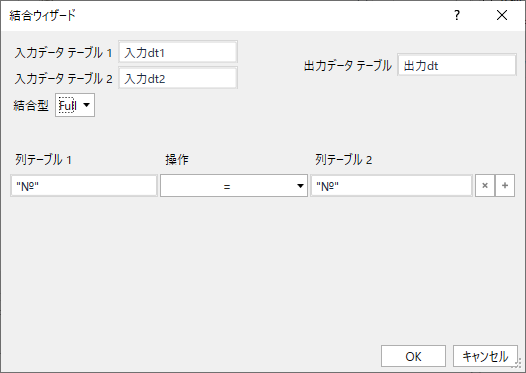
実行するとこのようになります。
| № | 名前 | №_1 | 値段 |
|---|---|---|---|
| 1 | ハンバーガー | 1 | 300 |
| 2 | フライドポテト | ||
| 3 | 200 |
両方のデータテーブルの行が残りますが、
対応するものがない項目は空白になります。
プロパティ
共通
表示名

デザイナーパネルに反映されます。
入力
結合する二つの表をDataTable型の変数を指定します。

出力
結合結果を格納するDataTable型変数を指定します。

オプション
結合タイプ
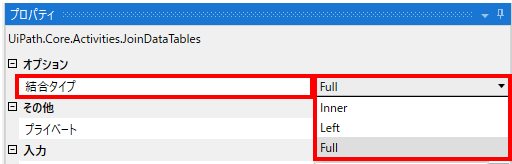
二つのデータテーブルの結合方法を指定します。
| 結合タイプ | 説明 |
|---|---|
| Inner | 両方のデータテーブルに共通する行のみ残す |
| Left | データテーブル1の行を全て残す |
| Full | 両方のデータテーブルの行を全て残す |
別途、先述の結合ウィザードで列の条件設定も必要です。
その他
プライベート
UiPathのログに引数や変数の値が表示されるかを指定します。
機密性の高い情報を取り扱う場合にのみチェックする必要があります。
