Power Automate DesktopでIfの複数条件(AND/OR)を指定する手順
はじめに
Power Automate Desktop(PAD)で実務的なフローを構築していると、一つの条件だけでは判定しきれない場面に遭遇することがあります。
例えば、「特定のフォルダ内にあるファイルのうち、Excelファイル(.xlsx)とPDFファイル(.pdf)のいずれか一方のみを処理対象にしたい」といったケースです。
通常、Ifアクションを複数並べることでも解決できますが、分岐が重なるとフローの視認性が低下し、メンテナンスが困難になる原因となります。
このような場合に役立つのが、演算子(ANDやOR)を用いた複数条件の一括指定です。
本記事では、数式を利用して「AかつB(AND)」や「AまたはB(OR)」といった複雑な条件をスマートに設定する方法を解説します。実務でよくあるファイル拡張子の判定を例に、具体的な数式の書き方を確認していきましょう。
条件分岐の基本について
Power Automate DesktopのIfアクションやSwitchアクションの基本的な設定方法、および使い分けの基準については、以下の記事で詳しく解説しています。
初めて条件分岐を利用される方や、アクションの基本操作を確認したい方は、まずはこちらの記事をご参照ください。
[条件分岐(If・Switch)の基本と適切な使い分け方法]
手順
質問をもらったファイル拡張子の例で紹介します。
取得したファイルの拡張子が、.pdf OR .xlsx OR .xls OR .doc OR .docxの場合は、□□で起動。
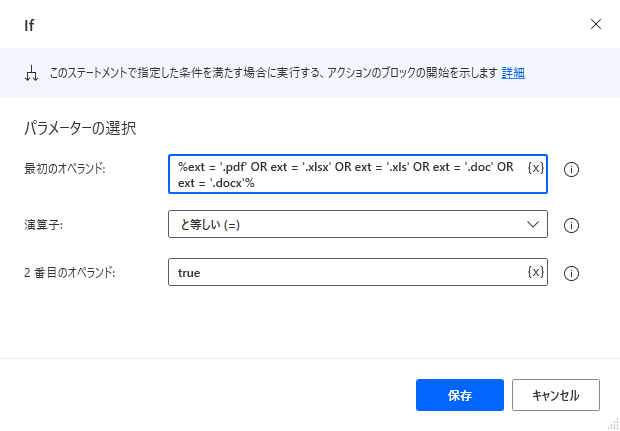
IFの最初にオペランドに次のように指定します。
(拡張子は変数extに設定されているとします)
%ext = '.pdf' OR ext = '.xlsx' OR ext = '.xls' OR ext = '.doc' OR ext = '.docx'%演算子を「と等しい(=)」、2番目のオペランドに true を設定します。
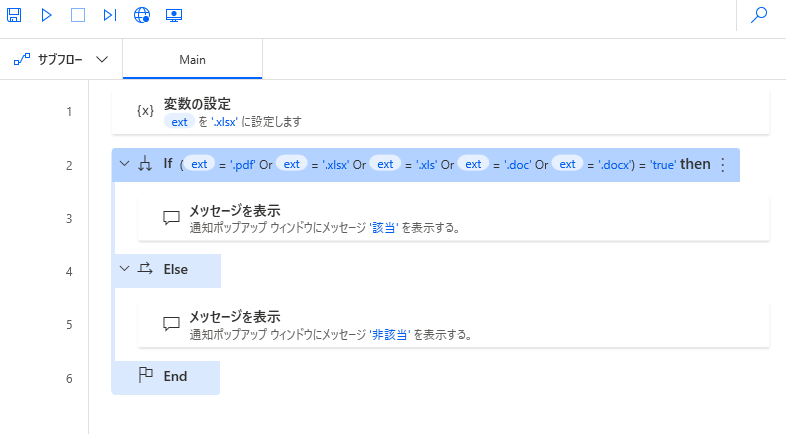
OrをAndに変えるとAnd条件で設定可能です。(この例では真になりませんが)
Power Automate Desktopを「最短」で習得したい方へ
「Webで情報を探す時間がもったいない」と感じていませんか
当サイトの人気記事を体系的に整理し、一冊の電子書籍にまとめました 。
ページをめくるだけで、基礎から応用まで階段を登るようにスキルアップできます。
オフラインでも読めるため、通勤時間や移動中の学習にも最適です。
【本書で学べること】
- 基本操作とフローの作成手順
- Excel、Outlook、Webブラウザの自動化 * 実務で必須のエラー処理と頻出テクニック
Kindle Unlimited会員なら追加料金なし(0円)でお読みいただけます。