Power Automate Desktop「画面の解像度を設定」アクション
画面の解像度(幅、高さ、ビット数、周波数)を変更するアクションです。
特定の解像度でないと行えない操作やアプリケーションがある場合に有効ですが
利用する頻度は低いと思われます。
利用方法
「アクション」の「ワークステーション」より「画面の解像度を設定」をドラッグします。

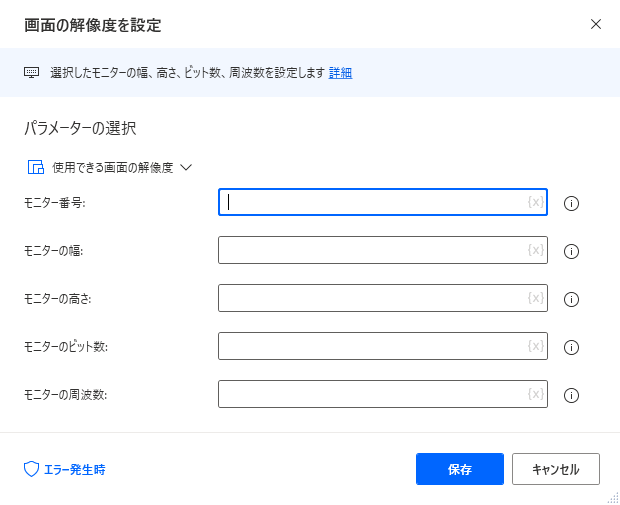
パラメータの設定画面が表示されるので値を指定します。
パラメータ
以下の情報を設定します。
- モニター番号
- モニターの幅
- モニターの高さ
- モニターのビット数
- モニターの周波数
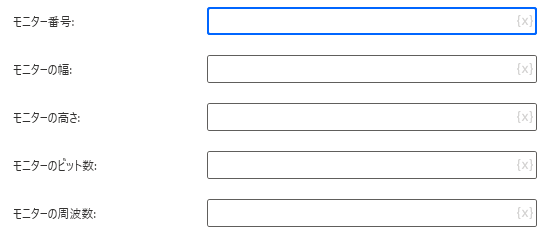
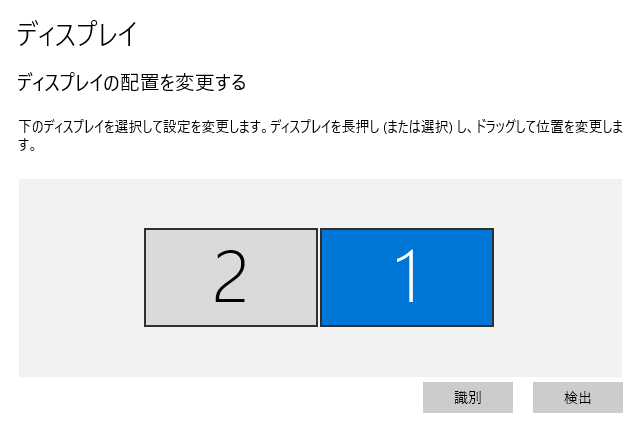
モニター画面の数値はWindowsのディスプレイ設定のものです。
これらの設定はディスプレイによって可能な値と組み合わせが決まっていて、
それから外れるとエラーとなり設定できません。
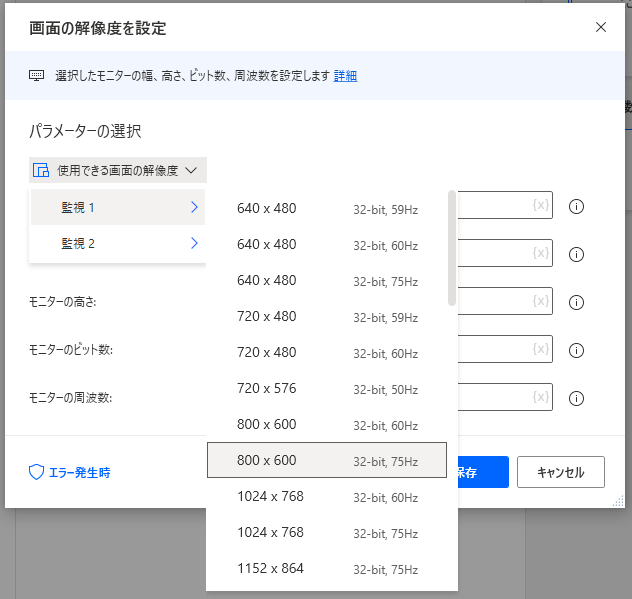
パラメータ設定画面の左上の方の「使用できる画面の解像度」をクリックすると
ディスプレイごとの設定値のセットが一覧表示されるため
この中から選択するのが効率的です。(直訳されている監視は、何れモニターに変更されると思われます)
Power Automate Desktopを「最短」で習得したい方へ
「Webで情報を探す時間がもったいない」と感じていませんか
当サイトの人気記事を体系的に整理し、一冊の電子書籍にまとめました 。

ページをめくるだけで、基礎から応用まで階段を登るようにスキルアップできます。
オフラインでも読めるため、通勤時間や移動中の学習にも最適です。
【本書で学べること】
- 基本操作とフローの作成手順
- Excel、Outlook、Webブラウザの自動化 * 実務で必須のエラー処理と頻出テクニック
Kindle Unlimited会員なら追加料金なし(0円)でお読みいただけます。