Power Automate 「選択したメッセージに対して(Microsoft Teams)」トリガー
Teamsに表示する任意のアダプティブカード(入力フォーム)を用意して、
その入力結果に対して特定のアクションを行うトリガーです。
利用方法
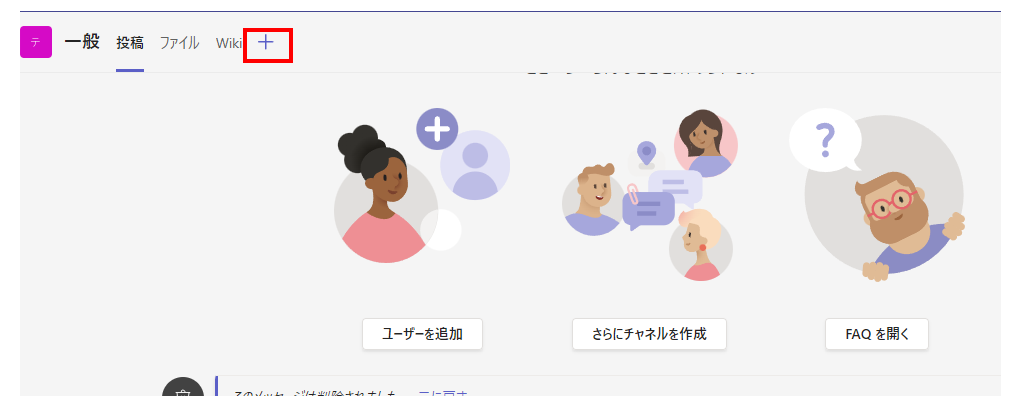
トリガーを利用するチームのチャネルにPower Automateタブを追加します。
(追加済みの場合はPower Automateタブを選択します)
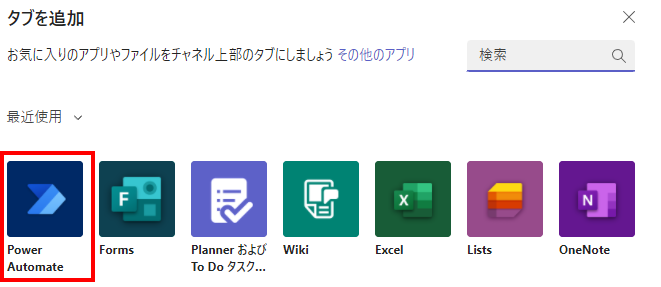
「Power Automate」を選択します。
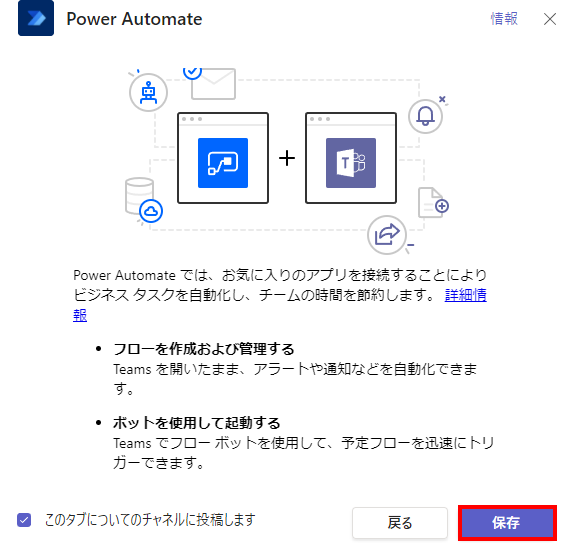
「保存」をクリックします。
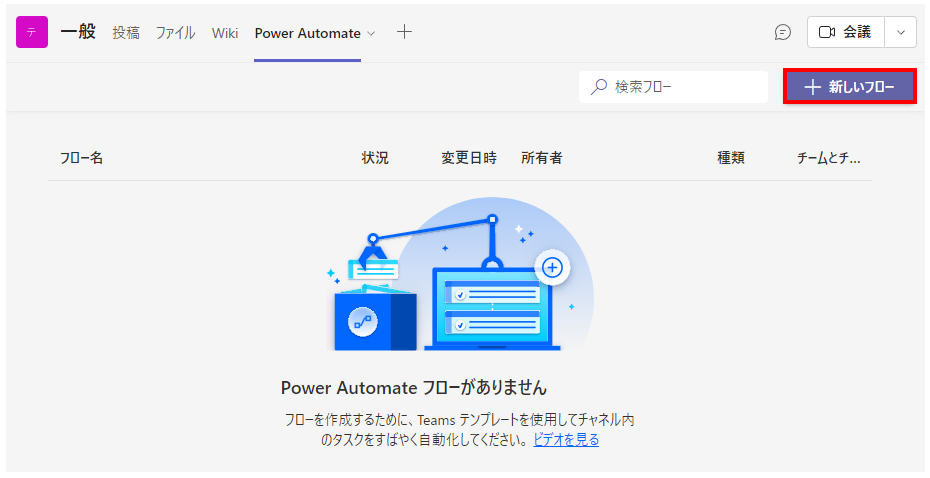
「新しいフロー」をクリックします。
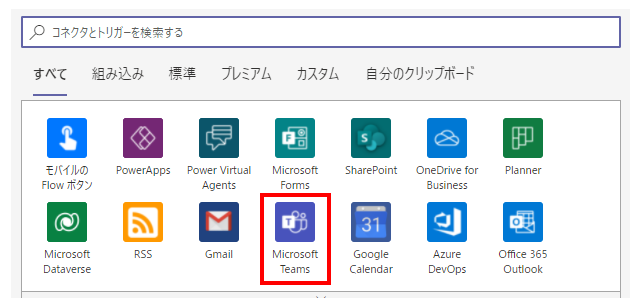
「Microsoft Teams」を選択します。
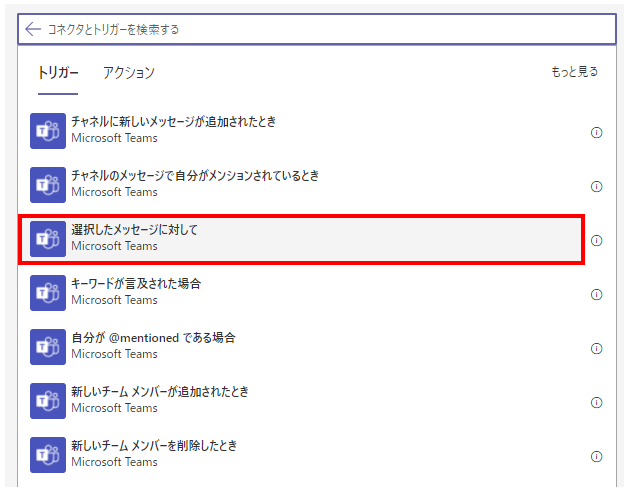
トリガーより「選択したメッセージに対して」を選択します。
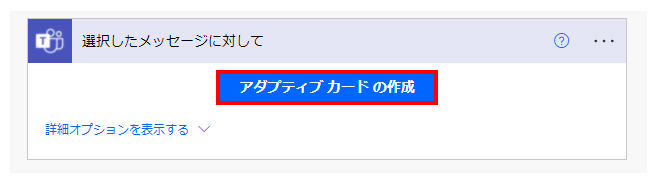
「アダプティブカードの作成」をクリックします。
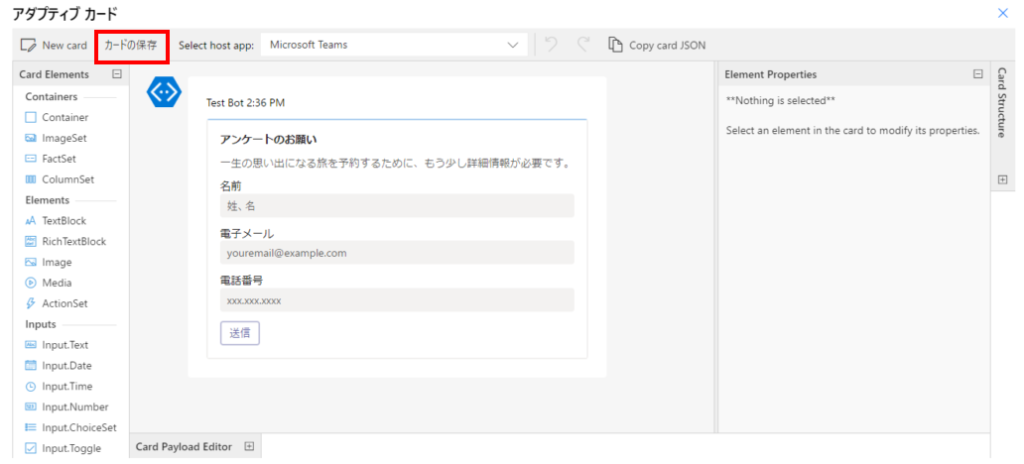
Teamsに表示するアダプティブカード(入力フォーム)を作成し、「カードの保存」をクリックします。
後続のフローでは動的なコンテンツとしてアダプティブカードに入力された値を利用可能です。
動的なコンテンツではアダプティブカードのIDに指定した名前になります。
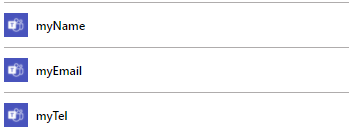
フローの起動方法
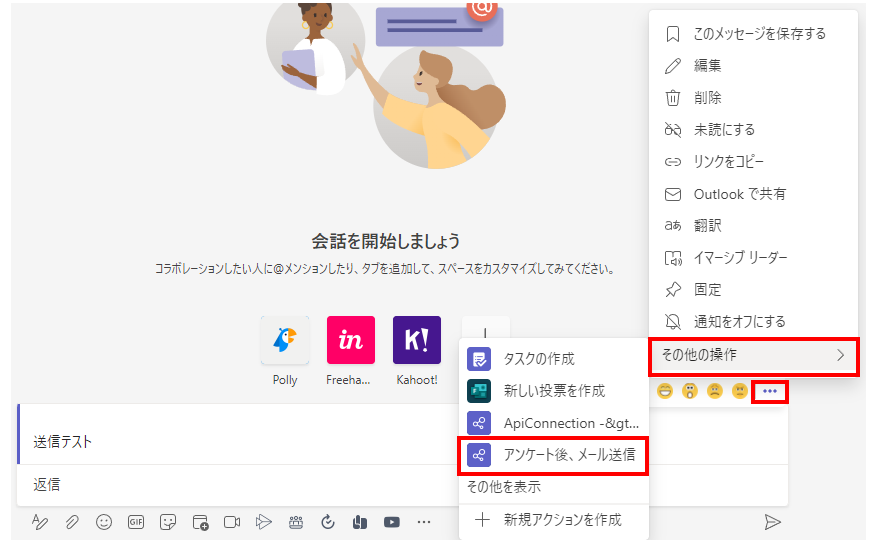
Teamsのメッセージの「…」、「その他の操作」、保存したフローを選択します。
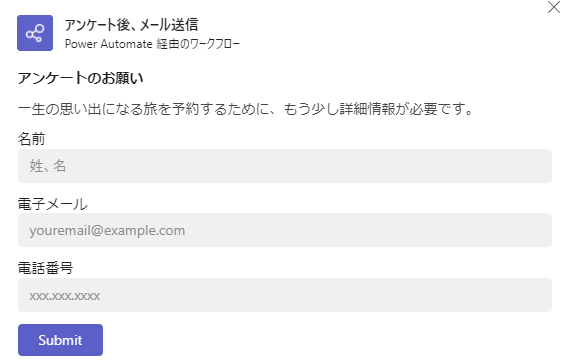
アダプティブカードが表示されるため、
値を入力し「Submit」をクリックするとフローが起動します。
当サイトの情報を再編集した実務リファレンス
ネット検索では解決しづらい「日付の変換」や「複雑なデータ処理」など、当サイトで公開している技術情報を電子書籍として読みやすく再編集しました。
400以上のコネクタや関数の仕様を網羅的に解説しており、困ったときにすぐ引ける「辞書」として活用いただけます。
現場でのトラブルシューティングや、手元での確認用に最適です。Kindle Unlimited対象(読み放題)です。

[書籍リンク:Power Automate (Web版)完全版 基本から実用まで]