Excel/スプレッドシート比較分析:クラウドとAI時代に対応した業務プロセス改善のための自動化ツールの選択と活用
はじめに:クラウドスプレッドシートが提起する業務効率化の問い
ローカルデータ管理の限界と業務課題
現代の業務環境において、Excelのローカル利用に起因する非効率性が顕在化しています。具体的には、ファイル共有時のバージョン混在、手動転記による入力ミス、リアルタイム性の欠如などが挙げられます。
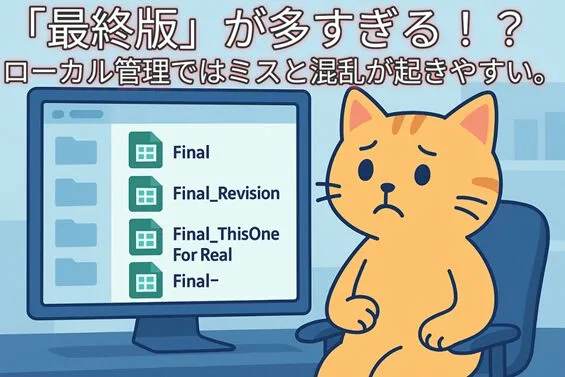
複数の担当者が同一ファイルを更新する際、「最終版」「最終版_修正」「最終版_本当に最後」といった状況が発生し、どのファイルが最新かの判断に時間を要します。Excel オンラインやGoogleスプレッドシートなどのクラウドスプレッドシートは過去バージョンを残す設定が可能で、バージョン管理を行いやすいです。また、メール添付やファイルサーバー経由での共有は、タイムラグを生み出し、意思決定の遅延につながります。
本記事の目的:比較と評価基準の提示
本記事では、Google スプレッドシート(以下GS)、Excel デスクトップ版、Excel Onlineの三者を、機能、性能、自動化言語の観点から比較します。
ツール選択は感覚的な判断ではなく、客観的なデータと分析に基づいて行うべきです。各ツールには明確な強みと制約があり、業務要件との適合性によって最適解は変化します。読者が自身の業務環境において合理的な判断を下すための評価基準を提供することを目的とします。
概要解説動画
機能・性能比較:業務における最適解の選択
基本機能と操作性の類似性
三者の基本操作、関数体系には高い共通性があり、学習コストは相対的に低い状況です。セルへのデータ入力、SUM関数やVLOOKUP関数などの基本関数は、いずれのツールでもほぼ同様に機能します。
GSの優位性
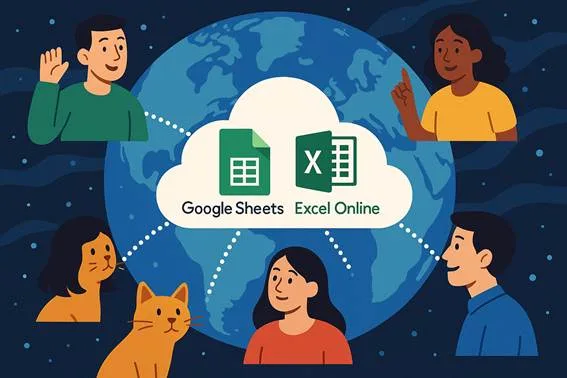
- リアルタイム共同編集機能:複数ユーザーが同時に同一シートを編集可能
- 追加設定不要のWeb連携:Google Forms、Gmail、Google Driveとの統合が標準実装
- ブラウザベースでの動作:端末を選ばずアクセス可能
Excel Onlineの優位性
- 既存Excel資産との高い互換性:デスクトップ版で作成したファイルをそのまま利用可能(VBAは除く)
- Microsoft 365エコシステムとの統合:Teams、SharePoint、OneDriveとの連携
リスクと性能の依存性
データ処理性能の限界と依存性
デスクトップ版Excelは、一般的にクラウド版(GSおよびExcel Online)よりデータ処理性能において優位です。ただし、この優位性には重要な前提条件があります。
デスクトップ版の絶対的な処理能力は、使用するPCのハードウェア性能(CPU、メモリ、ストレージ速度)に完全に依存します。低スペックPCを使用している場合、クラウド版のサーバー側処理能力を下回る可能性があります。特に、大量データの集計やピボットテーブル操作において、この性能差は顕著に現れます。
クラウド版のオフライン利用制約
GSおよびExcel Onlineは、基本的にインターネット接続を前提とした設計です。オフライン環境での利用は制限されるため、通信環境が不安定な状況や、機密性の高いデータを扱う際の選択肢としては適さない場合があります。
意思決定のための主要機能比較
| 評価項目 | Excel(デスクトップ) | Excel(Online) | Google スプレッドシート |
|---|---|---|---|
| データ処理能力 | 高(ただしPC性能に依存) | Excel(デスクトップ)には劣ることが多い | Excel(デスクトップ)には劣ることが多い |
| 自動化言語 | VBA | Office スクリプト(TypeScript) | GAS(JavaScript) |
| 連携範囲 | Windows環境 Office製品 | Microsoft 365 PowerAutomate前提 | Google Workspace 多様な連携 |
| 初期導入コスト | ライセンス費用必須 | Microsoft 365サブスクリプション | 無料プラン利用可 (制限あり) |
| セキュリティ | ローカル管理 | クラウド依存 | クラウド依存 |
意思決定ガイド:最適解となる業務領域
Excel デスクトップ版が最適
- 速度・処理量が最優先される大規模データ分析(ただし高性能PC環境が必須)
- 厳格な内部セキュリティ要件が存在し、データをローカル管理する必要がある
- 既存のVBAマクロ資産を継続利用する必要がある
- 複数人で同一ファイルを編集することが少なく、バージョンの混乱が少ない
Excel Onlineが最適
- Microsoft 365環境内で業務が完結する組織
- 既存のExcelをクラウドに流用したい
- Power Automateとの連携を活用した自動化を行う
- 複数人で同一ファイルを編集することが多く、バージョンが混乱しやすい
Google スプレッドシート(GS)が最適
- Google Workspace環境内で業務が完結する組織
- 初期導入コストを抑えたい組織、あるいは小規模なPoC(概念実証)から始めたい場合
- Web連携が必要な場面が多い
- 複数人で同一ファイルを編集することが多く、バージョンが混乱しやすい
自動化言語の比較:VBA、Office スクリプト、GAS
VBA(Visual Basic for Applications)の概要
Excel デスクトップ版で使用される自動化言語です。
Excelの機能をほぼすべて制御可能であり、複雑な処理を実装できます。
他の言語に比べて圧倒的に歴史が長いため情報が多く、既に作られたツールも非常に多いです。
ただし、Windows環境に依存し、Web連携には制約があります。
言語は独自ではハードルが高く、応用も効きません。
Office スクリプトの概要
Excel Onlineで使用される比較的新しい自動化言語です。TypeScriptをベースとしており、コード品質は高いです。ただし、習得障壁がやや高めです。そして単体でWeb連携機能は持たずPower Automateを利用します。
JavaScriptの発展形のため、JavaScriptを知っていれば理解しやすく、他に応用もしやすいです。
歴史が最も浅いため情報が少なく全体的に発展途上ですが、VBAの代替としてアップデートが進んでいます。
GAS(Google Apps Script)
GSで使用される自動化言語です。JavaScriptをベースとしており、習得障壁は相対的に低い傾向があります。Google Workspaceの各種サービスおよび外部Web APIとの連携が容易です。
JavaScriptは広く利用されているため、応用範囲が広いです。
習得難易度の比較
習得難易度は、JavaScript(GAS)< TypeScript(Office スクリプト)< VBAの順となる傾向があります。
JavaScriptコードの記述量が少なく、試行錯誤がしやすい特性があります。一方、TypeScriptは型定義を理解する必要があります。これは大規模開発では利点となりますが、初学者には学習コストが高くなります。
比較表
| 評価項目 | VBA | Office スクリプト | GAS |
|---|---|---|---|
| 実行環境 | ローカルPC(Excel) | クラウド(Excel Online) | クラウド(Google スプレッドシート) |
| 処理速度 | ローカルPのため速くなりやすい | クラウドのため遅くなりやすい | クラウドのため遅くなりやすい |
| 情報量(ネットや書籍) | 多 | 少 | 中間 |
| 外部連携 | Windows環境外への連携は複雑 | Microsoft 365内は容易、外部は基本的にPowerAutomate依存 | Google Workspace、多様なWeb APIと連携容易 |
| 習得難易度 | 難 | 中 | 易 |
| 応用性 | 低(独自言語のため) | 中(JavaScriptの発展形) | 高(JavaScriptベース) |
| 将来性 | 低 | 高 | 高 |
自動化における最適な選択と強み
VBAの強み
ローカルPCに依存する複雑な一括処理・ファイル操作において、VBAは強力な選択肢です。例えば、複数のExcelファイルを開き、データを抽出・統合し、別のファイルに出力する一連の処理を、PC内で完結させることができます。
ただし、Web APIとの連携や、クラウドサービスとの統合においては、追加のライブラリやツールが必要となり、実装の複雑性が増します。
Office スクリプトの強み
Microsoft 365エコシステム内での自動化において、Office スクリプトは特定の優位性を持ちます。
Power Automateとの統合が標準で提供されており、Excel Online上のデータ処理を起点としたワークフロー自動化が容易です。例えば、SharePointにアップロードされたExcelファイルを自動処理し、結果をTeamsに通知するといった業務フローを、比較的少ない工数で実装できます。
また、TypeScriptベースのため大規模な自動化プロジェクトでのコード保守性が高く、複数人での開発においてバグの混入リスクを低減できます。クラウド実行のため、PC環境に依存しない定時実行が可能な点も利点です。
ただし、Office スクリプトは比較的新しい技術であり、以下の制約があります。
- 情報量・コミュニティの規模がVBAやGASより小さく、トラブルシューティングに時間を要する場合がある
- 機能の成熟度がVBAより低く、実装できる処理に制限が存在する
GASの強み
異なるWebサービスに跨る定型業務フローの自動化において、GASは最も簡潔で低コストな実装が可能です。
具体例として、以下のような業務フローがあります。
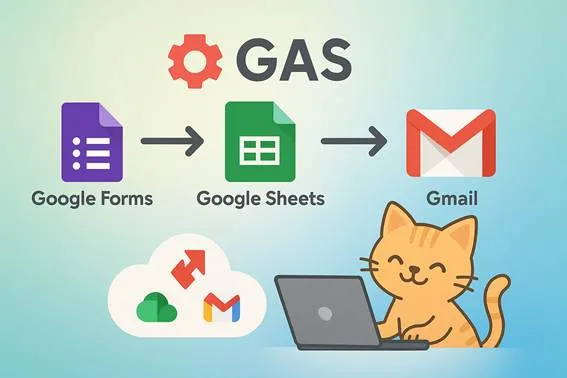
- Google Formsでアンケート回答を収集
- 回答データを自動的にGoogle スプレッドシートに記録
- 特定条件を満たす回答があった場合、Gmailで通知メールを自動送信
この一連の処理を、GASでは簡単に実装できます。各サービス間のAPI連携が標準で提供されており、認証処理も簡素化されているためです。
同様の処理をVBAで実装する場合、外部APIへのHTTPリクエスト、OAuth認証の実装、JSONデータのパースなど、追加の技術的知識と実装工数が必要となります。
まとめ
Excel デスクトップ版、Excel Online、Google スプレッドシートの選択は、業務の性質、組織のインフラ、自動化の目的によって決定されるべきです。
高速な大規模データ処理が必要であり、かつ高性能PCを利用可能な環境では、Excel デスクトップ版が優位です。Microsoft 365環境が整備されており、既存資産との互換性を重視する場合は、Excel Onlineが適切な選択となります。一方、初期コストを抑えつつ、Web連携を中心とした自動化を推進したい場合は、Google スプレッドシートが最も効率的な解決策となります。
重要なのは、各ツールの特性を客観的に評価し、自身の業務要件との適合性を検証することです。一つのツールに固執するのではなく、業務領域ごとに最適なツールを選択し、組み合わせることで、業務プロセス全体の効率化を実現できます。