UiPath Excel 列の挿入・削除 アクティビティ
(プロジェクト設定:モダンExcelの設定でクラシックを使う場合のアクティビティです)
「列の挿入・削除」は指定シートに列を追加または削除するアクティビティです。
この記事では使い方と機能を紹介します。
アクティビティの使い方
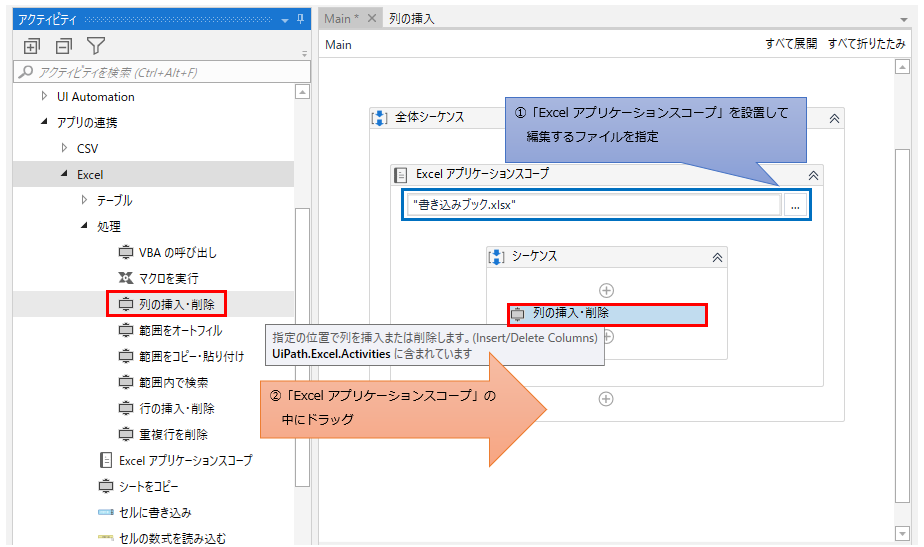
まず「利用可能」、「UI Automation」、「アプリの連携」、
「Excel」より「Excel アプリケーション スコープ」を
設置しブックのパスに編集するファイルを指定します。
そして「Excel アプリケーション スコープ」の中に
「利用可能」、「UI Automation」、「アプリの連携」、
「Excel」、「処理」より「列の挿入・削除」をドラッグします。
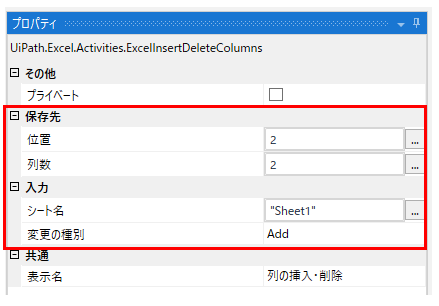
「保存先」と「入力」のプロパティを設定します。
この設定ではSheet1(シート名)のB列(位置)に2列(列数)を挿入 (変更の種別) します。
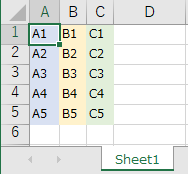
この設定で下記のブックに対してツールを起動すると
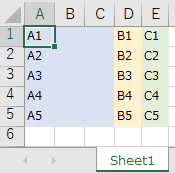
B列に2列追加されて下記のようになります。
次に「変更の種別」をRemove(削除)に変更し実行します。
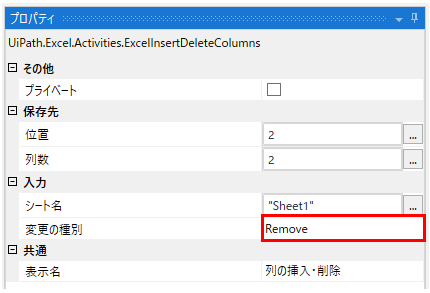
これによりB列から2列削除されて元の状態に戻ります。
プロパティ
共通
表示名を設定します。

表示名はデザイナーパネルに反映されます。

初期状態で挿入と削除が両方入るので
片方を削除して挿入か削除かを明確にすることを推奨します。
複数ある場合はどの列に対しての操作かを明記するとより良い表示名になります。
入力
対象のシート名と挿入か削除かを指定します。
| 項目 | 動作 |
|---|---|
| Add | 挿入 |
| Remove | 削除 |

保存先
挿入・削除する位置と列数を指定します。
位置はA列を1とした番号で指定します。
2ではB列、3ではC列になります。

その他
UiPathのログに引数や変数の値が表示されるかを指定します。
機密性の高い情報を取り扱う場合にのみチェックする必要があります。
