Excel 図形・画像の固定設定:セル操作による位置ずれ・サイズ変更の抑制
はじめに
Excelで作成する資料には、グラフやイラスト、ロゴなどの図形や画像が多く活用されます。
これらのオブジェクトは視覚的な情報を補完し、資料の理解度を高める上で不可欠です。
しかし、Excelの初期設定では、挿入された図形や画像がセルの操作(行や列の追加・削除、幅や高さの変更など)に連動して移動したり、サイズが変わったりすることがあります。
これにより、意図しないレイアウトの崩れが発生し、資料の再調整に時間を要するなど、作業の非効率化を招く場合があります。
本記事では、このような問題を解決するため、図形や画像オブジェクトをセル操作から独立させて固定する具体的な設定方法を解説します
Excel 図形・画像をセル操作で固定する方法
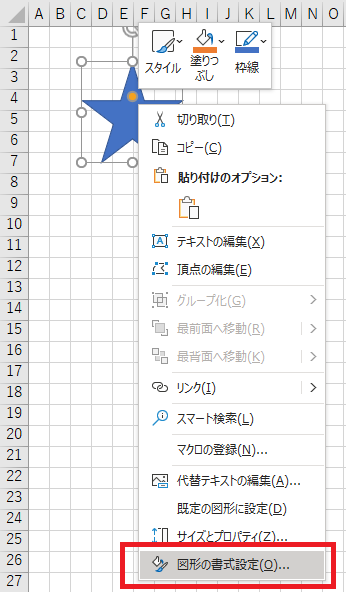
「図形の書式設定」を開く:
固定したい画像や図形を右クリックし、表示されるメニューから「図形の書式設定」を選択します 。
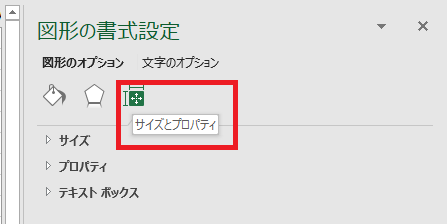
「サイズとプロパティ」へ移動:
「図形の書式設定」ウィンドウまたはペインが表示されたら、「図形のオプション」タブ内にある「サイズとプロパティ」アイコン(四方に矢印が付いた四角のアイコン)をクリックします 。
固定オプションを選択:
「サイズとプロパティ」を展開し、「プロパティ」セクションを表示させます。ここでは、オブジェクトがセル操作にどう連動するかを制御する3つのオプションが提供されています。
- 「セルに合わせて移動やサイズ変更をする(S)」: このオプションが初期設定であり、オブジェクトはセルの移動やサイズ変更に連動します。
- 「セルに合わせて移動するがサイズ変更はしない(M)」: このオプションを選択すると、オブジェクトのサイズは固定されたまま、セルの移動に合わせて位置が変更されます。
- 「セルに合わせて移動やサイズ変更をしない(D)」: 図形や画像を完全に固定したい場合は、このオプションを選択します。これにより、セルの追加・削除や幅・高さの変更が行われても、オブジェクトの位置やサイズは一切影響を受けなくなります。
レイアウトの崩れを防ぎ、オブジェクトを完全に固定するためには、「セルに合わせて移動やサイズ変更をしない(D)」の選択を推奨します。
「プロパティ」セクションには「ロック」というチェックボックスも存在しますが、この設定単独では図形や画像の固定効果はありません。
オブジェクトを「ロック」する機能は、ワークシート保護機能と組み合わせて使用することで初めて有効になります。
ワークシート保護が適用されたシート上で「ロック」されたオブジェクトは、ユーザーによる移動やサイズ変更、書式設定などの変更が制限されます。
まとめ
Excelで挿入した図形や画像が、セルの操作によって意図せず移動したりサイズが変更されたりする問題は、本記事で解説した「図形の書式設定」内の「サイズとプロパティ」を通じて解決可能です。
特に「セルに合わせて移動やサイズ変更をしない」オプションの選択は、資料のレイアウトを安定させ、視覚的な整合性を維持するために効果的です。
この簡単な設定により、Excelを用いた資料作成の効率性が向上し、よりプロフェッショナルな成果物の作成を支援します。
さらにExcelの基本操作を学びたい方は、以下の初心者向けまとめページもご参照ください。