Power Automate フローのエクスポート・インポートの使い方
フローのエクスポート・インポート機能を使うと
作成したフローをファイルとして保存したり、
メールなどで受け渡すことが可能になります。
この記事では、その使い方を紹介します。
手順
エクスポート(保存)
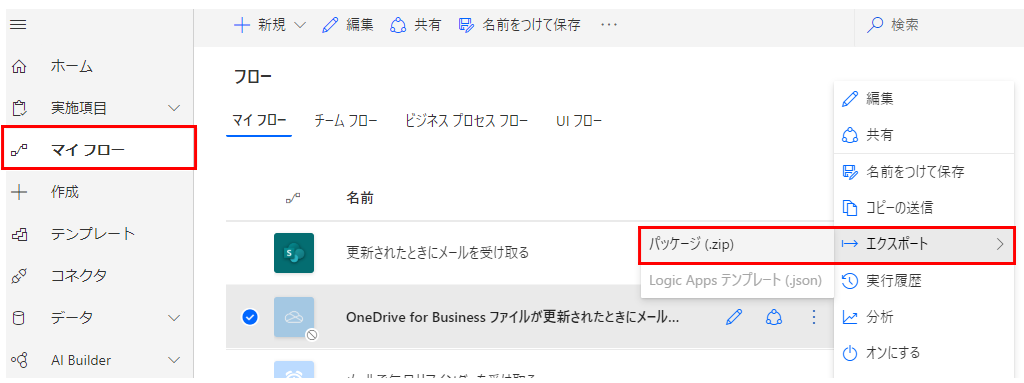
「マイフロー」よりエクスポートするオプションボタンをクリックし、
「エクスポート」より「パッケージ(.zip)」をクリックします。
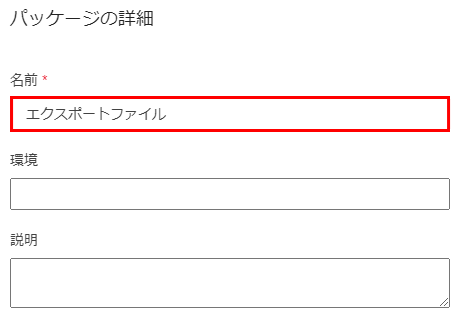
名前にパッケージのzipファイル名を指定します。拡張子は不要です。
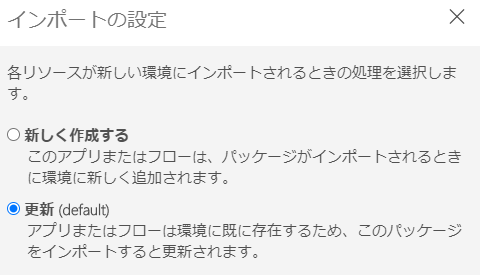
パッケージコンテンツの確認で、
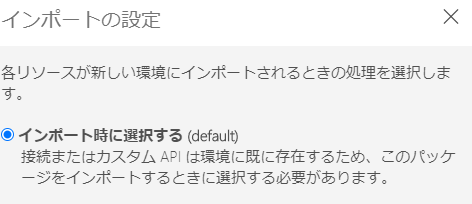
「インポートの設定」で同名のフローが存在するときの動作を設定し、
メモ書きをしておきたければ吹き出しのマークで設定します。

次に関連リソースで先ほどと同様のメモ書きと、
インポートの設定(接続先もコピーするか)を選択します。
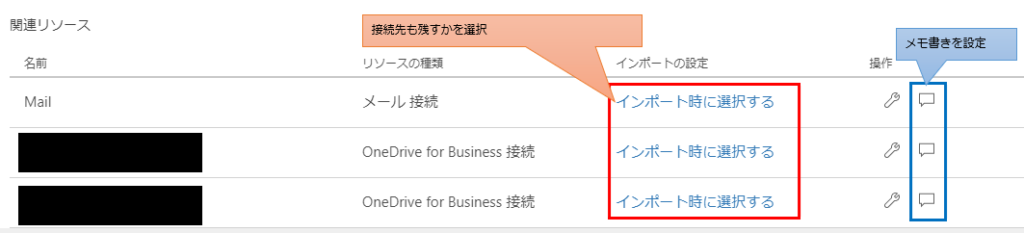
インポートの設定は操作できないことが多いですし
ここはインポート時に変更できるので
基本的にデフォルトの設定で良いでしょう。
最低限の設定は「パッケージの詳細」の「名前」だけですが、これだけでも十分でしょう。
設定が終わったら「エクスポート」をクリックします。
これでエクスポート用のzipファイルがダウンロードされます。
インポート(読み込み)
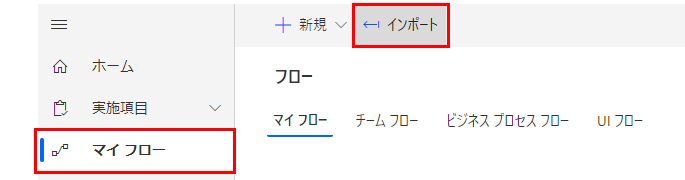
「マイ フロー」より「インポート」をクリックします。
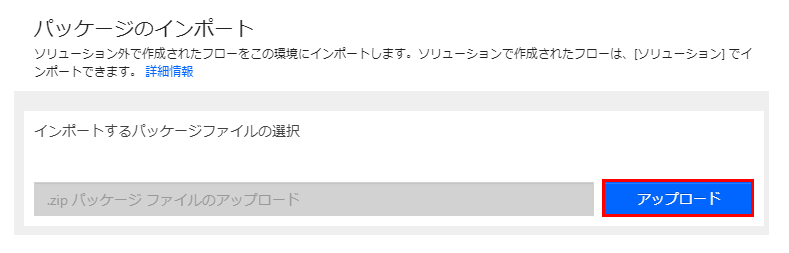
「アップロード」をクリックするとファイルダイアログが開くので
エクスポートしたZipファイルを選択します。
名前に「!」マークがあるものは「インポートの設定」の変更が必要です。
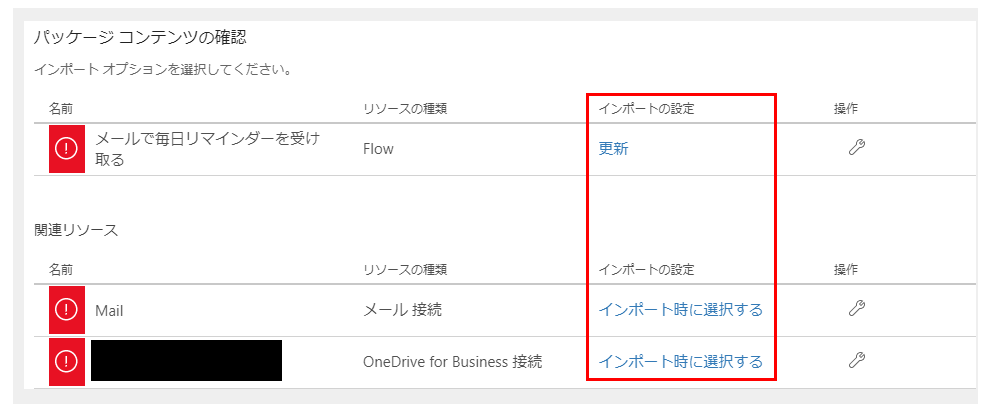
設定を変更すると「インポート」のグレーアウトが解除されます。
それをクリックするとフローがインポートされます。

当サイトの情報を再編集した実務リファレンス
ネット検索では解決しづらい「日付の変換」や「複雑なデータ処理」など、当サイトで公開している技術情報を電子書籍として読みやすく再編集しました。
400以上のコネクタや関数の仕様を網羅的に解説しており、困ったときにすぐ引ける「辞書」として活用いただけます。
現場でのトラブルシューティングや、手元での確認用に最適です。Kindle Unlimited対象(読み放題)です。

[書籍リンク:Power Automate (Web版)完全版 基本から実用まで]