Power Automate 整数型変数
変数はプログラミングで用いられる要素でデータに名前を付けて格納する箱のようなもので、
一定の制限化で様々なデータを格納できます。
変数を活用できるかでPower Automateで出来ることに大きな差が出ます。
変数の種類:整数は小数点以下の桁が存在しない数値を扱います
(小数点以下が存在する数値はFloat)
この記事では整数型変数の使い方を紹介します。
使い方
変数の初期化
変数を利用するにはまず初期化が必要です。(これをしないと変数として登録されない)
それにはフローにステップを追加する際に「組み込み」の「変数」コネクタを選択します。
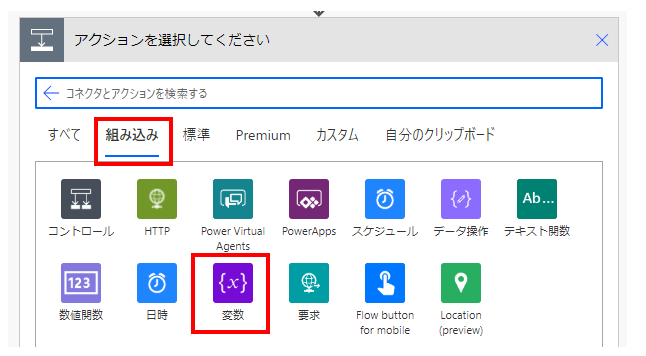
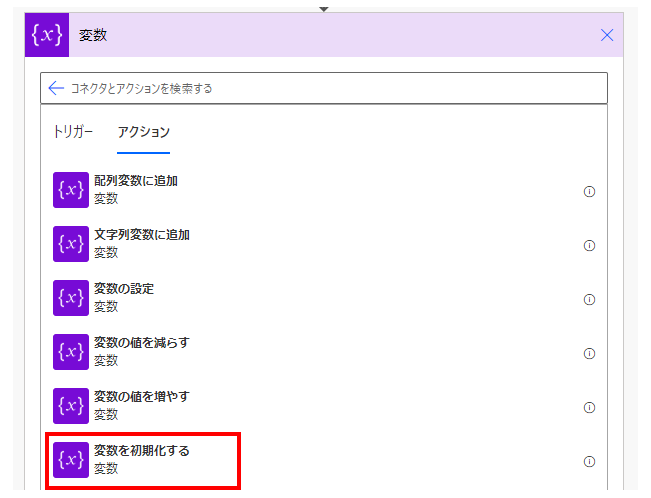
「アクション」より「変数を初期化する」を選択します。
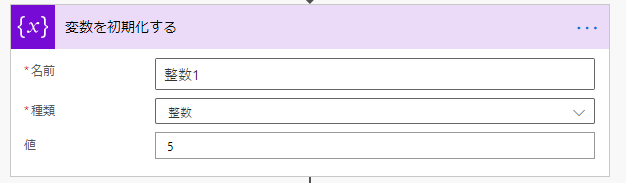
変数の名前を任意、種類(変数に格納するデータの種類)を整数に指定します。
値は最初に指定しておく変数の内容です。未設定でも構いません。
未設定の場合、変数の内容は0になります。
値を設定
固定値を設定
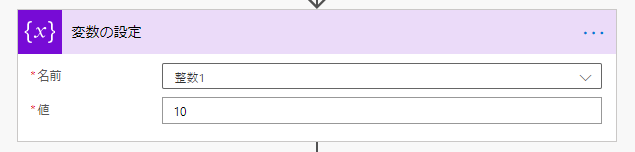
変数に値を設定する場合は、「変数」コネクタの「変数の設定」アクションを使用します。
値の増減
「変数」コネクタの「変数の値を増やす」または「変数の値を減らす」アクションで
変数を指定値で増減させることが可能です。
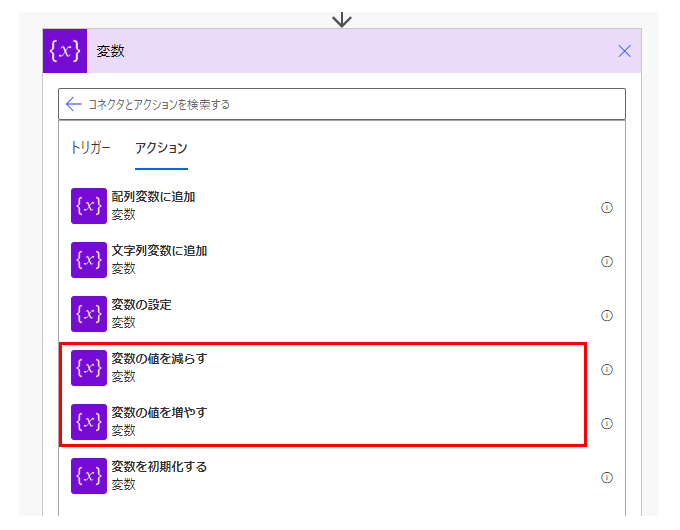
増やす場合も減らす場合も「変数の設定」アクションと同様に
対象の変数と増減の値を設定します。
計算結果を設定
数学(算術)関数を利用することで四則演算などの結果を変数に設定することが可能です。
それには動的コンテンツのウインドウを表示して式を指定します。
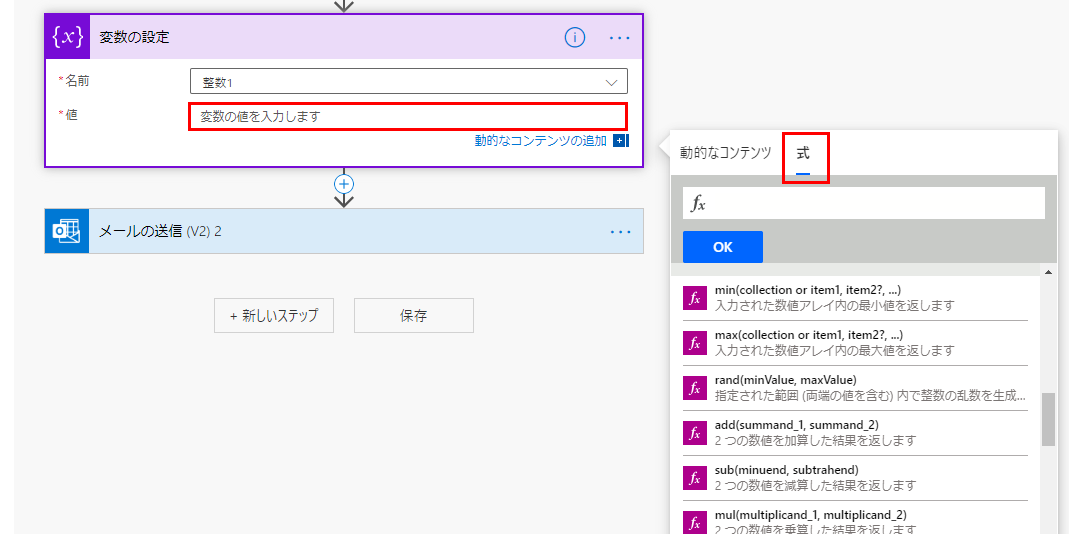
例えば式を加算の関数を使い add(1,6)と指定すれば7が変数に設定されます。
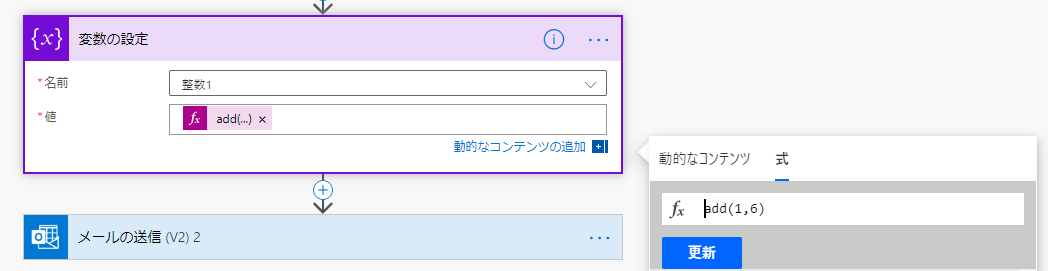
変数の設定でも増減のアクションでも利用可能です。
数学(算術)関数には以下のようなものがあります。
| 関数名 | 機能 |
|---|---|
| add | 2 つの数値を加算した結果を返します。 |
| div | 2 つの数値を除算した結果を返します。 |
| max | 数値のセットまたは配列から最大の値を返します。 |
| min | 数値のセットまたは配列から最小の値を返します。 |
| mod | 2 つの数値を除算した剰余を返します。 |
| mul | 2 つの数値を乗算した積を返します。 |
| rand | 指定された範囲からランダムな整数を返します。 |
| range | 指定した整数から始まる整数の配列を返します。 |
| sub | 1 番目の数値から 2 番目の数値を減算して、結果を返します。 |
整数部(商)、余り(剰余)はこちらを参照。
すでにある変数を式に組み込むことも可能です。(式で変数を使う方が多いでしょう)
それには式の設定時に動的なコンテンツから変数を選択するか
variables関数に’で囲った変数名を指定します。
下の例では整数1(内容は5)と6をmul関数(掛け算)の結果を整数2に設定しています。
整数2には結果の30が設定されます。

ただし設定対象の変数を式の中に組み込むことは出来ません。
変数の利用
文字列(メール本文など)として表示
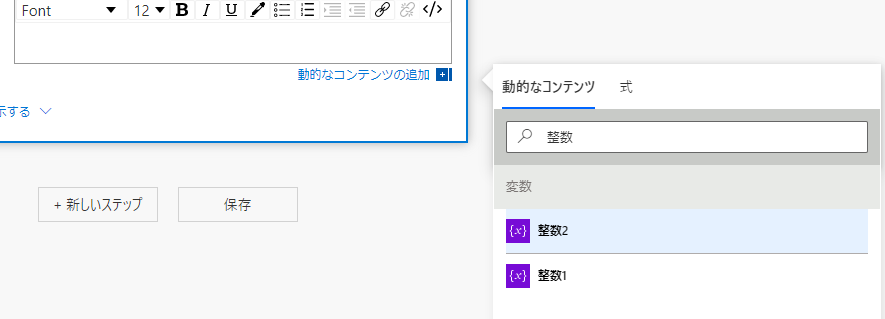
整数型変数をメール本文に入れると内容を送信できますが、
そのままでは動的なコンテンツに出てこないので変数名で検索が必要です。
当サイトの情報を再編集した実務リファレンス
ネット検索では解決しづらい「日付の変換」や「複雑なデータ処理」など、当サイトで公開している技術情報を電子書籍として読みやすく再編集しました。
400以上のコネクタや関数の仕様を網羅的に解説しており、困ったときにすぐ引ける「辞書」として活用いただけます。
現場でのトラブルシューティングや、手元での確認用に最適です。Kindle Unlimited対象(読み放題)です。

[書籍リンク:Power Automate (Web版)完全版 基本から実用まで]