Power Automate メッセージ(Microsoft Teams) 反応の利用方法
Teamsチャットメッセージの反応(イイネなど)を動的なコンテンツから利用する方法を紹介します。
この方法は今後のアップデートで利用できなくなる可能性があります。
(書いている時点での機能実装が追い付いていない模様)
手順
「Apply to each」を設置し以前の手順から出力の選択に
動的なコンテンツの「メッセージ 反応」を指定します。
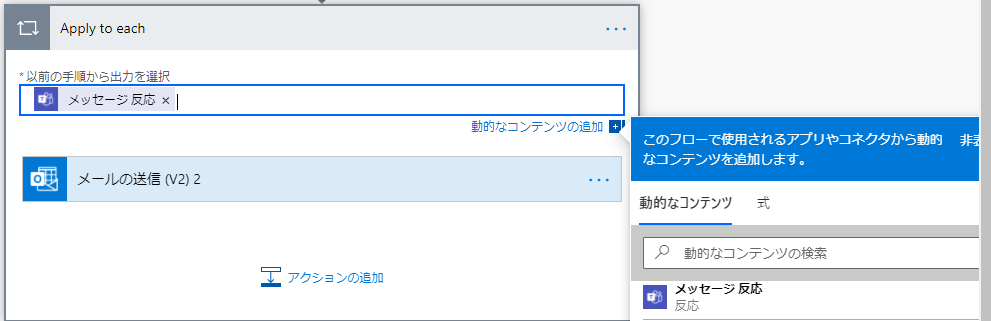
この「Apply to each」はメンションの数だけ繰り返されます。
通常であれば反応固有の動的なコンテンツが利用できますが、
機能が未対応なのか動的なコンテンツが表示されません。
その替わりに以下の式を利用すれば情報を取り出すことが可能です。
(式のApply_to_eachの部分は「Apply to each」のステップ名によって変わります)
| 項目 | 式 | 説明 |
|---|---|---|
| 反応 | items('Apply_to_each')?['reactionType'] | 反応の種類です。文字列で格納されます。 ・like ・heart ・laugh ・surprised ・sad ・angry |
| 作成日時 | items('Apply_to_each')?['createdDateTime'] | 反応の実施日時です。 協定世界時のため日本の時刻への調整が必要です。 |
| ユーザーID | items('Apply_to_each')?['user/id'] | 反応したユーザー(Office 365 ユーザー)のIDです。 「ユーザー プロフィールの取得」アクションの「ユーザ」オプションに指定すると情報を取得可能です。 |
式を保存した状態では式を意味するピンクで表示されますが、
一度フローを保存して読み込みなおすと動的なコンテンツ扱いの青に変化します。
(どちらの状態でも動作します)

当サイトの情報を再編集した実務リファレンス
ネット検索では解決しづらい「日付の変換」や「複雑なデータ処理」など、当サイトで公開している技術情報を電子書籍として読みやすく再編集しました。
400以上のコネクタや関数の仕様を網羅的に解説しており、困ったときにすぐ引ける「辞書」として活用いただけます。
現場でのトラブルシューティングや、手元での確認用に最適です。Kindle Unlimited対象(読み放題)です。

[書籍リンク:Power Automate (Web版)完全版 基本から実用まで]