Excel Office スクリプト エラー(例外)処理
Office スクリプトによるエラー(例外)処理の方法を紹介します。
使い方
基本構文
次の構文で行います。(赤字は可変部分)
try {
  エラー対応を行いたい処理
} catch (エラー変数) {
  エラー時に行う処理
}
finally{
  エラーが発生してもしなくても行う処理
}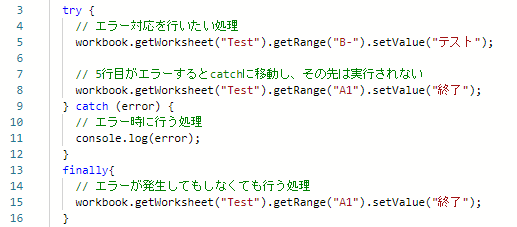
tryブロック( {} で囲まれた箇所 )にエラーを検出したい処理を記述します。
catchブロックの中にはエラー時に行う処理を記述します。
finallyブロックの中にはエラーしてもしなくても行う処理を記述します。
tryとcatchは必須ですが、finallyは省略可能です。
catch内でのエラー処理
catchの中では主にエラーしても正常に進めるような処理を記述しますが、
この部分での特有の処理も存在します。
エラー変数と表示
catchではエラー変数に任意の名前を指定します。
このエラー変数をconsole.logの引数にするとエラー内容が表示されます。
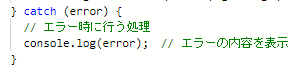

このconsole.logはcatch専用ではないため、
デバッグで処理中の変数の内容を表示して確認したい場合などに有用です。
例外をスロー
利用頻度は低いですが、何らかの処理を行った上で、
同じ例外さらに発生させる場合もあります。
主に関数が呼び出し元に例外を渡すケースが多いです。

🚀 Excel自動化を「点」から「線」へ。体系的に学びたい方へ
本記事で解説したテクニックは、日々の業務を効率化する大きな一歩です。
しかし、実務で直面する複雑な課題を解決するためには、基礎から体系的に知識を身につけることが最短ルートになります。
「ネットの情報だけでは限界を感じる」「もっと自由自在にツールを作れるようになりたい」
そうお考えのあなたにおすすめしたいのが、Officeスクリプトを網羅的に学べるこちらの電子書籍です。
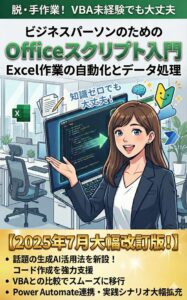
『ビジネスパーソンのためのOfficeスクリプト入門:Excel作業の自動化とデータ処理【2025年7月大幅改訂版】』
この書籍は、忙しいビジネスパーソンが最短でOfficeスクリプトを習得できるよう設計されています。
本書のここがポイント!
- 🔰 プログラミング知識ゼロでも大丈夫! 専門用語を避け、初心者目線でやさしく解説。「VBAは難しかった…」という方でも安心してスタートできます。
- 🔄 VBA経験者はスムーズに移行! VBAとの違いを比較しながら解説しているので、今ある知識を無駄なく活かせます。
- ✨ 【2025年7月大幅改訂】最新トレンドを完全網羅! 話題の生成AIを活用してコード作成を強力に支援する方法を新設。さらに、Power Automateと連携した高度な自動化シナリオも大幅に拡充されています。
「脱・手作業」を実現し、ワンランク上の業務効率化を目指すための必携書です。ぜひ手に取ってみてください。