Power Automate Desktop「Python スクリプトの実行」アクション
任意のPythonを実行するアクションです。
アクションだけでは組みづらい処理を行う場合に有効ですが、
プログラムのコードそのものを入力することになるため
システムエンジニア以外が利用する環境では最低限の使用に留めることを推奨です。
(複雑な条件式はフローで組むと膨大になるため、コードの方が適切な場合もあります)
利用方法
「アクション」の「スクリプト」より「Python スクリプトの実行」をドラッグします。
(2021年10月27日のアップデートで「システム」から「スクリプト」に移動)
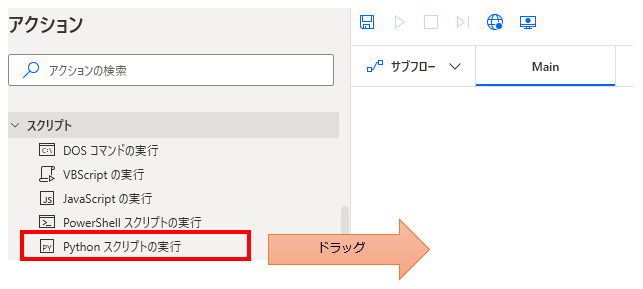
パラメータの設定画面が表示されるので値を指定します。
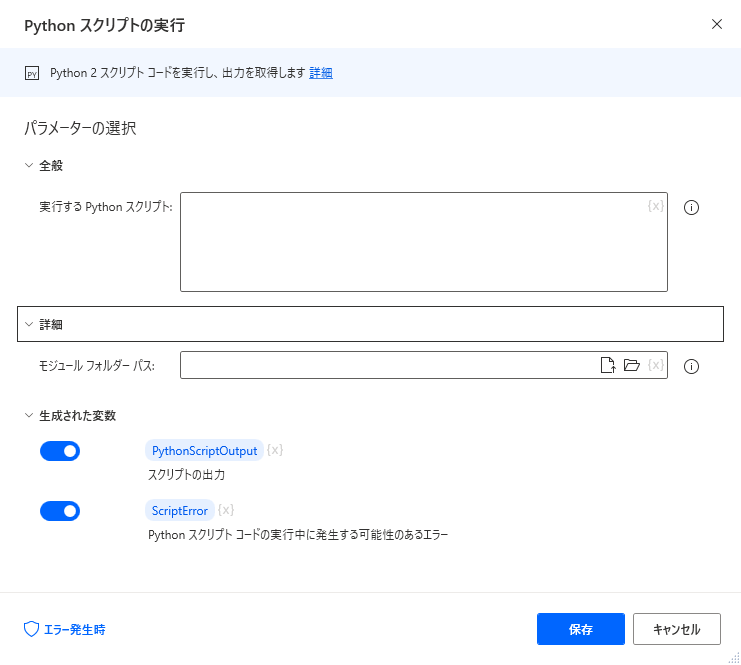
パラメータ
実行するPython コード
実行するPythonのコードを指定します。
この中ではPower Automate Desktopの変数を利用可能です(%で変数名を囲む)。
そして結果をprintで生成された変数のPythonOutputで受け取るのが基本形です。
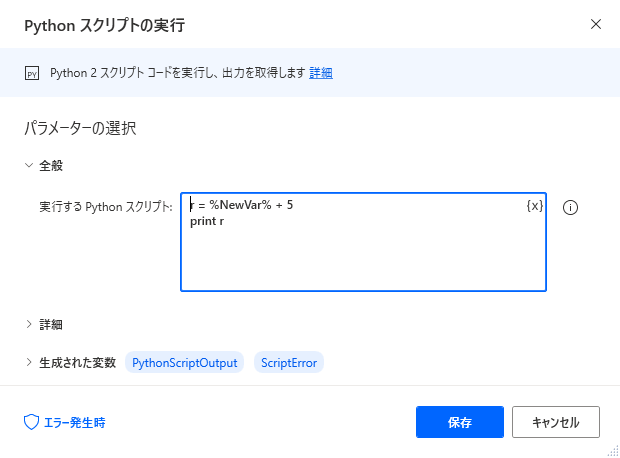
この例ではPower Automate Desktop変数(NewVar)に5を足した値が結果になります。
Power Automate Desktop変数の変数は値を読み込むことは出来ますが、
逆に値を設定するのは不可能です(実行時エラーになります)。
モジュール フォルダー パス
Pythonファイルを読み込んで利用する場合に指定します。

生成された変数
「実行するPythonコード」の実行結果が設定されます。
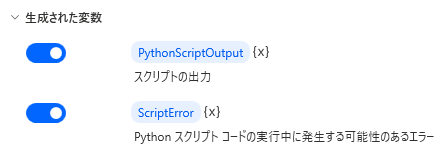
PythonScriptOutput
Pythonの実行結果・標準出力が格納されます。
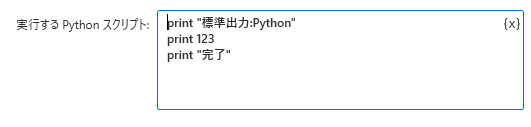
コードを以下のように指定すると標準出力が設定されます。
print 内容
これにより計算結果をフローに戻します。

ScriptError
Pythonの実行時エラー、文法エラーが設定されます。
他の同類アクションではエラー出力を設定できましたが、
試した限りではPythonのエラー出力をしても反映されませんでした。(未完成?)
Power Automate Desktopを「最短」で習得したい方へ
「Webで情報を探す時間がもったいない」と感じていませんか
当サイトの人気記事を体系的に整理し、一冊の電子書籍にまとめました 。
ページをめくるだけで、基礎から応用まで階段を登るようにスキルアップできます。
オフラインでも読めるため、通勤時間や移動中の学習にも最適です。
【本書で学べること】
- 基本操作とフローの作成手順
- Excel、Outlook、Webブラウザの自動化 * 実務で必須のエラー処理と頻出テクニック
Kindle Unlimited会員なら追加料金なし(0円)でお読みいただけます。