Power Automate Desktop「マウスを待機する」アクション
マウスが指定の状態になるか、逆に元に戻ることを条件にフローを待機するアクションです。
アプリケーションの処理完了を待つ(アイコンが待機状態から戻る)や
テキスト入力可能な場所になどユーザがマウスを移動するのを待つような場合に
利用するケースが考えられます。
目次
利用方法
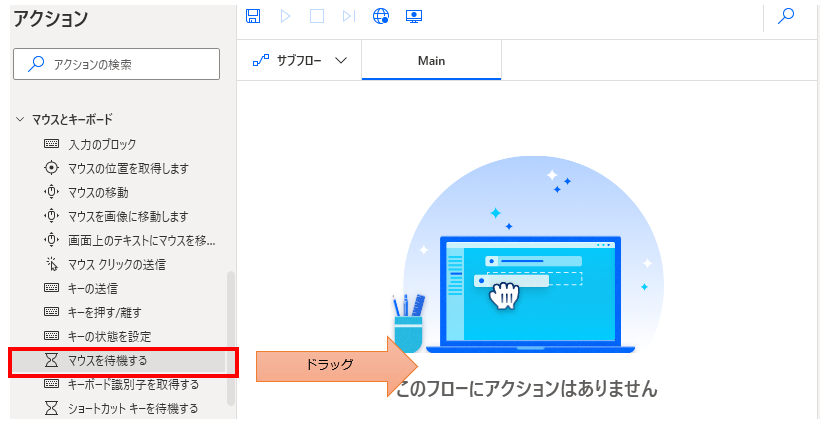
「マウスとキーボード」の「マウスを待機する」をドラッグします。
パラメータの設定画面が表示されるので値を指定します。
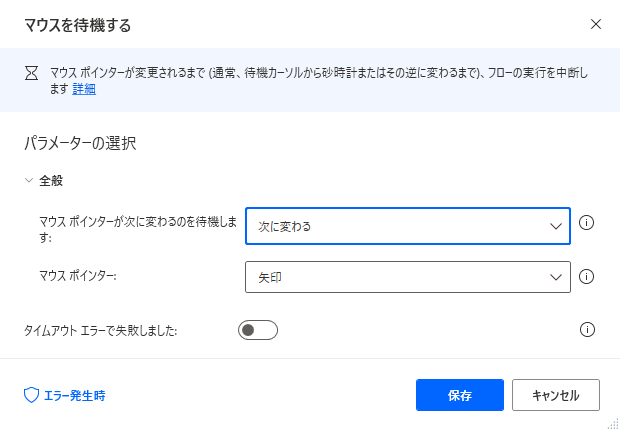
パラメータ
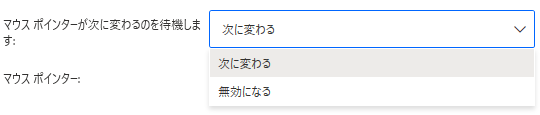
マウス ポインターが次に切り替わるのを待機します
条件を選択します。
| 設定値 | 説明 |
|---|---|
| 次に変わる | 後述の「マウス ポインター」に変わるまで待機 |
| 無効になる | 後述の「マウス ポインター」から変わるまで待機 |
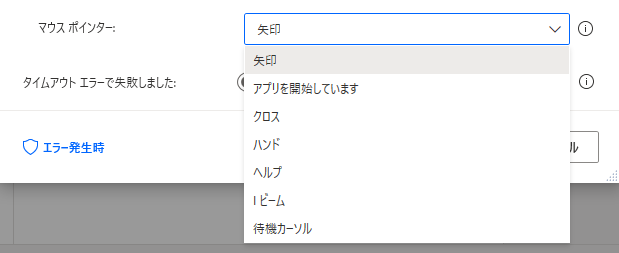
マウス ポインター
条件とするマウス状態(カーソル)を選択します。
Windowsのマウスのプロパティでどのカーソルかを確認できます。
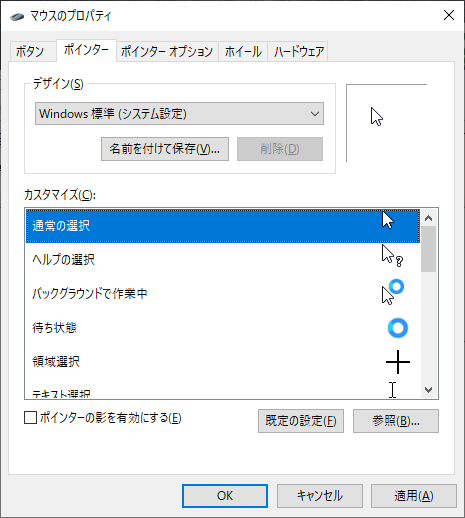
| 設定値 | マウスのプロパティ |
|---|---|
| 矢印 | 通常の選択 |
| アプリを開始しています | バックグラウンドで作業中 |
| クロス | 領域選択 |
| ハンド | リンクの選択 |
| ヘルプ | ヘルプの選択 |
| Iビーム | テキスト選択 |
| 待機カーソル | 待ち状態 |
タイムアウト エラーで失敗しました
OFFの場合、時間制限なしに待機します。
ONの場合、時間制限として秒数を指定します。

エラー発生時
必須ではありませんが、必要があればエラー処理を行います。

Power Automate Desktopを「最短」で習得したい方へ
「Webで情報を探す時間がもったいない」と感じていませんか
当サイトの人気記事を体系的に整理し、一冊の電子書籍にまとめました 。
ページをめくるだけで、基礎から応用まで階段を登るようにスキルアップできます。
オフラインでも読めるため、通勤時間や移動中の学習にも最適です。
【本書で学べること】
- 基本操作とフローの作成手順
- Excel、Outlook、Webブラウザの自動化 * 実務で必須のエラー処理と頻出テクニック
Kindle Unlimited会員なら追加料金なし(0円)でお読みいただけます。