Power Automate Desktop Webブラウザで自動ログインする
ログインが必要なWebページにログインするフローを紹介します。
ただし自動ログイン可能なページはユーザとパスワードだけの単純なページです。
二段階認証やCAPTCHAがあると不可能です。
(そもそも機械的な操作を避けるための仕組み)
Robin言語(コピー&ペースト用)
Power Automate Desktopにコピー&ペーストして利用可能です。(UI要素は含みません)
移動先URL、ユーザ、パスワードは変更してください。
SET User TO $'''TestUser'''
SET Password TO $'''TestPassword'''
WebAutomation.LaunchInternetExplorer.LaunchAutomationBrowser Url: $'''https://Test.com''' WindowState: WebAutomation.BrowserWindowState.Normal ClearCache: False ClearCookies: False WaitForPageToLoadTimeout: 60 CustomUserAgentString: $'''''' BrowserInstance=> Browser
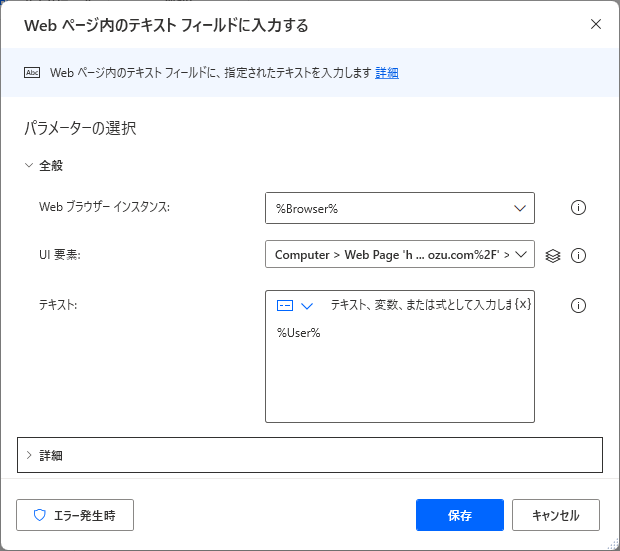
WebAutomation.PopulateTextField.PopulateTextField BrowserInstance: Browser Control: appmask['Web Page \'h ... ozu.com%2F\'']['Input text \'username\''] Text: User Mode: WebAutomation.PopulateTextMode.Replace EmulateTyping: True UnfocusAfterPopulate: False WaitForPageToLoadTimeout: 60
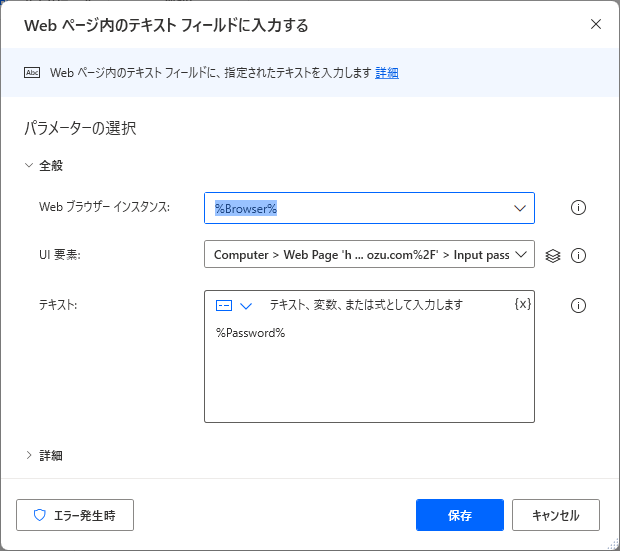
WebAutomation.PopulateTextField.PopulateTextField BrowserInstance: Browser Control: appmask['Web Page \'h ... ozu.com%2F\'']['Input password \'password\''] Text: Password Mode: WebAutomation.PopulateTextMode.Replace EmulateTyping: True UnfocusAfterPopulate: False WaitForPageToLoadTimeout: 60
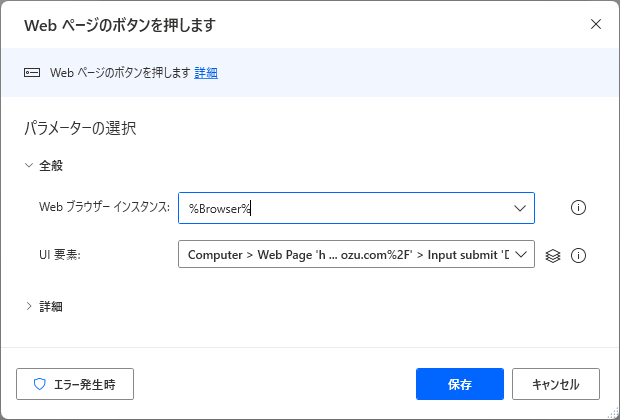
WebAutomation.PressButton.PressButton BrowserInstance: Browser Control: appmask['Web Page \'h ... ozu.com%2F\'']['Input submit \'ログイン\''] WaitForPageToLoadTimeout: 60
手順
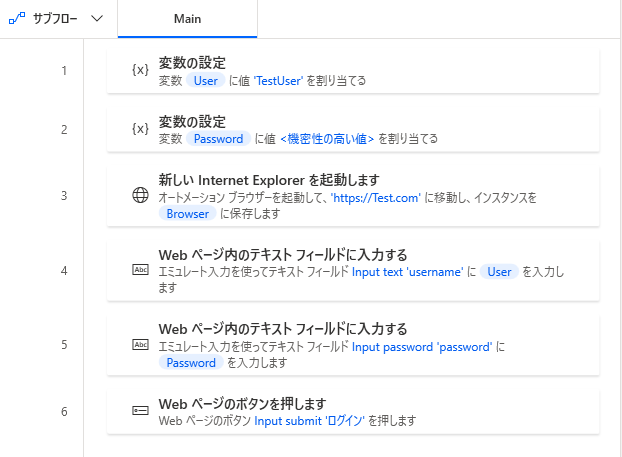
変数でユーザとパスワードを用意します。
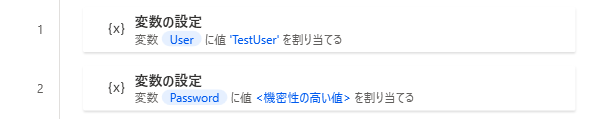
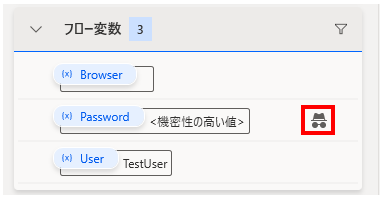
パスワードは機密性情報としてチェックしておきましょう。
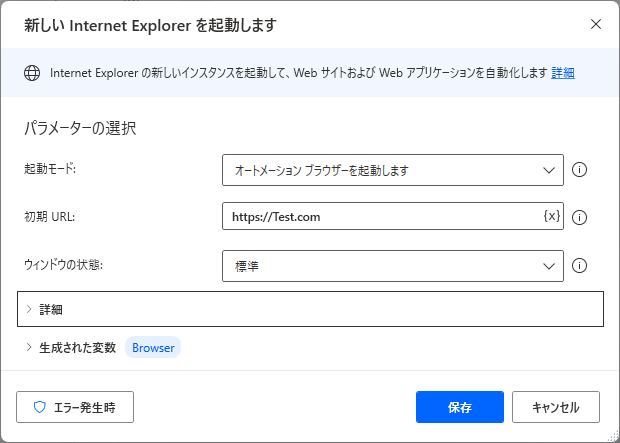
ブラウザーを起動してログインページに移動します。
もしURL中に%がある場合は、2つ入力して%%とします。

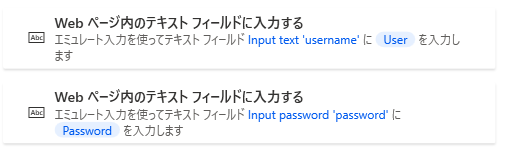
「Web ページ内のテキスト フィールドに入力する」を設置して
ユーザーとパスワードを入力します。
「Web ページのボタンを押します」でログインボタンをクリックします。

このフローを実行するとログインするので、必要な処理を続けて行います。
Power Automate Desktopを「最短」で習得したい方へ
「Webで情報を探す時間がもったいない」と感じていませんか
当サイトの人気記事を体系的に整理し、一冊の電子書籍にまとめました 。

ページをめくるだけで、基礎から応用まで階段を登るようにスキルアップできます。
オフラインでも読めるため、通勤時間や移動中の学習にも最適です。
【本書で学べること】
- 基本操作とフローの作成手順
- Excel、Outlook、Webブラウザの自動化 * 実務で必須のエラー処理と頻出テクニック
Kindle Unlimited会員なら追加料金なし(0円)でお読みいただけます。