Power Automate Desktop「画像を待機」アクション
指定の画像が存在するかを条件にフローを待機するアクションです。
画面が表示されるまでに時間がかかるような場合に有効です。
利用方法
「UI オートメーション」の「画面を待機」をドラッグします。
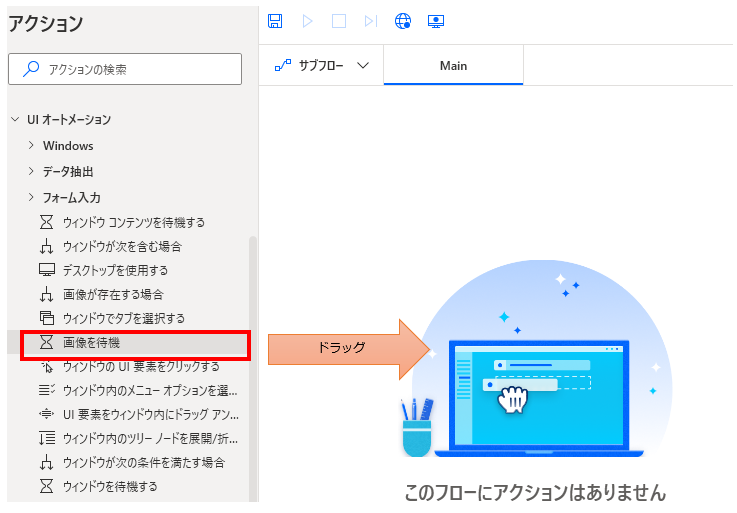
パラメータの設定画面が表示されるので値を指定します。
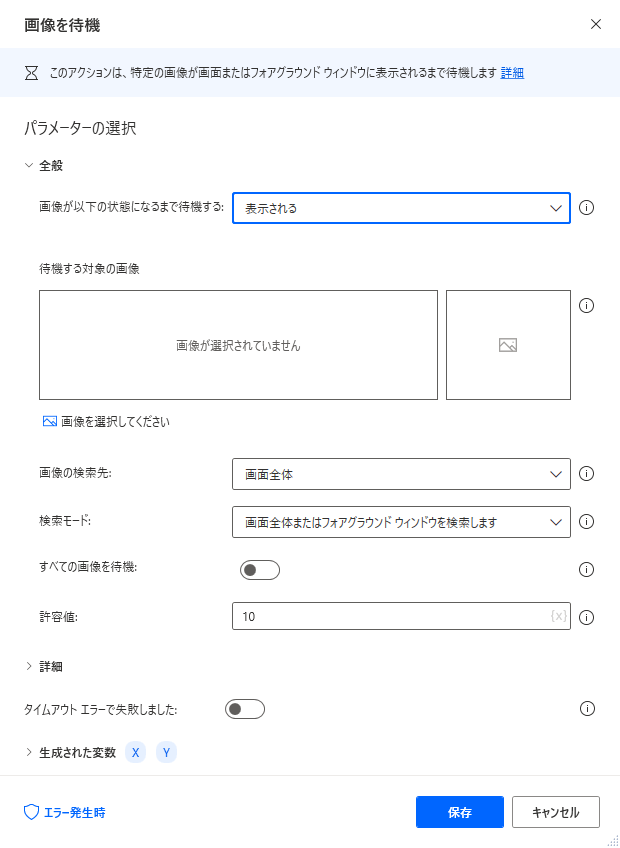
パラメータ
画像が以下の状態になるまで待機する
画像が「表示される」か「消える」かの、どちらを待つかを指定します。

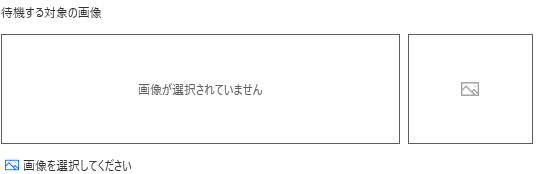
待機する対象の画像
条件にする画像をキャプチャします。
画像が大きいほど処理が重くなるため、
可能な限り範囲を制限するほうが効率的です。
また拡大・縮小されると別と判定されるため、表示倍率は100%にします。
(Power Automateで倍率変更しない限りは)
後述の許容値で、ある程度は調整可能ですが実用は難しいです。
画像は複数指定可能で、後述のリストにある画像をすべて検索するで、
すべて存在するか、いずれか存在するかを指定します。
画像の検索先
画像全体か、アクティブなウインドウのみかを指定します。
検索範囲が広いほど、一致する確率は高くなりますが、処理は重くなります。
狭い場合はその逆です。

検索モード
サブ領域を指定した場合、X・Y座標で位置も指定します。
より狭い範囲での検索が可能です。

すべての画像を待機
画像を複数指定した場合、ONではすべてが指定した状態なるまで待機します。
OFFではいずれかが指定した状態なるまで待機します。

許容値
値が大きいほど、画像をあいまいに検索します。
(その分、検索処理が重くなり、誤検知となる可能性も高くなります)

タイムアウト エラーで失敗しました
OFFの場合、時間制限なしに待機します。
ONの場合、時間制限として秒数を指定します。

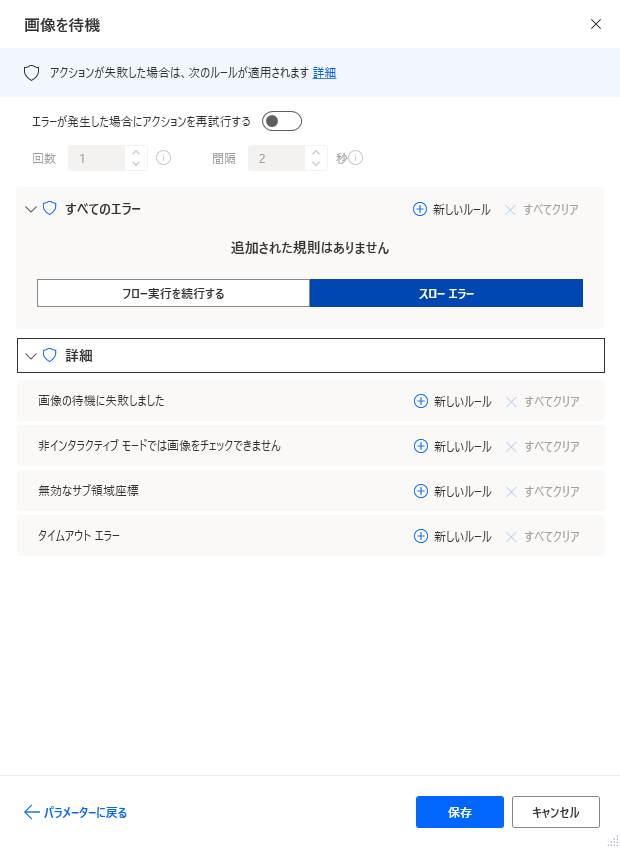
エラー発生時
必須ではありませんが、必要があればエラー処理を行います。
Power Automate Desktopを「最短」で習得したい方へ
「Webで情報を探す時間がもったいない」と感じていませんか
当サイトの人気記事を体系的に整理し、一冊の電子書籍にまとめました 。

ページをめくるだけで、基礎から応用まで階段を登るようにスキルアップできます。
オフラインでも読めるため、通勤時間や移動中の学習にも最適です。
【本書で学べること】
- 基本操作とフローの作成手順
- Excel、Outlook、Webブラウザの自動化 * 実務で必須のエラー処理と頻出テクニック
Kindle Unlimited会員なら追加料金なし(0円)でお読みいただけます。