Power Automate Desktop「入力のブロック」アクション
Power Automate Desktop以外からのキーボードやマウス操作を無効化するための機能です。
キー入力やクリック操作を行う際に、ユーザーからの操作でフローを邪魔させないために利用します。
しかしアクションの利用に管理者権限が必要であり、使い勝手は良くありません。
可能な限りブロックが必要でないフローにするか、フロー実行中は操作を行わないようにしましょう。
利用方法
このアクションを利用する場合は、Power Automate Desktopを管理者権限で起動する必要があります。
管理者権限でない場合は、ブロックしても有効に機能しません。
起動後、「アクション」の「マウスとキーボード」より「入力のブロック」をドラッグします。
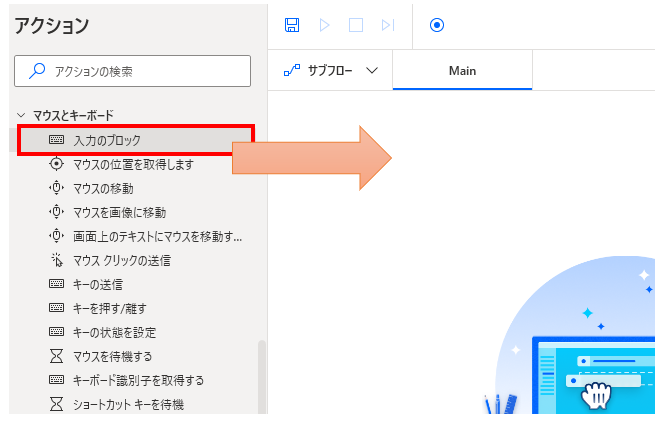
パラメータの設定画面が表示されるので値を指定します。
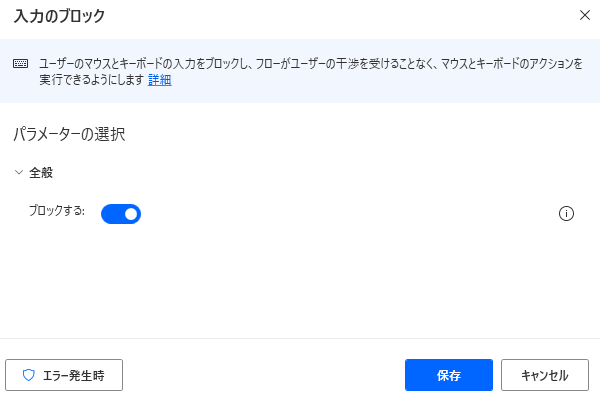
パラメータ
ブロックする
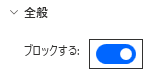
ブロックをONにするとキーボードとマウスの操作が不可能になり、OFFにすると可能になります。
そのためフローの最初でONにして、最後にOFFのアクションを実行します。
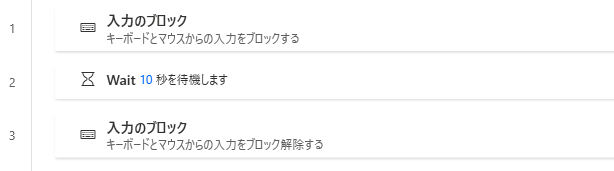
エラーなどで解除できなかった場合は、操作不可能な状態が続いてしまうので、例外処理を利用して最後に確実にブロックを解除するようにしましょう。
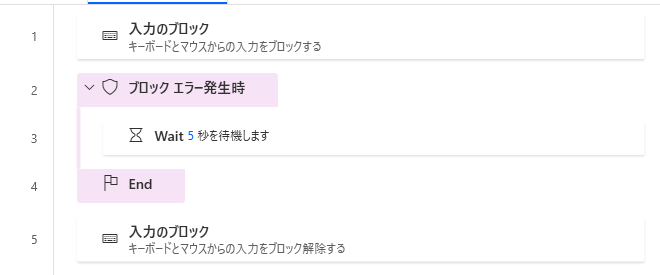
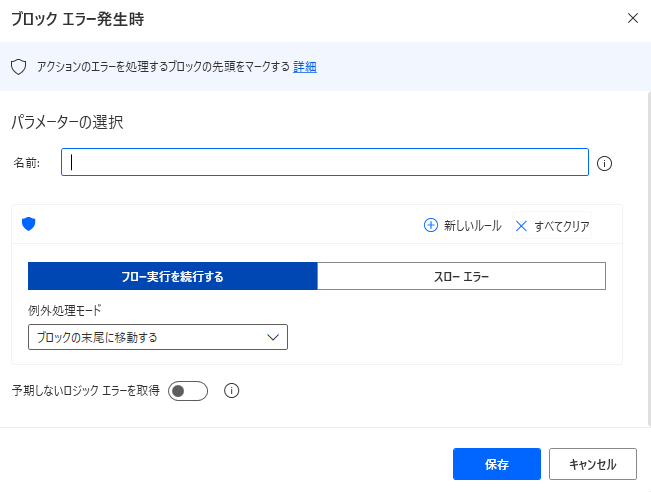
「ブロック エラー発生時」は初期状態では「スロー エラー」になっているため、「フロー実行を続行する」に変更します。
「例外処理モード」はフローの内容次第ですが、「ブロックの末尾に移動する」が適切なケース多いでしょう。
もし操作不能な状態になってしまったら[Ctrl]+[Alt]+[Del]でブロックを強制解除してフローを停止するか、コンピューターの電源を落として再起動する必要があります。
Power Automate Desktopを「最短」で習得したい方へ
「Webで情報を探す時間がもったいない」と感じていませんか
当サイトの人気記事を体系的に整理し、一冊の電子書籍にまとめました 。

ページをめくるだけで、基礎から応用まで階段を登るようにスキルアップできます。
オフラインでも読めるため、通勤時間や移動中の学習にも最適です。
【本書で学べること】
- 基本操作とフローの作成手順
- Excel、Outlook、Webブラウザの自動化 * 実務で必須のエラー処理と頻出テクニック
Kindle Unlimited会員なら追加料金なし(0円)でお読みいただけます。