Excel 数式がそのまま表示される原因と解決策|計算されない時の3つのチェックポイント
はじめに
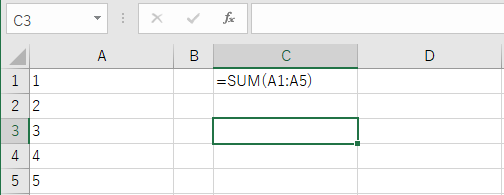
Excelでセルに数式を入力した際、計算結果ではなく「=SUM(A1:B1)」のように数式そのものが表示されてしまうことがあります。
壊れてしまったように見えるかもしれませんが、多くの場合、Excelの設定や入力の状態を少し確認するだけで簡単に解決できます。
原因はいくつか考えられますが、まずはご自身の状況が以下のどれに当てはまるか、次の「逆引き診断」でチェックしてみてください。
状況別:解決のための逆引き診断
- 特定のセルだけがおかしい場合 → 原因1:入力内容の不備(先頭にスペース等) を確認
- シート全体の数式が突然表示されてしまった場合 → 原因2:Excelの表示設定(ショートカットの誤操作) を確認
- 数式を修正しても、計算結果に切り替わらない場合 → 原因3:セルの書式設定(文字列設定) を確認
※原因がわからない場合は、上から順番に確認していただくことで、スムーズに本来の表示に戻すことができます。
動画版
対処方法
セル入力内容が原因の場合
セルの内容が=で始まる場合、数式として扱われますが、
スペースや'(アポストロフィ)が先頭にある場合、
文字列として扱われ数式のまま表示されます。
意図的に数式のまま表示したい場合は
先頭に'(アポストロフィ)を入れるのが最も適切な方法です。
Excelのオプションが原因の場合
Excelのオプションの「詳細設定」、「次のシートで作業するときの表示設定」、
「計算結果の代わりに数式をセルに表示する」に
チェックが入っていると数式のまま表示されます。
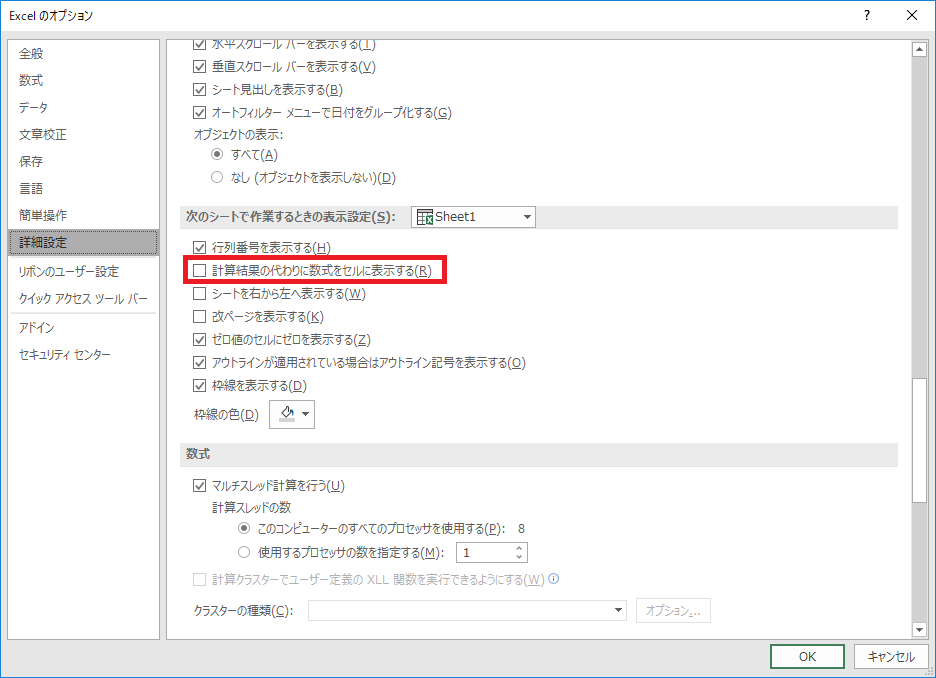
[Ctrl]+[Shift]+[@]のショートカットキーで
この状態になるため設定を変えた覚えがなければ
このキーを押している場合があります。
ここでの設定はブック全体に及ぶため
ブック全体で数式を禁止したい場合のみ、この設定を使用します。
書式設定が原因の場合
書式設定が「文字列」の状態で入力すると
'で自動調整されてしまい数式がそのまま表示されます。
そのため「標準」や「数値」など結果として適切な設定に変更します。
![**Excelの「セルの書式設定」**ダイアログボックスのスクリーンショット。
「表示形式」タブが選択されている。
左側の「分類」リスト内で**「文字列」**が選択され、赤い長方形の枠で強調されている。
右側の「サンプル」欄には**「=SUM(A1:A5)」**と表示されている。
説明文として「[文字列] は、数値も文字列として扱います。セルには入力した値がそのまま表示されます。」と記載されている。](https://blog-tips.sekenkodqx.jp/wp-content/uploads/2019/05/image-68.png)
Excel完全マスター: 関数・テクニック・新機能を網羅した決定版ガイド
本書は、Excelの基礎から応用まで、包括的に学べるガイドブックです。当サイトの豊富な情報を、電子書籍向けに最適化し、読みやすく再構成しました。
【本書の特徴】
- 情報量:Word-A4サイズ換算で1,400ページ相当
- 基本操作から高度なテクニックまで、段階的に学習可能
- 140種類の関数を詳細に解説
- 109種類の実用的なテクニックと具体例を紹介
- 最新機能(XLOOKUP関数、LET関数、シートビュー、LAMBDA関数、スピル等)を徹底解説
【対象読者】
- Excel初心者からプロフェッショナルまで
- 体系的にExcelスキルを向上させたい方
- 業務効率化を目指すビジネスパーソン
- データ分析や可視化のスキルを磨きたい方
【本書の強み】
- 実務に即した例題と解説
- 視覚的な図表やスクリーンショットで理解を促進
- 最新のExcelバージョンに対応した内容
- 著者の長年の経験に基づく、実践的なTipsを多数収録
【更新とサポート】
- 常に最新の情報を反映するため、定期的に内容を更新
- 最新版の入手方法:Amazonカスタマーサポートへお問い合わせください
【入手方法】
- 買い切り:950円
- Kindle Unlimited:読み放題プランで利用可能
Excelマスターを目指す方、業務効率を劇的に向上させたい方に、自信を持っておすすめできる一冊です。この1冊で、Excelの可能性を最大限に引き出す力が身につきます。