Power Automate 「10 分後に通知を送信する」テンプレートの利用方法
Power Automateには多くのテンプレートが存在するため
これを探して流用すると効率的にPower Automateを利用できます。
「10 分後に通知を送信する」は指定時間後に、
モバイルのプッシュ通知を表示するテンプレートです。
そのままでは実用性は低いですが、モバイルと連携するアプリを作ってみるための
最初の学習用として最適なテンプレートです。
この記事では、このテンプレートの使い方を紹介します。
前提条件
- モバイル端末に「Microsoft Flow」のインストールが必要です。
- 「Microsoft Flow」へのプッシュ通知の許可が必要です。
手順
Power Automateの画面の「テンプレート」から
「10 分後に通知を送信する」を選択します。
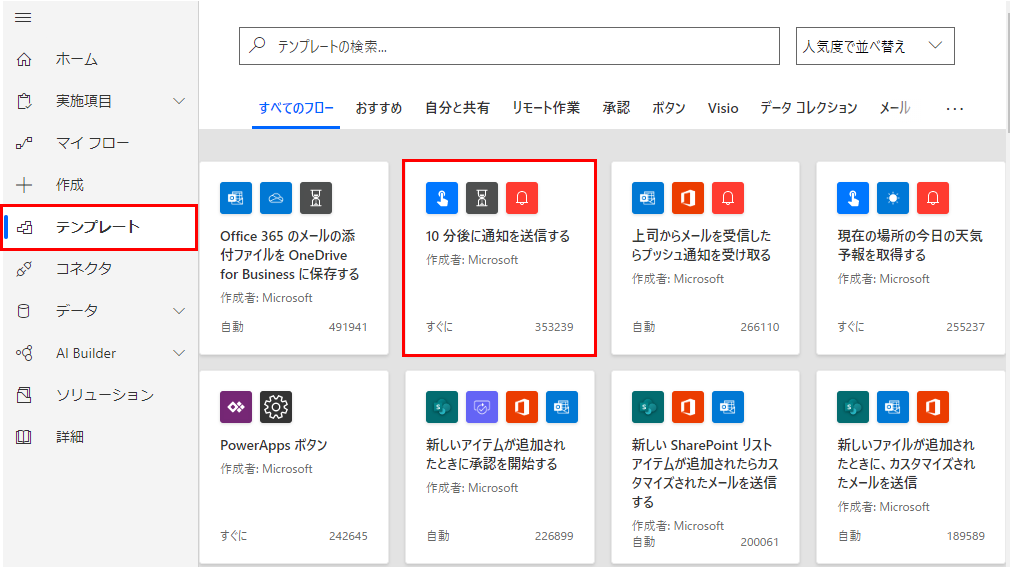
下のような画面が表示されます。
フローの接続先は基本的にログインしているアカウントになります。
表示されているアカウントの内容で良ければ、そのまま「続行」をクリックします。
別アカウントのメールに切り替える必要がある場合は
「…」ボタンより「新しい接続先を追加」でログイン情報を入力する必要があります。
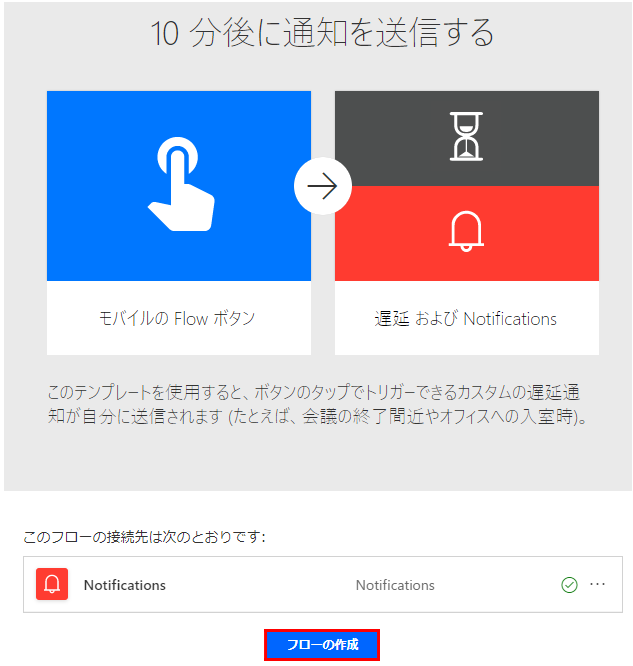
ログイン情報を設定し「フローの作成」をクリックしたら、
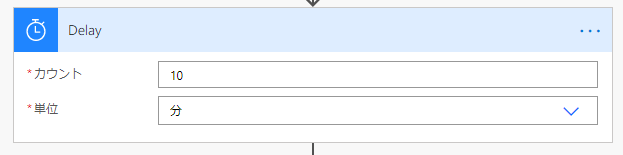
「Delay」のラベルをクリックして開き、待ち時間を指定します。
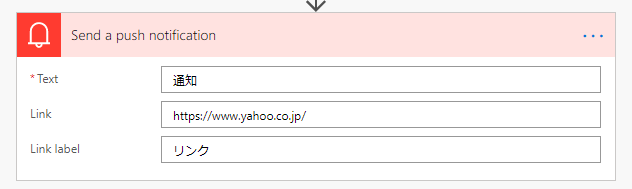
次に「Send a push notification」のラベルをクリックして開き、通知の内容を指定します。
最後に「保存」をクリックすると変更が反映されます。

フローを起動するにはモバイル端末で「Flow」アプリを開き、
アプリメニューの「ボタン」をクリックします。
次にフロー名のボタンをクリックすると該当フローが起動します。

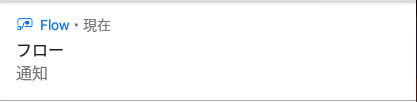
指定時間後にモバイルの通知が表示されます。
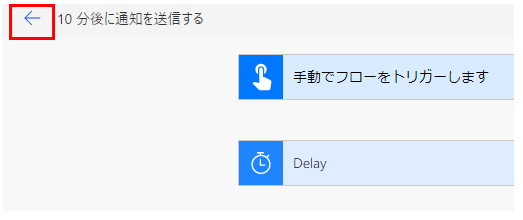
なおフロー左上の「←」をクリックするとフロー名や詳細説明を更新可能です。
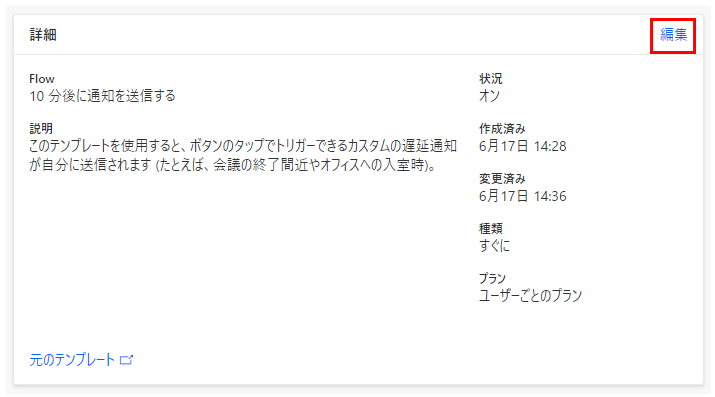
そこで「編集」をクリックするとフロー名と説明を編集可能です。
利用方法や目的などを具体的にした内容に変更すると良いでしょう。
当サイトの情報を再編集した実務リファレンス
ネット検索では解決しづらい「日付の変換」や「複雑なデータ処理」など、当サイトで公開している技術情報を電子書籍として読みやすく再編集しました。
400以上のコネクタや関数の仕様を網羅的に解説しており、困ったときにすぐ引ける「辞書」として活用いただけます。
現場でのトラブルシューティングや、手元での確認用に最適です。Kindle Unlimited対象(読み放題)です。

[書籍リンク:Power Automate (Web版)完全版 基本から実用まで]