Power Automate 「ファイルの削除(Google Drive)」アクション
「ファイルの作成(Google Drive)」はGoogle Driveの任意のファイルを削除するアクションです。
この記事では、その使い方とファイル名指定(同名ファイルが存在するかを確認)して
削除する方法を紹介します。
利用方法
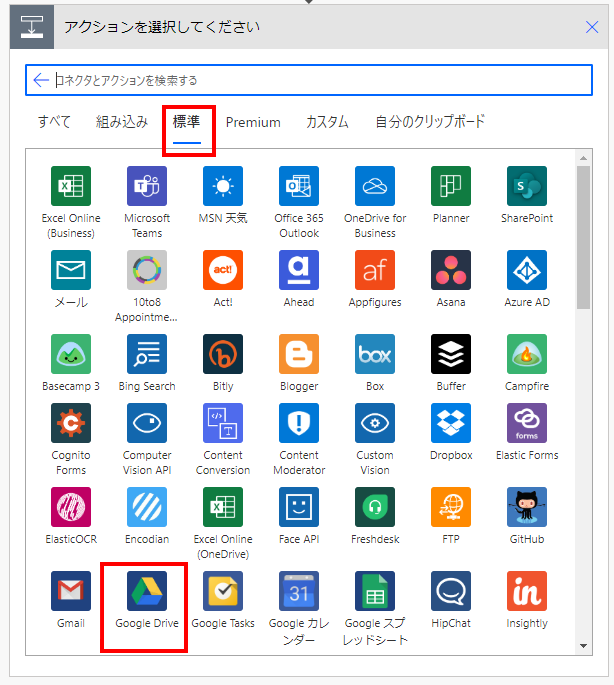
フローにステップを追加する際に「Google Drive」コネクタを選択します。
「標準」の少し下の方にあります。
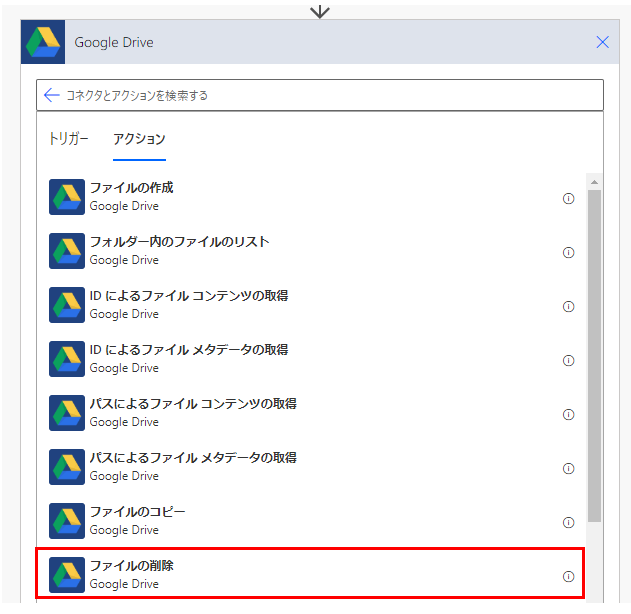
「アクション」より「ファイルの削除」を選択します。
「ファイルの削除」ステップが追加されるので対象のファイルを設定します。
ここはフォルダーのピッカーで指定します。
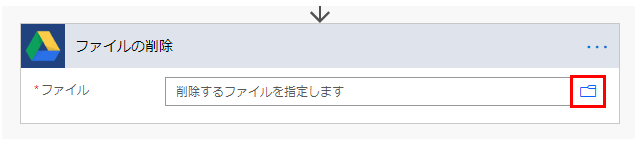
ファイルパスが表示されるのでキー入力で指定出来そうですが、
中身が実はファイルIDという別物のため実行するとエラーします。
ファイルパスなのは見た目だけです。ファイルパスで指定する方法は後述します。
この状態で保存しフローを起動すれば指定ファイルが削除されます。
ファイル名指定(同名ファイルが存在するかを確認)して削除する場合
このアクションはファイルパスやファイル名では指定出来ません。
また削除する際に指定ファイルのがないとエラーしてしまいます。
そのエラーを回避(事前にチェックして削除)する方法は以下の通りです。
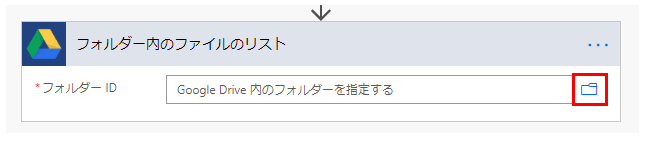
まずGoogle Driveの「フォルダー内のファイルのリスト」を追加します。
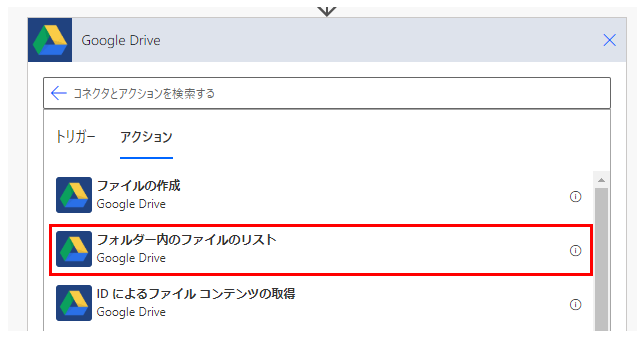
削除対象のファイルが存在するフォルダを指定します。
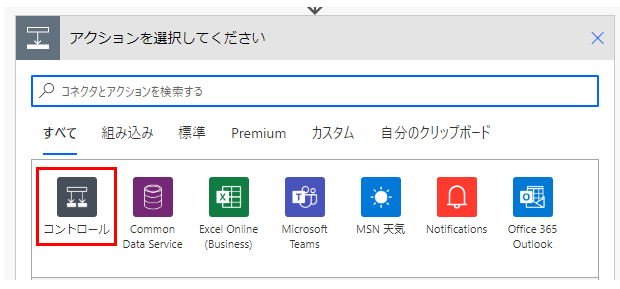
新しいステップとして「コントロール」コネクタを指定します。
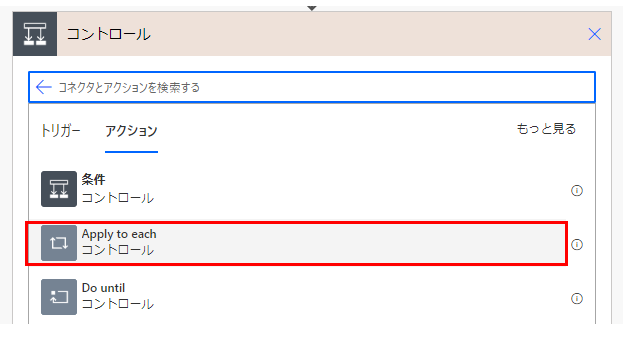
「Apply to each」アクションを指定します。
「以前の手順から出力を選択」に動的なコンテンツの「本文」を指定します。
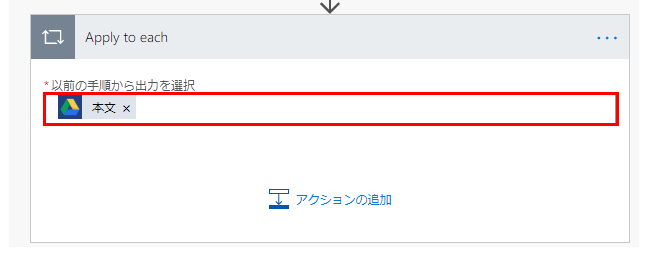
「アクションの追加」をクリックします。
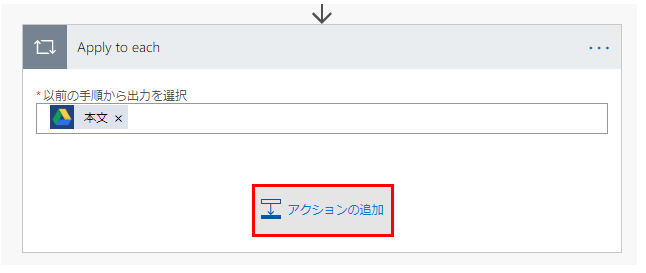
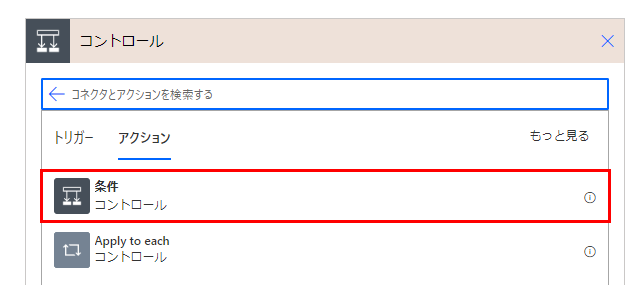
「コントロール」より「条件」を追加します。
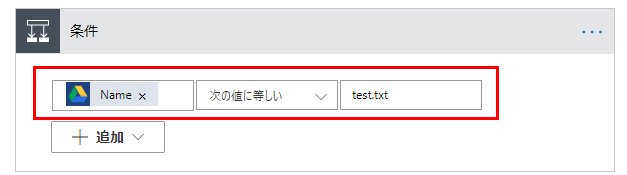
「条件」の左側に動的なコンテンツの「Name」、
中央は「次の値に等しい」、右側に削除したいファイル名を指定します。
右側のファイル名は添付ファイルなどの、
他のアクションの動的なコンテンツになる場合もあります。
「はいの場合」の中にGoogle Driveの「ファイルの削除」を追加し、
ファイルに動的なコンテンツの「Id」を指定します。
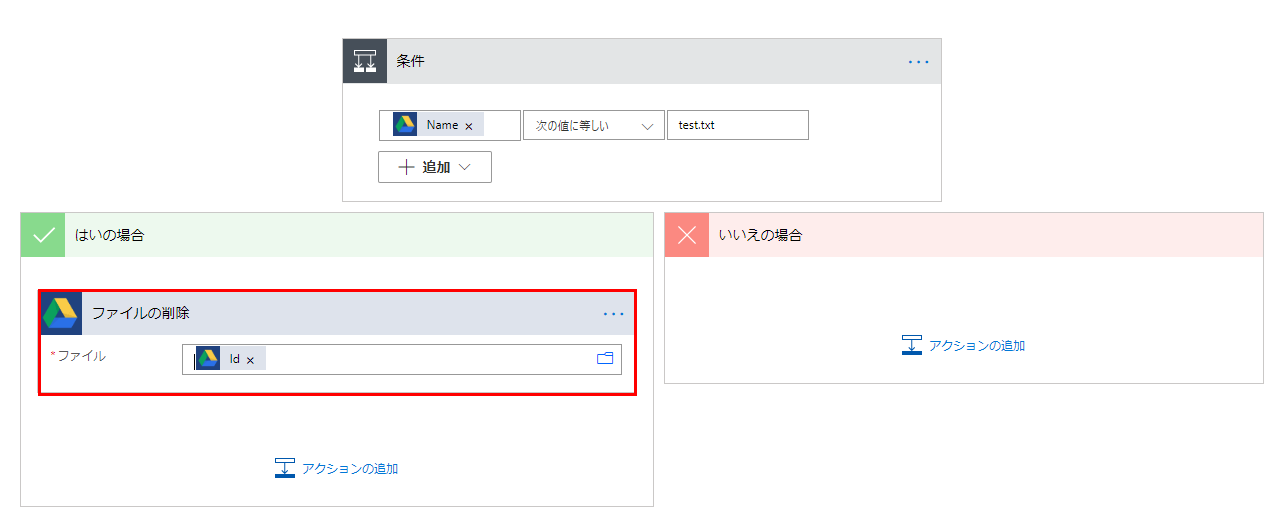
この状態でフローを保存すると、同名ファイルが存在すれば削除する状態になります。
当サイトの情報を再編集した実務リファレンス
ネット検索では解決しづらい「日付の変換」や「複雑なデータ処理」など、当サイトで公開している技術情報を電子書籍として読みやすく再編集しました。
400以上のコネクタや関数の仕様を網羅的に解説しており、困ったときにすぐ引ける「辞書」として活用いただけます。
現場でのトラブルシューティングや、手元での確認用に最適です。Kindle Unlimited対象(読み放題)です。

[書籍リンク:Power Automate (Web版)完全版 基本から実用まで]