Power Automate 「ボタンをクリックして、メモをメールで送信します」テンプレートの利用方法
Power Automateには多くのテンプレートが存在するため
これを探して流用すると効率的にPower Automateを利用できます。
「ボタンをクリックして、メモをメールで送信します」は、
モバイル端末からメモを送信するためのテンプレートです。
都度の宛先指定などが不要な分、普通にメールを送信するよりも手間を軽減出来ます。
この記事では、このテンプレートの使い方を紹介します。
前提条件
- モバイル端末に「Microsoft Flow」のインストールが必要です。
- 「Microsoft Flow」へのプッシュ通知の許可が必要です。
手順
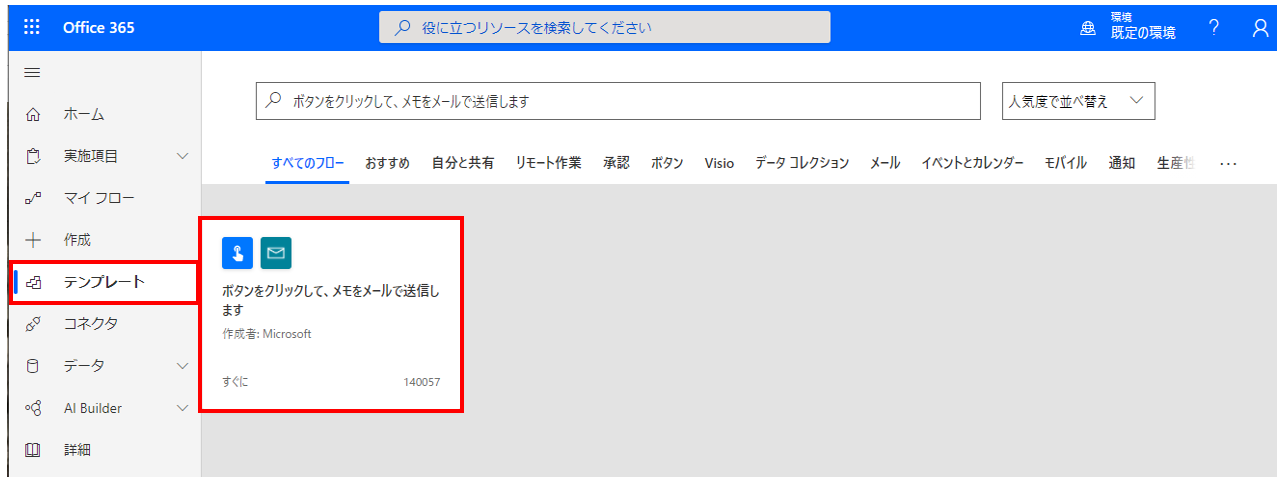
Power Automateの画面の「テンプレート」から
「ボタンをクリックして、メモをメールで送信します」を選択します。
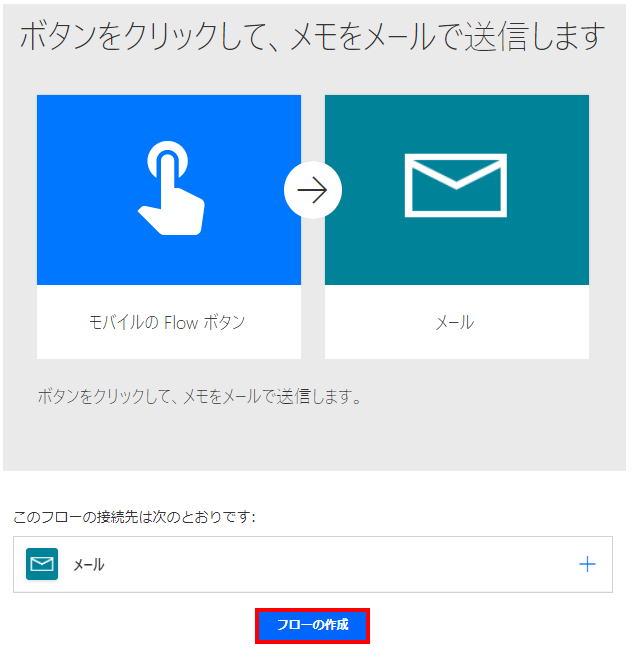
下のような画面が表示されるので「フローの作成」をクリックします。
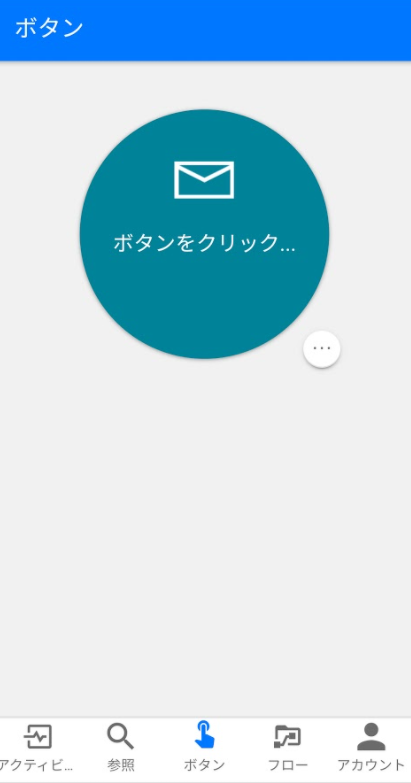
モバイル端末の「Flow」を起動し「ボタン」より
「ボタンをクリックして、メモをメールで送信します」をタップします。
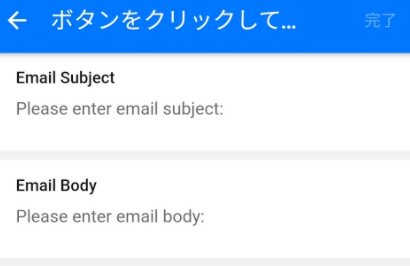
Emai Subject(送信メールの件名)とEmail Body(本文)を入力し、
右上の「完了」をタップするとメールが送信されます。
改修なしに実施した場合、メールの送信先はログインユーザ、
送信者は「microsoft@powerapps.com」固定です。
改修例(送信先変更と件名固定)
このままでも利用できますが、初期状態では
送信先はMicrosoft365のログインユーザのメールアドレスになります。
宛先を変更したい場合は左上の「編集」をクリックします。

フローが表示されるので「Send emal」をクリックして開きます。
宛先は;区切りで複数追加可能です。先頭の動的なコンテンツはログインユーザです。
不要であれば削除しても構いません。
これによりログインユーザ以外にも固定で送信することが出来ます。
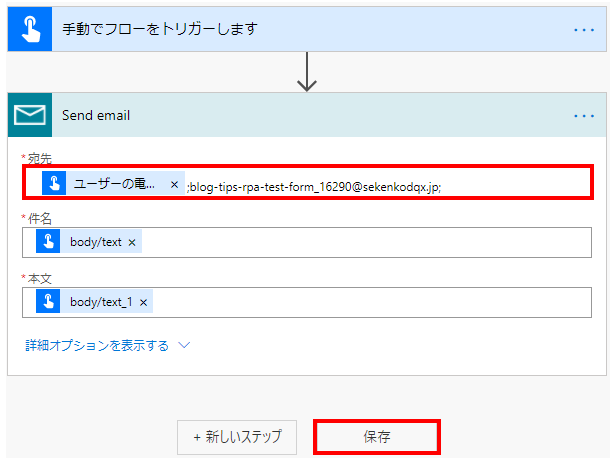
次に件名を固定(毎回の入力不要)します。
それには「手動でフローをトリガーします」を開きEmail Subjectを削除します。
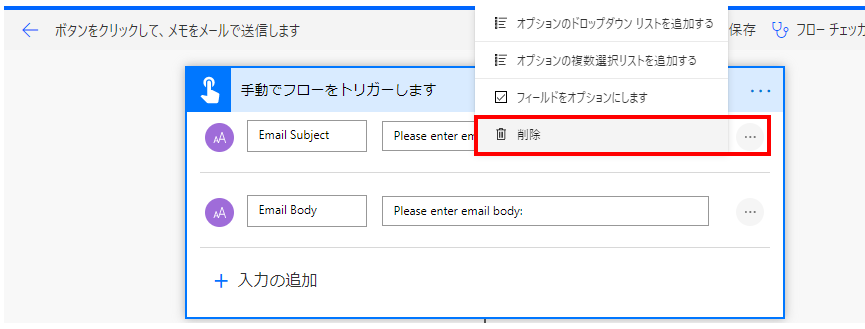
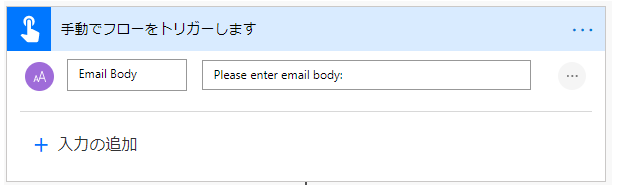
次に「Send emal」をクリックして開きます。
件名の内容を削除し固定のタイトルを指定します。(サンプルではメモ)
そして本文の内容を削除し、動的なコンテンツのEmail Bodyを指定します。

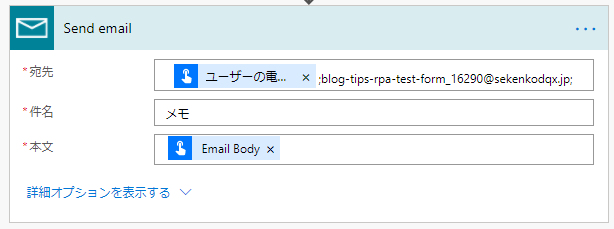
これにより件名が「メモ」で固定されます。
当サイトの情報を再編集した実務リファレンス
ネット検索では解決しづらい「日付の変換」や「複雑なデータ処理」など、当サイトで公開している技術情報を電子書籍として読みやすく再編集しました。
400以上のコネクタや関数の仕様を網羅的に解説しており、困ったときにすぐ引ける「辞書」として活用いただけます。
現場でのトラブルシューティングや、手元での確認用に最適です。Kindle Unlimited対象(読み放題)です。

[書籍リンク:Power Automate (Web版)完全版 基本から実用まで]