Power Automate Desktop インストール方法
2025年9月1日

English version.

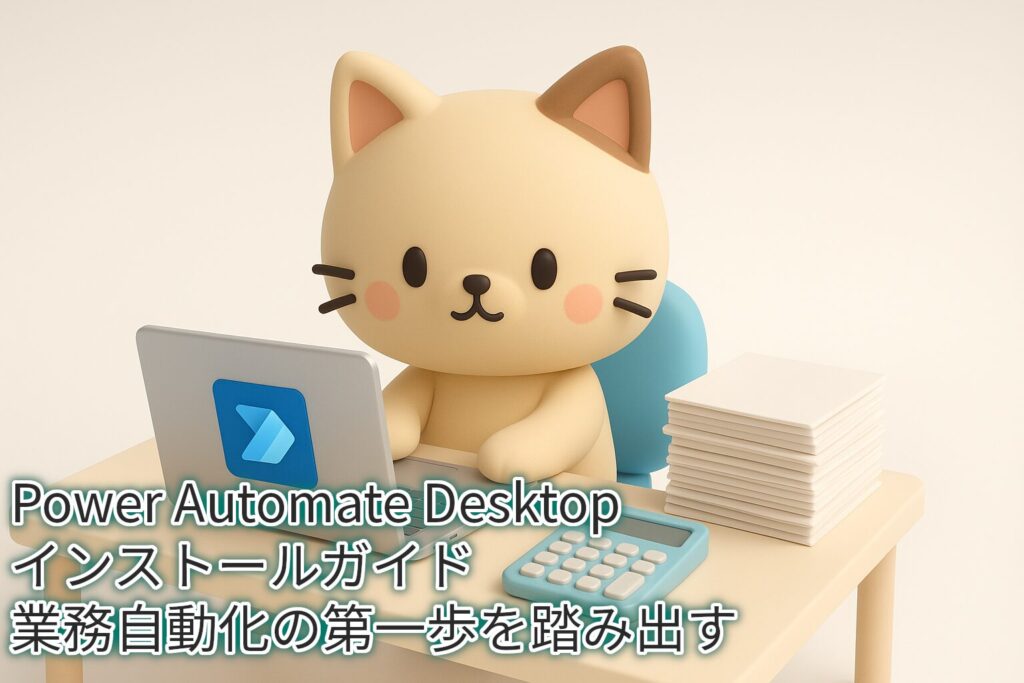
画像は、3Dレンダリングされた、可愛らしい猫のキャラクターがデスクに座り、ノートPCを操作しているイラストです。ノートPCの画面にはPower Automateのアイコンが表示されており、デスクの上には電卓と書類の山が置かれています。画像上には「Power Automate Desktop インストールガイド」と「業務自動化の第一歩を踏み出す」というテキストが記載されています。

はじめに

Power Automate Desktopは、日々の単純作業を自動化し、業務効率を劇的に向上させるための強力なツールです。特に、経理や事務作業のデータ入力、レポート作成といった反復的なタスクは、自動化の恩恵を最大限に受けることができます。

本記事は、これから業務改善を始めたいと考える方々を対象に、Power Automate Desktopのインストール方法を丁寧に解説します。

この記事でわかること

  • Power Automate Desktopをダウンロードしてインストールするまでの手順
  • 法人アカウントで必要となる特別な設定(管理者権限が必要なデータベース作成など)

本記事を読めば、迷うことなくセットアップを完了し、自動化に向けた最初のステップを踏み出せるでしょう。

インストール前の準備:Microsoftアカウントの確認

Power Automate Desktopをスムーズに利用開始するためには、インストール作業の前に、有効なMicrosoftアカウントが必要となります。Power AutomateはMicrosoft 365のサービスの一部であり、アカウントに紐づく形で利用されます。

  • 個人向けアカウント: Microsoftアカウント(@outlook.jpや@gmail.comなどのメールアドレスで作成可能)を所有していれば、無料でデスクトップ版のPower Automateを利用できます。
  • 法人向けアカウント: Microsoft 365の組織アカウントが必要です。多くの場合、会社のメールアドレスがこれに該当します。このアカウントにはライセンスプランが紐づいており、管理者による設定が必要な場合があります。

アカウントをお持ちでない場合は、事前にMicrosoftの公式サイトで作成してください。

既存のアカウント情報を確認し、準備が完了したことを確認してから次のステップに進んでください。

Power Automate Desktopインストール手順

Windows を搭載したPCにPower Automate Desktopをインストールするための具体的な手順を解説します。

Power Automate Desktopのダウンロード

WebブラウザでM365 Copilotにアクセスし「アプリ」をクリックします。
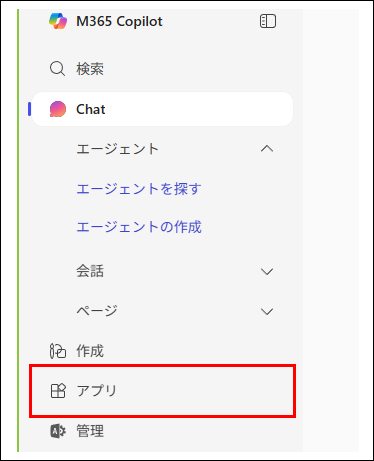
このスクリーンショットは、Microsoft 365の管理画面の一部を示しています。画面中央には、Power Automate、Exchange、SharePointなどの管理センターのリンクが一覧表示されており、その中で「アプリ」が赤枠で囲まれています 。

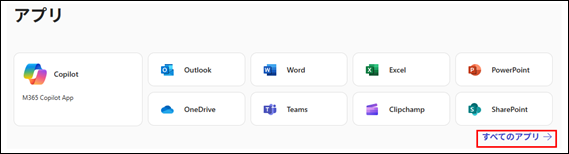
「すべてのアプリ」をクリックします。

このスクリーンショットは、Microsoft 365の管理画面のアプリ選択画面を示しています。「すべてのアプリ」が赤枠で囲まれています。

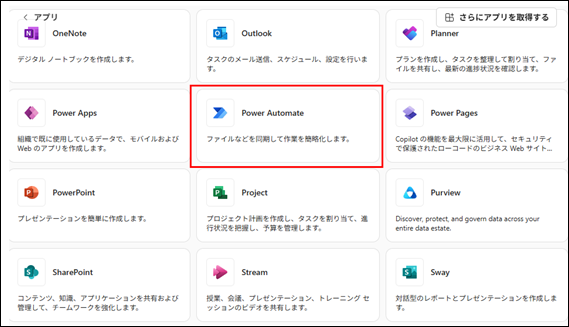
「Power Automate」をクリックします。

画像は、Microsoft 365のアプリケーション選択画面の一部です。画面中央には「Power Automate」のアイコンと説明文が赤枠で囲まれており、ファイルなどを同期して作業を自動化する機能が示されています。また、周囲には「OneNote」「Outlook」「Planner」「Power Apps」「Power Pages」「PowerPoint」「Project」「Purview」「SharePoint」「Stream」「Sway」といった、他のMicrosoft製アプリケーションのアイコンと説明文がグリッド形式で配置されています。

「作成」、「インストーラー」をクリックして、インストーラーをダウンロードします。
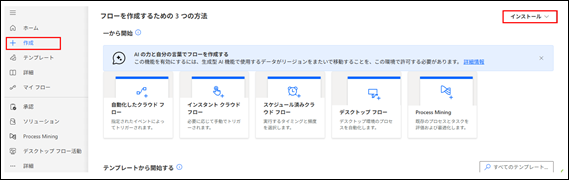
画像は、Microsoft Power Automateの画面です。画面左側のナビゲーションメニューには、「ホーム」「作成」「テンプレート」「詳細」などの項目があります。中央には「フローを作成するための3つの方法」という見出しがあり、「自動化されたクラウドフロー」「インスタントクラウドフロー」「スケジュール済みクラウドフロー」「デスクトップフロー」「Process Mining」の5つの作成オプションがアイコンと説明文付きで表示されています。また、左側のメニューの「作成」ボタンと、右上にある「インストール」のドロップダウンメニューがそれぞれ赤枠で囲まれています。

Power Automate Desktopの起動とサインイン

インストールが完了したら、アプリを起動し、Microsoftアカウントでサインインします。

  1. WindowsのスタートメニューまたはデスクトップのショートカットからPower Automate Desktopを起動します。
  2. Microsoft Power Automate Desktop にサインインするという画面が表示されたら、「サインイン」をクリックします。
  3. メールアドレスとパスワードを入力し、サインインします。
  4. サインインに成功すると、Power Automate Desktopのホーム画面が表示されます。

これでインストールは完了です。

次のステップ 簡単なフロー作成と実行

インストールが完了したら実際にフローを作成して動かしてみます。

【法人ユーザー向け】データベース作成と管理者権限

法人用の場合、インストールの前に必要なデータベースの作成は管理者権限が必要です。

管理者でなければ管理者に依頼する必要があります。

既にデータベースが作成されていて、不要な場合もあります。

Microsoft Dataverse データベース作成

M365 Copilotから行います。

個人用のアカウントでは不要です。(法人用アカウントのみ)

Microsoft365の管理者権限で「管理」を起動します。

画像は、Microsoft 365の管理画面の一部です。グリッド形式で様々なアプリケーションや機能のアイコンと説明文が配置されています。画面左下には、歯車のアイコンと「管理」というテキスト、そして「サブスクリプション管理用の管理 Web...」という説明文が表示されており、この項目が赤枠で囲まれています。

「すべての管理センター」を選択します。

画像は、Microsoft 365管理センターの画面です。画面左側のナビゲーションメニューには、「課金情報」「サポート」「設定」といった項目があります。メニューの一番下には、3本の横線のアイコンと「すべての管理センター」というテキストが表示されており、この項目が赤枠で囲まれています。

Power Automateをクリックします。

画像は、Microsoft 365管理センターの「すべての管理センター」画面です。左に「名前」、右に「説明」の列があり、様々なサービスが一覧で表示されています。「Power Automate」の行が赤枠で囲まれており、説明文には「Web サービス、ファイル、またはクラウドベースのデータへの接続を設定して機能させるため、Power Platform の管理センターで反復的で時間的を要するタスクの自動化を管理します。」と記載されています。

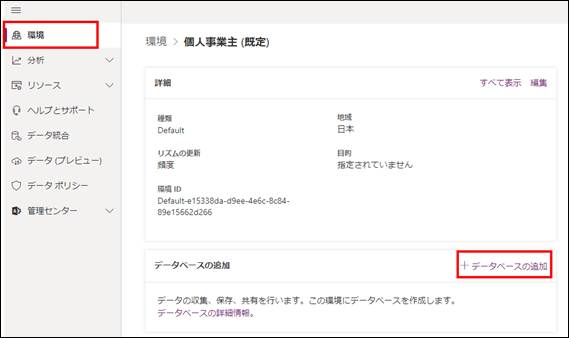
「環境」より「データベースの追加」をクリックします。

画像は、Microsoft Power Automate管理センターの「環境」画面です。画面左側のナビゲーションメニューには、「環境」「分析」「リソース」といった項目があり、「環境」が赤枠で囲まれています。画面中央には「環境 個人事業主(既定)」という見出しの下に、詳細情報が表示されています。画面右下には、「データベースの追加」という見出しがあり、その右にある「+データベースの追加」というボタンが赤枠で囲まれています。

ほぼ初期設定のままでよいですが、アクセス可能なユーザーを限定したい場合はセキュリティグループを選択します。

設定が完了後、「追加」をクリックします。

画像は、「データベースの追加」というダイアログボックスです。このボックスには、以下の設定項目が含まれています。

用いる既定の言語: 「Japanese」が選択されたドロップダウンメニューがあります。

通貨: 「JPY (¥)」が選択されたドロップダウンメニューがあり、レポートで使用する通貨を指定します。

Dynamics 365 アプリを有効にする: 「いいえ」に設定されたトグルスイッチがあります。

セキュリティ グループ: 「選択してください」というテキストと、セキュリティグループのメンバーにアクセスを限定するための説明文が表示されています。

ダイアログボックスの最下部には、「追加」と「キャンセル」のボタンが配置されています。

Power Automate Desktopを「最短」で習得したい方へ

「Webで情報を探す時間がもったいない」と感じていませんか

当サイトの人気記事を体系的に整理し、一冊の電子書籍にまとめました 。

ページをめくるだけで、基礎から応用まで階段を登るようにスキルアップできます。

オフラインでも読めるため、通勤時間や移動中の学習にも最適です。

【本書で学べること】

  • 基本操作とフローの作成手順
  • Excel、Outlook、Webブラウザの自動化 * 実務で必須のエラー処理と頻出テクニック

Kindle Unlimited会員なら追加料金なし(0円)でお読みいただけます。

関連記事

初心者向けの記事一覧