Power Automate Desktopで変数の値を確認・テストする方法|数値計算から結合まで
はじめに
Power Automate Desktop(PAD)を活用して業務の自動化を進める際、避けて通れないのが「変数」の扱いです。
フローを作成している中で、「設定した数値が正しく計算されているか」「文字列が意図通りに結合されているか」など、実行中の変数の状態を正確に把握することは、エラーのない安定したフローを構築するために非常に重要です。
本記事では、変数の基礎的な設定方法はもちろんのこと、特に実務で役立つ「実行中に変数の中身を直接確認(テスト)する手順」に重点を置いて解説します。
数値計算や文字列結合といった具体的な活用例を通じて、変数の扱いをマスターし、フロー作成の精度向上とトラブルシューティングの効率化にお役立てください。
※本記事では、高度な有料ライセンス機能を活用したテストではなく、無料版から利用できる「変数ペイン」を用いた、日常的なデバッグ(動作確認)の手法を解説します。
【クイック解説】変数の値を確認する最短手順
- フローを実行、または一時停止する
- 画面右側の「変数」ペインを確認する
- 確認したい変数をダブルクリックして詳細を表示する
概要解説動画
本記事の内容を、動画で解説しました。 落ち着いたトーンで聞き取りやすくまとめていますので、テキストを読むのが大変な方、概要を把握したい方はこちらをご覧ください。
変数とは
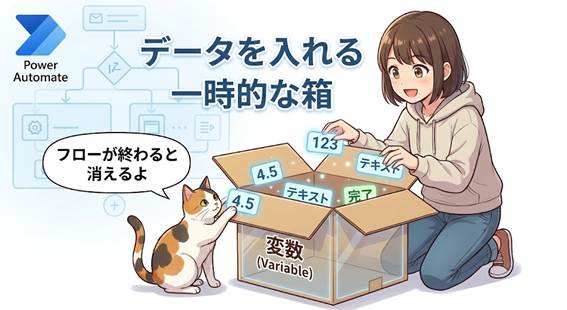
数値やテキストなどのデータをPower Automate Desktopに一時保存する箱のようなものです。
「変数の設定」アクションで作成し、その後、様々なアクションで読込や更新が行われます。多くのアクションは結果を変数に入れて返します。
あくまで一時保存であり、フローが終了すると内容は消えてしまうため、永続的に残したい場合はファイルやデータベースなのに保存する必要があります。
データ型
変数には格納するデータの種類があり、それをデータ型と呼びます。
数値を入れる数値型や、文字を入れるテキスト型、複数のデータを格納するリスト型など数多くの複数の種類があります。
このデータ型によって保持するデータが制限または、より詳細なデータを内部に持つ構造となることがあります。

利用手順
数値計算
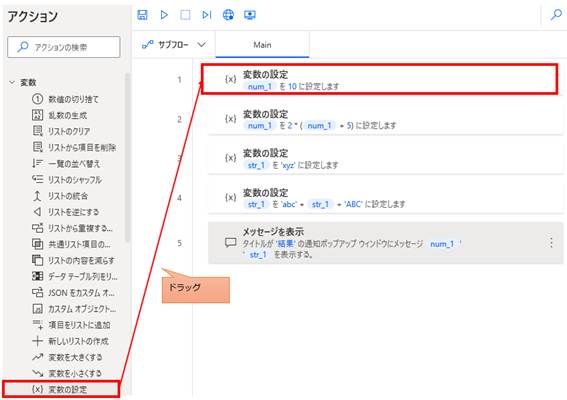
「変数」の中の「変数の設定」アクションをドラッグします。
この「変数の設定」アクションは新規・既存の変数の編集に利用します。
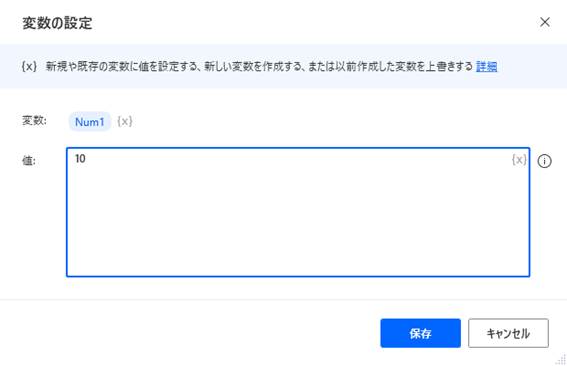
変数の設定ウインドウが表示されるので設定します。
「変数」には変数名、「値」には「変数」で指定した変数への設定値や数式を指定します。
変数名はいろいろルールがありますが、とりあえず
「半角英数時とアンダースコア(_)のみ利用、半角英字で始める」ようにしておくと無難です。
下の例では「num_1」(%で囲む)という変数に「10」を設定します。
次に、もう一つ、「変数の設定」アクションをドラッグし、このnum_1を使って計算をします。
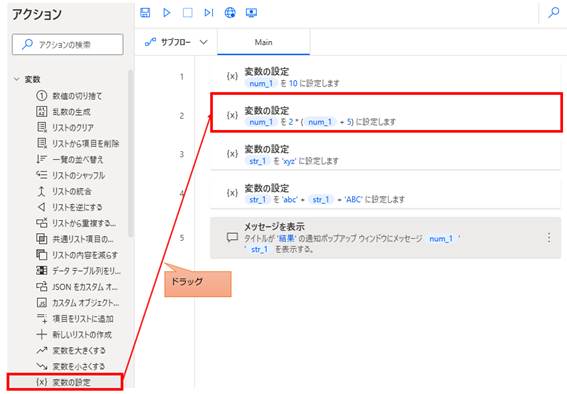
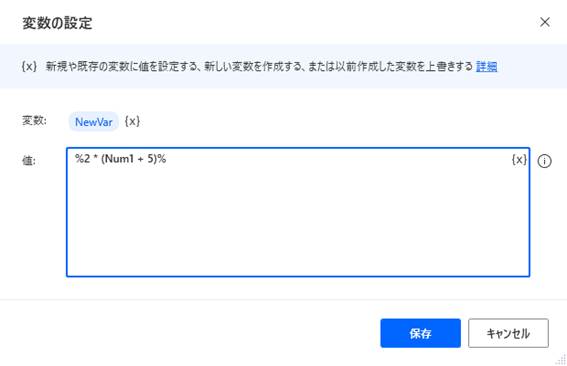
変数の設定ウインドウの設定をします。
このウインドウの{x}は既存の変数の選択に利用します。
値に「%2 * (Num1 + 5)%」と設定すると変数num_1に「2 × (num_1 + 5)」の計算を行います。
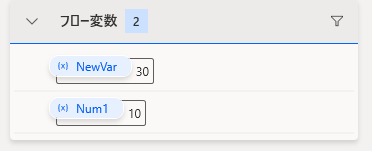
num_1には10が設定されているので、結果は30になりnum_1に格納されます。
(%で囲まないと固定値、囲むと数式になります)
| 記号 | 意味 | 数式の例 |
|---|---|---|
| + | 足し算 | %4 + 2% |
| – | 引き算 | %5 - 2% |
| * | 掛け算 | %4 * 3% |
| / | 割り算 | %10 / 3% |
| mod | 割り算の余り(剰余) | %10 mod 3% |
設定した数式が正しく計算されているかは、後述する『変数ペイン』実行中にリアルタイムで確認できます。まずはこのまま、文字列の結合についても見ていきましょう。
文字列結合
文字列にも「変数の設定」アクションを利用します。
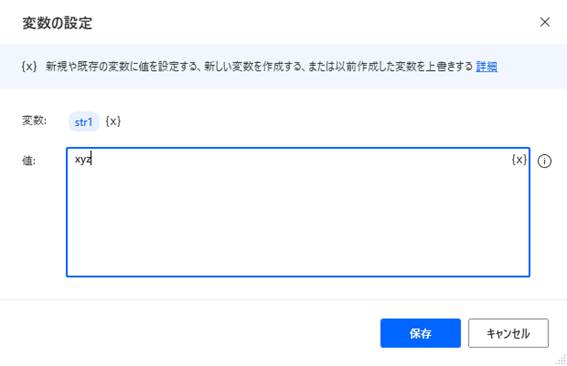
下の例では変数「str_1」に「xyz」を設定します。
次に文字列の結合を行います。
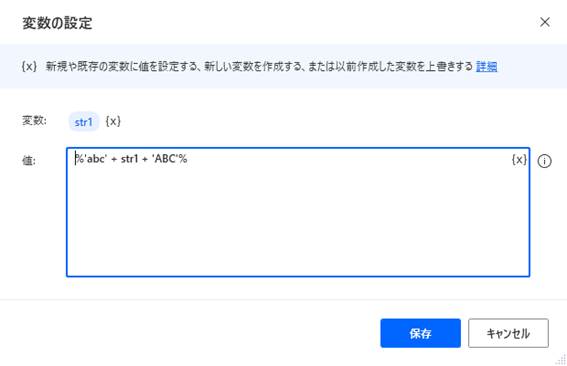
それには%で囲んだ中に + で繋ぎ、固定値の文字列は'で囲みます。
下の例では結果は「abcxyzABC」になります。
複雑な結合を行うほど、意図しないスペースが入るなどのミスが起きやすくなります。次の章で解説する『変数ペイン』を使ったテスト方法をマスターして、確実に結合されているか確認する習慣をつけましょう。
変数の操作(変数ペイン)
「変数の設定」で作成した変数はペインから操作します。
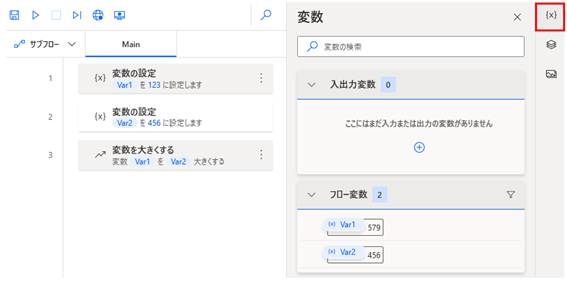
変数名変更
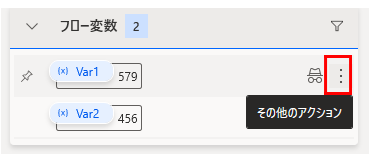
変数の右側の「…」(その他のアクション)をクリックします。
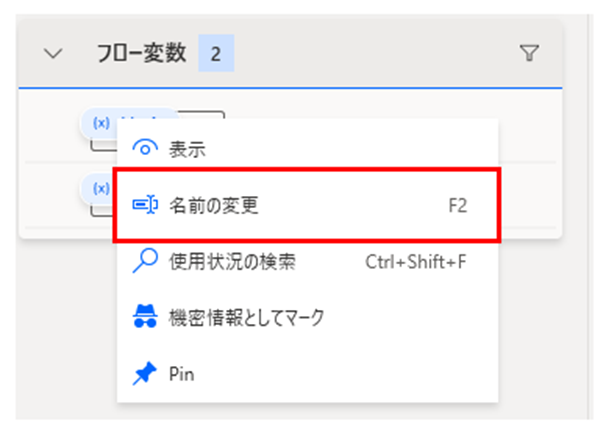
「名前の変更」をクリックします。
変数名を変更する状態になります。
ここで変更するとこの変数を利用している全てのアクションに対して変数名変更が反映されます。
この機能を利用しない場合、変更が反映されない箇所が残る場合があります。
変数の使用状況の検索
変数の右側の「…」(その他のアクション)をクリックします。
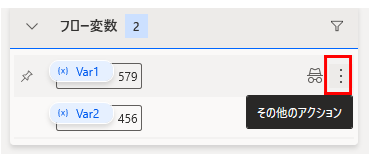
「使用状況の検索」をクリックします。
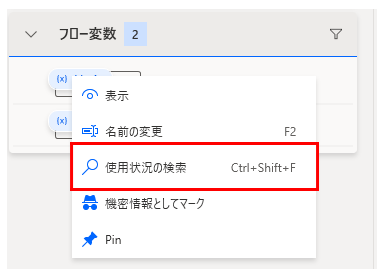
下のパネルにその変数が使用されている箇所の一覧が表示されます。
検索結果をダブルクリックすると該当アクションへ移動します。

この機能を利用することで、変数の変更や削除の影響箇所を調査することが容易になります。
変数を機密情報としてマーク
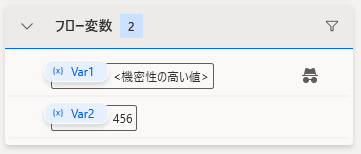
パスワードのような機密性の高い情報に使用します。この状態にしておかないと変数を利用した際に警告が表示されるアクションが存在します。
利用するには変数の右側の「機密情報としてマーク」をクリックします。
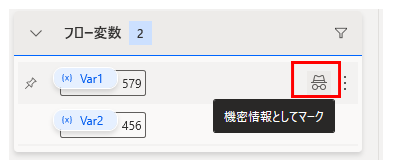
機密情報扱いとなり内容が確認できない状態になります。
変数の内容の表示
フローを実行すると変数の内容が表示されます。
途中停止した場合は停止した時点の、フローが完了した場合は最後の状態のものになります。
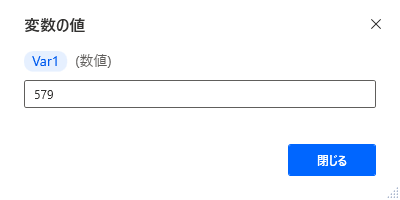
変数をダブルクリックすると別途ウインドウが表示されます。
配列や複雑なオブジェクトはこの状態でないと内容を確認できない場合があります。
変数の値をテスト・確認する(デバッグ方法)
「変数の設定」アクションで作成した変数が、意図した通りの結果(数値計算や文字列結合)になっているかは、画面右側の「変数ペイン」で確認できます。
この作業は「デバッグ」と呼ばれ、エラーのない安定したフローを作成するために非常に重要な工程です。
変数ペインで現在の値を確認する
フローを実行すると、変数ペインには各変数に格納されている現在の値がリアルタイムで表示されます。数値や短いテキストであれば、この画面だけで正しく処理されているか判断できます。
詳細ウインドウで中身を詳しく見る
長い文字列や、複数のデータが入った「リスト」「テーブル」などの中身を隅々まで確認したい場合は、変数ペイン上の変数名をダブルクリックします。
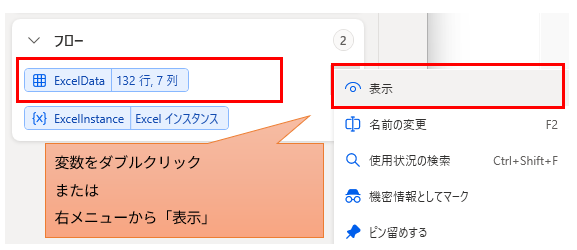
詳細ウインドウが開かれ、データの全体像を正確に把握できます。「結合したはずの文字が改行されていた」「計算結果に不要なスペースが入っていた」といった細かなミスも、このウインドウで確認することで素早く発見できます。
例えば、Excelの内容を変数に読み込んだ場合、行数と列数のサマリがペインに表示されます。
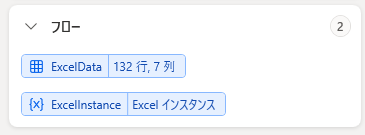
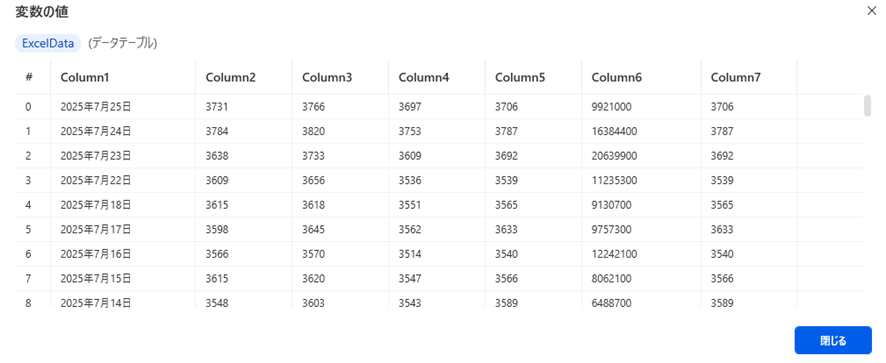
変数をダブルクリックすると詳細なデータが表示されます。
ブレークポイントで特定の箇所をテストする
フローが最後まで一気に流れてしまうと、途中の計算過程を確認するのが難しくなります。
特定のステップで値をチェックしたい場合は、「ブレークポイント」を活用しましょう。
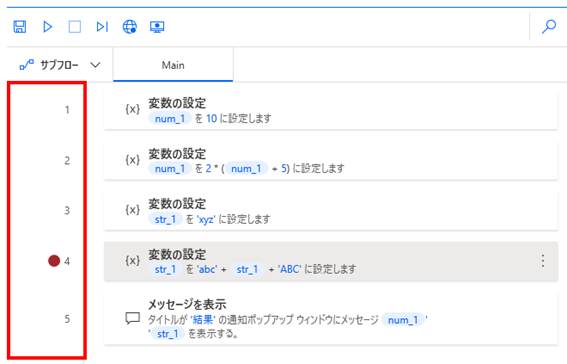
設定方法: アクションの左側(行番号付近)をクリックすると、赤い印(ブレークポイント)が表示されます。
効果: フローを実行すると、そのアクションの直前で処理が一時停止します。
一時停止した状態で変数ペインを確認すれば、複雑な数式や条件分岐が正しく機能しているかを確実にテストできます。
1アクションごとに実行して確認(ステップ実行)
ステップ実行は1アクションごとに動かして変数の中身を確認する方法です。
▷|をクリックすると1アクションずつ実行します。(▷は最後まで実行)
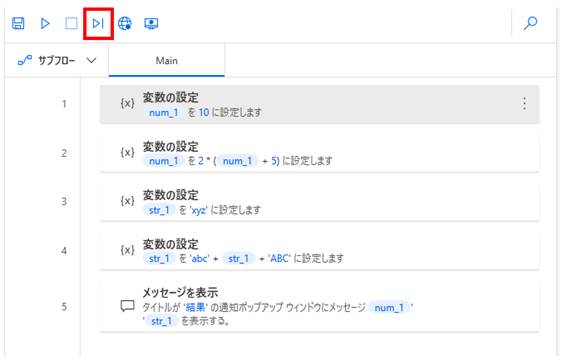
右側のインスペクタにはその時々の変数の内容が表示されます。
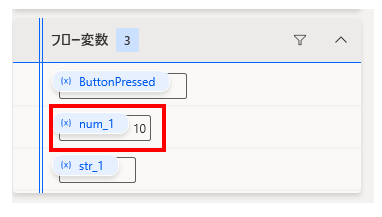
更に▷|クリックすると続けて1アクションずつ進みますが、
途中で▷をクリックすると最後までフローが動作します。
(エラーや後述のブレークポイントがなければ)
Power Automate Desktopを「最短」で習得したい方へ
「Webで情報を探す時間がもったいない」と感じていませんか
当サイトの人気記事を体系的に整理し、一冊の電子書籍にまとめました 。

ページをめくるだけで、基礎から応用まで階段を登るようにスキルアップできます。
オフラインでも読めるため、通勤時間や移動中の学習にも最適です。
【本書で学べること】
- 基本操作とフローの作成手順
- Excel、Outlook、Webブラウザの自動化 * 実務で必須のエラー処理と頻出テクニック
Kindle Unlimited会員なら追加料金なし(0円)でお読みいただけます。