Power Automate SharePointのフォルダーを日付のフォルダーに毎日バックアップ(問い合わせ回答用)
次の例で紹介します。
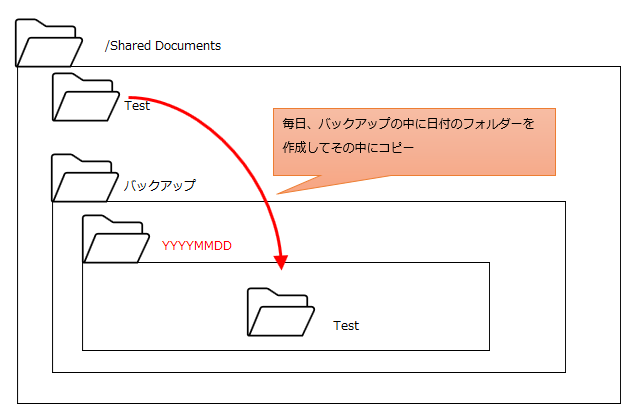
Share Documents(「ドキュメント」と表示される場合もあります)の中の
Testフォルダーを、バックアップフォルダーの中に
毎日、日付のフォルダーを作成してそのなかにコピー(バックアップ)します。
手順
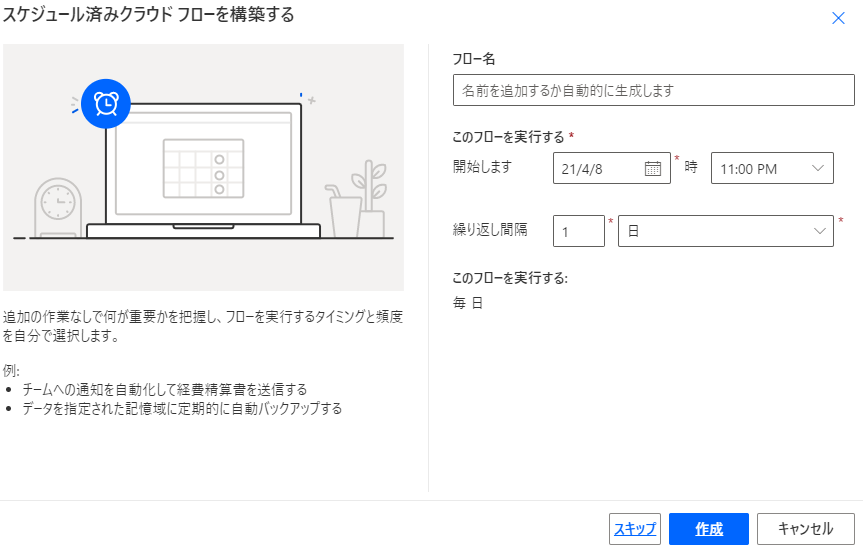
スケジュール済みクラウド フローで作成し、
フロー名、バックアップの間隔と時刻を指定します。
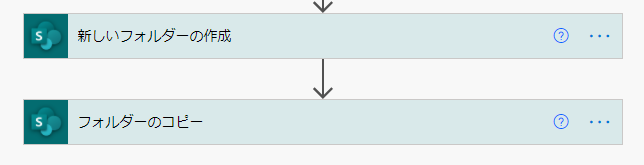
フロー中で利用するアクションは
「新しいフォルダーの作成」と「フォルダーのコピー」の二つです。
一つ目の「新しいフォルダーの作成」は次のように設定します。
| 項目 | 設定値 |
|---|---|
| サイドのアドレス | バックアップ先のグループ |
| 一覧、またはライブラリ | ドキュメント |
| フォルダーのパス | バックアップ先のフォルダー(後述) |
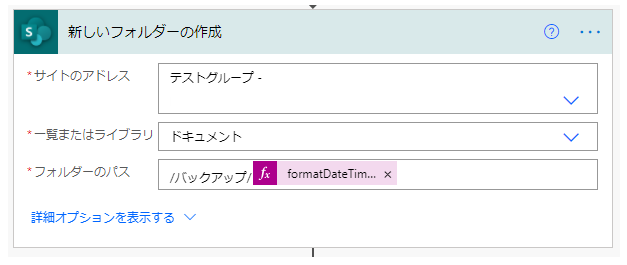
フォルダーのパスにはShare Documents(または「ドキュメント)以下のパスを指定します。
今回は「/Shared Documents/バックアップ/」の下に作成するので赤字の部分のみ指定します。
続けて作成するフォルダ名を次の式で指定します。
formatDateTime(convertTimeZone(utcNow(), 'UTC', 'Tokyo Standard Time'), 'yyyyMMdd')
この式により2021/4/8に実行した場合は、
バックアップの下に20210408が作成されます。
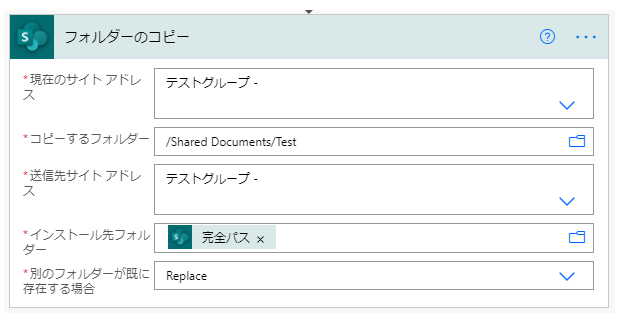
次の二つ目の「フォルダーのコピー」は次のように設定します。
| 項目 | 設定値 |
|---|---|
| 現在のサイド アドレス | バックアップするグループ |
| コピーするフォルダー | バックアップ対象のフォルダーを フォルダーのアイコンをクリックして指定します。 (ここはID指定です) |
| 送信先サイト アドレス | バックアップ先のグループ |
| インストール先フォルダー | 「新しいフォルダーの作成」の 動的なコンテンツの「完全パス」を指定します。 (新しく作られた日付フォルダーになります) |
| 別のフォルダーが既に存在する場合 | 重複が起こることは通常ではありえないため、 どの指定でも構いません。(異常時を検討して決めてもよいです) |
当サイトの情報を再編集した実務リファレンス
ネット検索では解決しづらい「日付の変換」や「複雑なデータ処理」など、当サイトで公開している技術情報を電子書籍として読みやすく再編集しました。
400以上のコネクタや関数の仕様を網羅的に解説しており、困ったときにすぐ引ける「辞書」として活用いただけます。
現場でのトラブルシューティングや、手元での確認用に最適です。Kindle Unlimited対象(読み放題)です。