Power Automate Desktop「フォルダー内のサブフォルダーを取得する」アクション
指定フォルダー内に存在するフォルダー一覧をリスト変数で取得するアクションです。
取得したフォルダーは他のアクションのフォルダー指定などに利用可能です。
利用方法
「アクション」の「フォルダー」より「フォルダー内のサブフォルダーを取得する」をドラッグします。
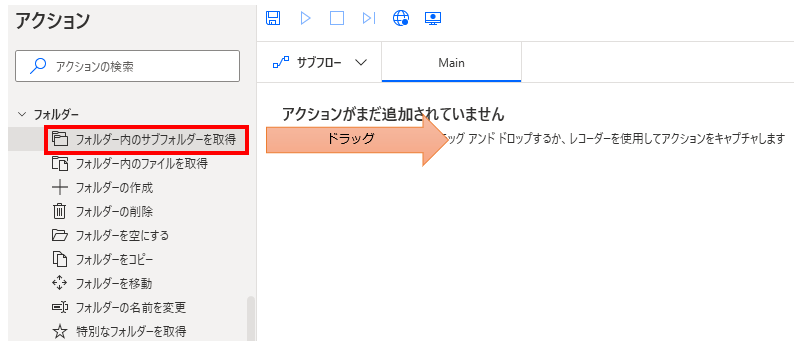
パラメータの設定画面が表示されるので値を指定します。

パラメータ
フォルダー
一覧を取得するフォルダーを指定します。
指定パスにフォルダーが存在しない可能性がある場合、
存在チェックをして対処するのも有効です。

フォルダーフィルター
フォルダーの取得条件をワイルドカードで指定します。
初期状態の*では全フォルダーを取得します。

よく使う指定は以下の通りです。
| フォルダーフィルター指定 | 取得対象 |
|---|---|
| * | すべてのフォルダー |
| Test* | 名前がTestで始まるフォルダー |
| *Test | 名前がTestで終わるフォルダー |
| *Test* | 名前にTestを含むフォルダー |
| Test | 名前がTestのフォルダーのみ(結果は1つのみ) |
サブフォルダーを含める
OFFの場合、「フォルダー」パラメータの直下のみ取得します。
ONではより下の階層のフォルダーを最下層まで参照します。

サブフォルダーへのアクセスが拒否されたときは失敗
権限などの理由でアクセスを拒否された場合、
ONではエラー、OFFではそのフォルダーを無視して続行します。

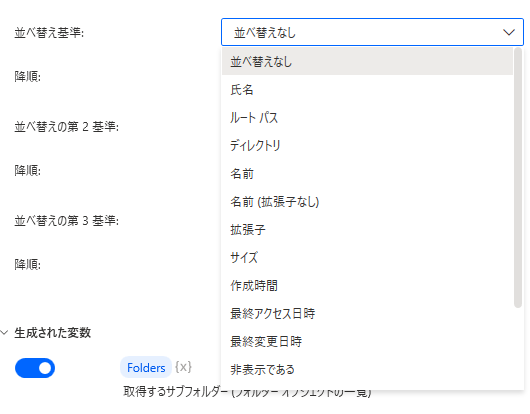
並び替え基準と降順
結果の並び順を指定します。
ファイル用の項目や訳が不自然なものもあります。
また本来はフォルダー用の項目を使うべきで今後、変更される可能性もあります。
- 並び替えなし
- 氏名 ※フルパス
- ルートパス
- ディレクトリ
- 名前 ※フォルダー名
- 名前(拡張子なし) ※フォルダー名
- 拡張子 ※フォルダー名
- サイズ ※ファイルサイズ
- 作成時間
- 最終アクセス日時
- 最終更新日時
- 非表示である
- システムである
- 読み取り専用である
- アーカイブである
- 存在する
生成された変数
アクションの結果が格納されます。
この変数名は変更可能です。
同じアクションを複数設置する場合は、どのようなファイルかを示す名称に変更しましょう。
変数はOFFに出来ますが、アクションの意味がなくなるためONのままで利用します。
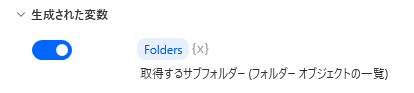
Folders
エラー発生時
必須ではありませんが、必要があればエラー処理を行います。
Power Automate Desktopを「最短」で習得したい方へ
「Webで情報を探す時間がもったいない」と感じていませんか
当サイトの人気記事を体系的に整理し、一冊の電子書籍にまとめました 。
ページをめくるだけで、基礎から応用まで階段を登るようにスキルアップできます。
オフラインでも読めるため、通勤時間や移動中の学習にも最適です。
【本書で学べること】
- 基本操作とフローの作成手順
- Excel、Outlook、Webブラウザの自動化 * 実務で必須のエラー処理と頻出テクニック
Kindle Unlimited会員なら追加料金なし(0円)でお読みいただけます。