Power Automate Desktop「デスクトップを使用する」アクション
デスクトップ上のオブジェクトやタスクバーをクリックするアクションです。
利用方法
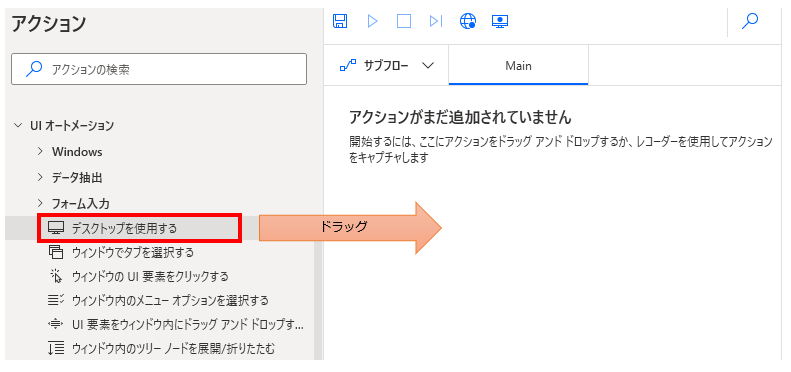
「アクション」の「UI オートメーション」より「デスクトップを使用する」をドラッグします。
パラメータの設定画面が表示されるので値を指定します。

パラメータ
UI 要素
クリックするタスクバーかデスクトップ上のオブジェクトを指定します。

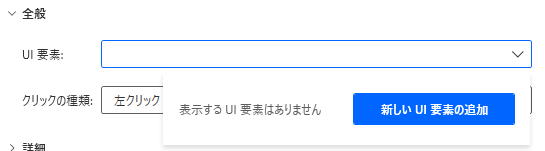
入力欄をクリックすると次のようにポップアップされます。
すでにUI要素を登録している場合は対象を選択し、
未登録の場合は「新しいUI要素の追加」ボタンをクリックします。
追加方法
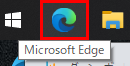
次のウインドウが表示されるのでクリックしたい要素にマウスを合わせます。
マウスを合わせると赤枠で囲まれます。
その状態でCtrlを押しながらクリックします。
(左矢印は不要です)※2021年7月のアップデートで文言が修正されました。
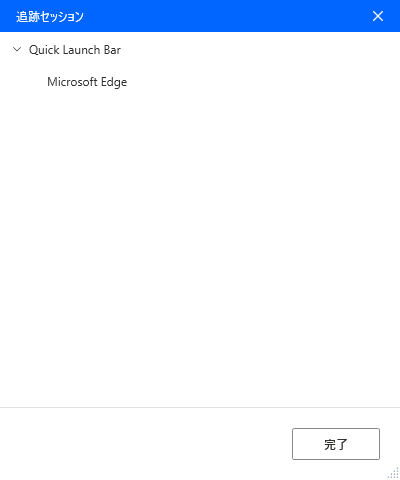
次の図のように選択したオブジェクトが表示されるため完了をクリックします。
入力欄に、次の図のように表示されれば完了です(テキストは選択したUI要素によって異なります)。

クリックの種類
どのクリックを行うかを選択します。
- 左クリック
- 右クリック
- ダブル クリック
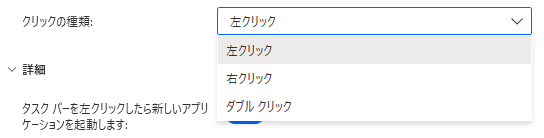
右クリックの場合は右クリックメニューが表示されます。
右クリックメニューから更に選択する場合は
「ウィンドウのUI要素をクリックする」アクションを使用します。
タスク バーを左クリックしたら新しいアプリケーションを起動します
クリック対象がタスクバーのアプリケーションで、
それを既に開いている場合の挙動を指定します。
ONであれば新規で更に開き、OFFであれば既に開いているウインドウにフォーカスします。
ONでも複数開けない場合は、OFFの挙動になります。

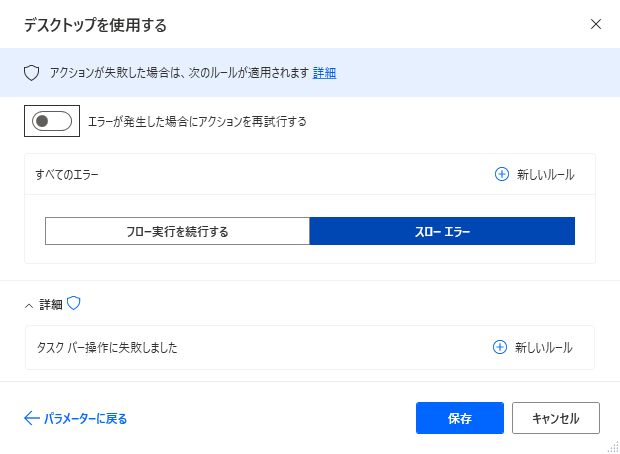
エラー発生時
必須ではありませんが、必要があればエラー処理を行います。
Power Automate Desktopを「最短」で習得したい方へ
「Webで情報を探す時間がもったいない」と感じていませんか
当サイトの人気記事を体系的に整理し、一冊の電子書籍にまとめました 。
ページをめくるだけで、基礎から応用まで階段を登るようにスキルアップできます。
オフラインでも読めるため、通勤時間や移動中の学習にも最適です。
【本書で学べること】
- 基本操作とフローの作成手順
- Excel、Outlook、Webブラウザの自動化 * 実務で必須のエラー処理と頻出テクニック
Kindle Unlimited会員なら追加料金なし(0円)でお読みいただけます。