Power Automate Desktop「Web からダウンロードします」アクション
指定URLのファイルやテキストを、ダウンロードするか変数に格納するアクションです。
このアクションにはブラウザの起動アクションが必要ありません。
利用方法
「アクション」の「HTTP」より、「Web からダウンロードします」を
起動アクションより下にドラッグします。

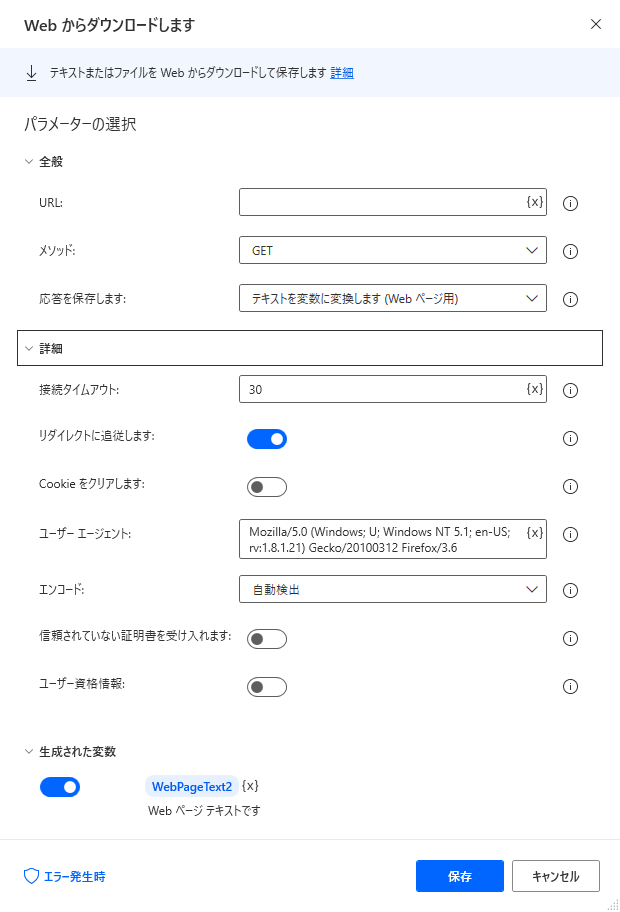
パラメータの設定画面が表示されるので値を指定します。
パラメータ
URL
対象のURLを指定します。
GETメソッドでパラメータを指定する場合は、
ここにパラメータも指定します。(後述)
この記事では下のサンプルURLでテストします。
パラメータをそのままテキスト表示するだけのシステムです。
https://blog-tips.sekenkodqx.jp/tools/parameters/parameters.cgi

メソッド
パラメータの指定方法を選択します。

GET
URL中にパラメータを指定します(詳細)。
次のURLでは
https://blog-tips.sekenkodqx.jp/tools/parameters/parameters.cgi?No=10&Name=Test
Noというパラメータに10という値を指定し、
NameというパラメータにTestという値を指定します。
POST
POSTの場合、データテーブルでパラメータを指定します。

データテーブルには2列で、1列目にパラメータ名、2列目に値を指定します。
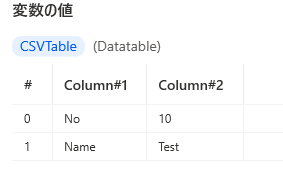
Noというパラメータに10という値を指定し、
NameというパラメータにTestという値を指定します。
応答を保存します
結果を変数に格納するか、ファイルで保存するかを選択します。
ファイルの場合、保存先も指定します。

接続タイムアウト
中断するまでの秒数を指定します。
初期状態の30秒で失敗するなら伸ばすことを検討します。

リダイレクトに追従します
アクセス先がリダイレクトする場合に、従うかそうでないかを指定します。
基本的にはONで問題ありません。

Cookieをクリアします
Cookieが影響しにくい場所なのでOFFのままで構いません。

ユーザーエージェント
Webサーバーからどのようなブラウザ・デバイス・OSに見えるかの指定です。
専門的な項目である上に、ここを変更するのは作法としてグレーな部分があるため、
基本的には初期状態のままにしておきましょう。
もしアクセス先のWebサーバーの管理者などから、
指定されるようなことがあった場合に変更します。

エンコード
文字コードです。基本的には自動検出にしておき、
文字化けが起こるようであれば指定しましょう。

信頼されていない証明書を受け入れます
OFFのままのほうが安全です。
社内のサーバーのような安全だとわかっているようなアクセス先のみONにしても構いません。

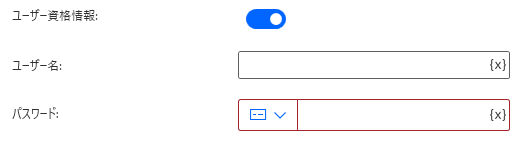
ユーザー資格情報
ログインが必要な場合はONにしてユーザー名とパスワードを指定します。
生成された変数
アクションの結果が格納されます。この変数名は変更可能です。
複数の値を取得する場合は、どのような値かを示す名前に変更推奨です。
WebPageText
結果をテキストで受け取る場合はこちらになります。
今回のサンプルURLでは次のようになります。
先頭にメソッド、2行目以降にパラメータ名と値が:区切りで取得されます。

DownloadedFile
結果をファイルとしてダウンロードする場合はこちらになります。
変数にはダウンロードしたファイルの情報が格納されます。
Power Automate Desktopを「最短」で習得したい方へ
「Webで情報を探す時間がもったいない」と感じていませんか
当サイトの人気記事を体系的に整理し、一冊の電子書籍にまとめました 。

ページをめくるだけで、基礎から応用まで階段を登るようにスキルアップできます。
オフラインでも読めるため、通勤時間や移動中の学習にも最適です。
【本書で学べること】
- 基本操作とフローの作成手順
- Excel、Outlook、Webブラウザの自動化 * 実務で必須のエラー処理と頻出テクニック
Kindle Unlimited会員なら追加料金なし(0円)でお読みいただけます。