Power Automate Desktop 改行を式で利用する方法
この記事を書いている時点(2021年6月)では
(VBのvrCrLfのような)改行コードを指定する定数を見つけられなかったため
アクションの応用で改行を変数化して利用する方法を紹介します。
手順
まず「テキストに行を追加」アクションを設置し、
「元のテキスト」と「追加するテキスト」にそれぞれ1文字指定します。
(例では1と2。特殊な文字でなければ何でもよいため、半角英数字がよいでしょう)

次に「サブテキストの取得」アクションを設置し、次のように指定します。
| 項目 | 設定値 |
|---|---|
| 元のテキスト | 「テキストに行を追加」アクションで生成された変数 名前を変えていなければ、%Result% |
| 開始インデックス | 文字の位置 |
| 文字の位置 | 2 |
| 長さ | 文字数 |
| 文字数 | 1 |
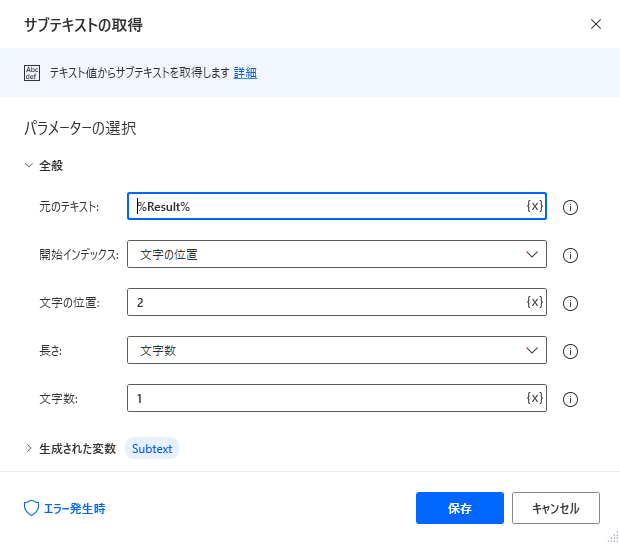
「サブテキストの取得」が実行されると生成された変数に改行コードが格納されます。
これにより改行を式の中に含めることが可能になります。
名前を変えていなければSubtextですが、NewLineなどのほうがわかりやすいでしょう。
Power Automate Desktopを「最短」で習得したい方へ
「Webで情報を探す時間がもったいない」と感じていませんか
当サイトの人気記事を体系的に整理し、一冊の電子書籍にまとめました 。
ページをめくるだけで、基礎から応用まで階段を登るようにスキルアップできます。
オフラインでも読めるため、通勤時間や移動中の学習にも最適です。
【本書で学べること】
- 基本操作とフローの作成手順
- Excel、Outlook、Webブラウザの自動化 * 実務で必須のエラー処理と頻出テクニック
Kindle Unlimited会員なら追加料金なし(0円)でお読みいただけます。