Excel Office スクリプトの作り方と基本操作|作成・保存・実行の手順

はじめに
Excelには「Office スクリプト」という自動化ツールが搭載されています。この記事では、Office スクリプトの基本的な操作方法として、スクリプトの作成から保存、実行までの手順を解説します。
Office スクリプトは、従来のVBA(マクロ)とは異なる仕組みで動作します。両者の違いや使い分けについて詳しく知りたい方は、以下の記事をご参照ください。
【Excel】Officeスクリプトとは? VBAとの違いを比較し、未来の業務効率化に備える
概要解説動画
※要約を抜粋した動画(朗読版)です。声優・井上喜久子さんの声を元にしたAI音声(桜乃そら)を使用しており、ラジオのように聞きやすく、優しい声で聞き流せます。
Office スクリプトを新規作成する
Office スクリプトを作成する方法は、大きく分けて2通りあります。1つは「コードエディターから新規作成する方法」、もう1つは「操作を記録して自動生成する方法」です。ここでは、コードエディターを使った基本的な作成手順を説明します。
エディターから新規作成する
Office スクリプトの新規作成は、以下の手順で行います。
- Excelブックを開きます
- リボンの「自動化」タブをクリックします
- 「新しいスクリプト」をクリックします
- 「コードエディターで作成」を選択します。
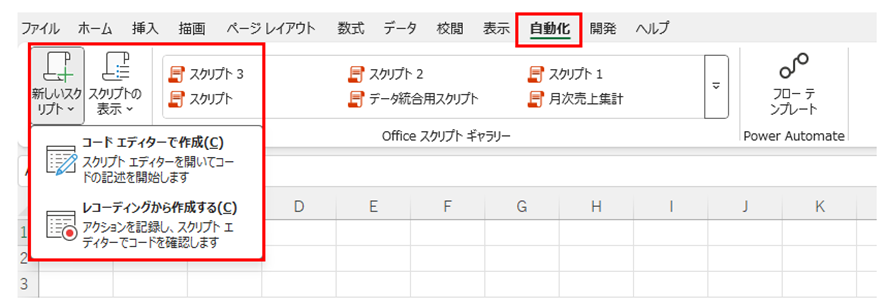
この操作により、画面右側にコードエディターが表示されます。エディターには、あらかじめ基本的なテンプレートコードが入力された状態になっています。
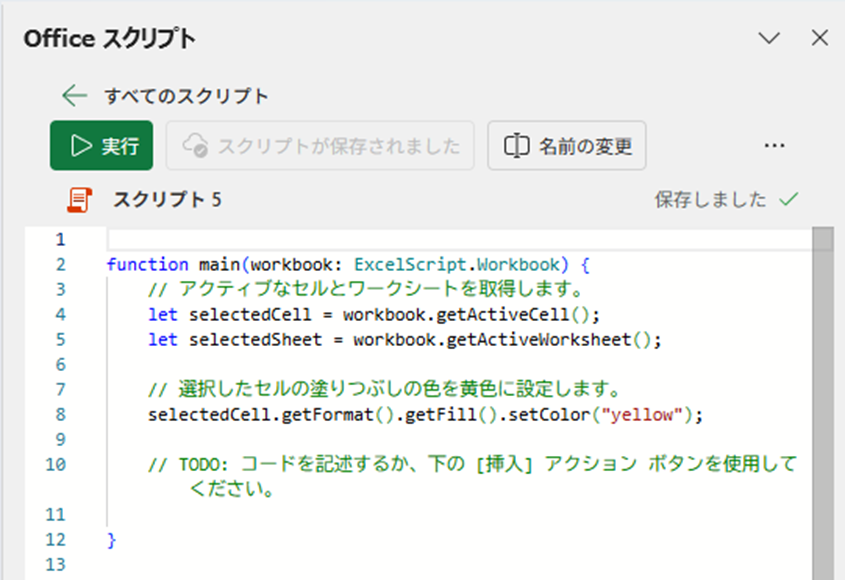
Office スクリプトの保存先について、重要な特徴があります。作成したスクリプトは、Excelブック内部には保存されません。スクリプトの実体は、OneDrive上のドキュメント > Office Scripts フォルダに .osts ファイルとして保存されます。
この仕組みには実用上のメリットがあります。スクリプトがブックから独立しているため、一度作成したスクリプトを複数のブックで再利用できます。同じ処理を別のファイルに適用したい場合でも、スクリプトを作り直す必要がありません。
参考:操作を記録して作成する
コードを一から書くことに抵抗がある場合は、「操作の記録」機能を活用する方法もあります。この機能を使うと、Excel上で実際に行った操作がそのままスクリプトとして自動生成されます。
操作の記録機能の詳しい使い方は、以下の記事で解説しています。
Excel Officeスクリプト入門:記録・実行の基本と最初のコードを編集する方法
スクリプトの名前を変更する
新規作成されたスクリプトには、「スクリプト 1」のようなデフォルト名が付けられます。複数のスクリプトを管理する場合、この名前のままでは識別が困難になります。処理内容がわかる名前に変更しておくことを推奨します。
名前を変更する手順は以下のとおりです。
- コードエディター上部に表示されているスクリプト名をクリックします
- 新しい名前を入力します
- エディター外の任意の場所をクリックして確定します

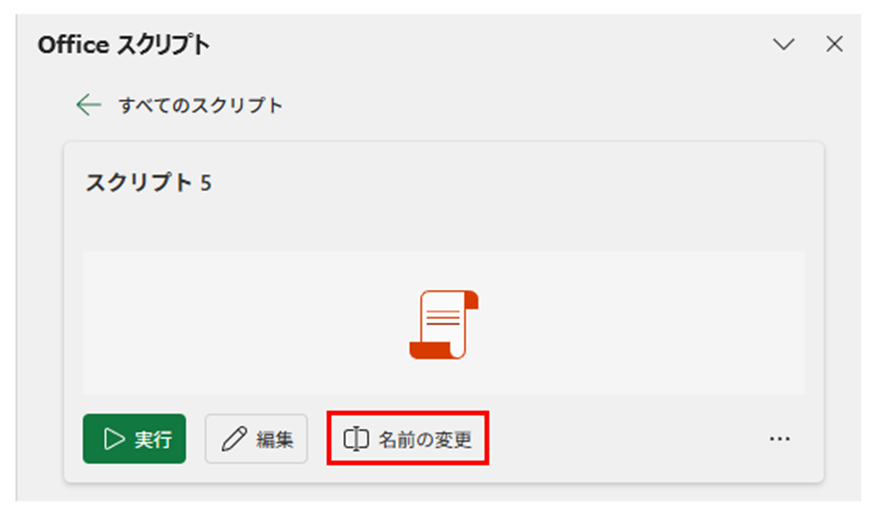
スクリプト詳細画面からも同様の操作が可能です。
名前だけでは説明しきれない情報がある場合は、「説明」フィールドを活用できます。例えば、スクリプトの使用上の注意点や、対象となるデータの条件などを記載しておくと、後から見返した際に役立ちます。
スクリプトを保存する
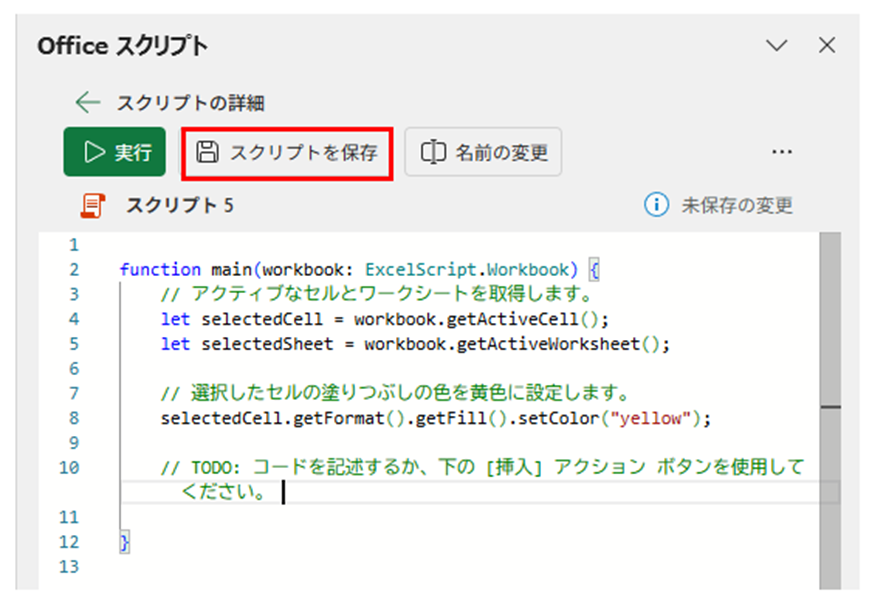
コードエディターには「スクリプトを保存」ボタンが用意されています。ただし、Office スクリプトは定期的に自動保存される仕組みになっているため、手動で保存ボタンを押す機会は多くありません。
編集内容は自動的にクラウドに保存されますが、区切りが良いタイミングで手動保存することも可能です。
作成したスクリプトを実行する
作成したスクリプトを実行する方法は複数あります。
一覧から実行する
- リボンの「自動化」タブをクリックします
- 一覧から、実行したいスクリプトを右クリックします
- 「実行」ボタンをクリックします
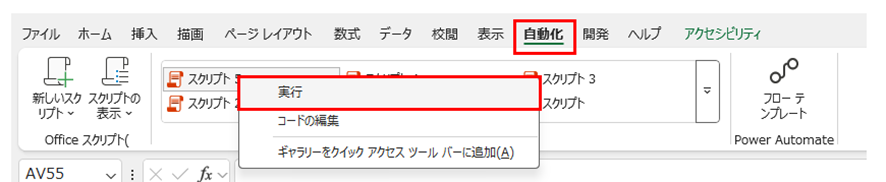
詳細画面から実行する
スクリプトの詳細画面を開いている場合は、その画面内にある「実行」ボタンからも実行できます。
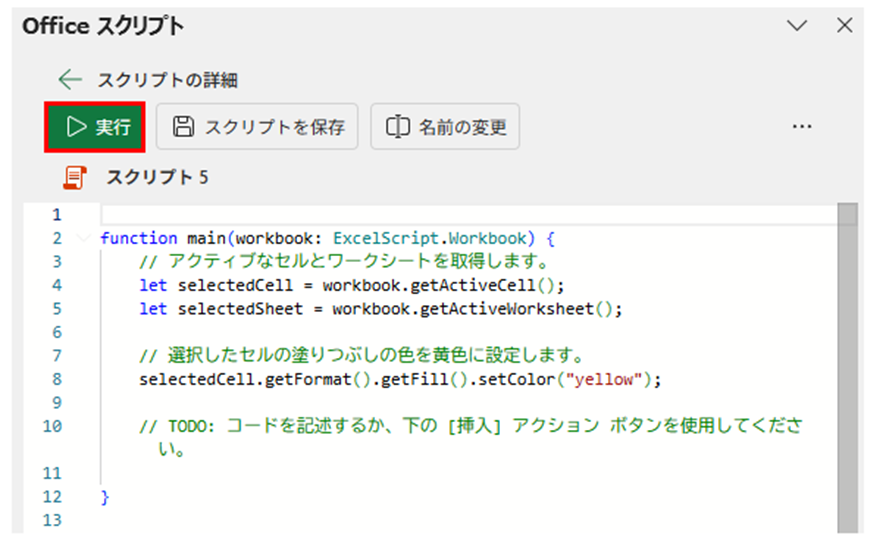
スクリプトの再編集と管理メニュー
一度作成したスクリプトは、後から編集や管理を行えます。
編集画面を開く
既存のスクリプトを修正したい場合は、「自動化」タブから編集したいスクリプトをクリックします。

その他の管理操作
スクリプト一覧の各項目には「...(三点リーダー)」メニューがあります。
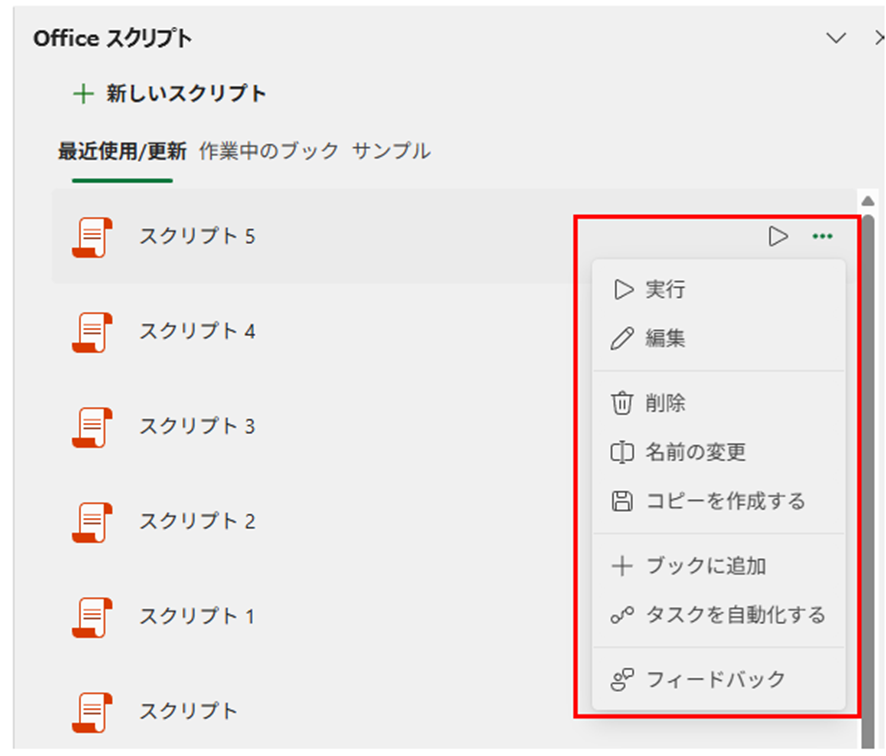
このメニューから、以下の操作を実行できます。
- 実行 スクリプトを実行します。
- 編集 スクリプトの編集画面を開きます。
- 削除 不要になったスクリプトを削除します。削除したスクリプトは復元できないため、実行前に確認が必要です。
- 名前の変更 スクリプトの名前を変更します。
- タスクを自動化する Power Automateと連携したフローを作成します。特定の条件やスケジュールに基づいてスクリプトを自動実行したい場合に使用します。
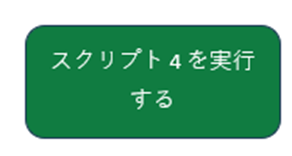
- ブックに追加 シート上にスクリプト実行用のボタンを配置します。ボタンをクリックするだけでスクリプトが実行されるため、操作が簡略化されます。
まとめ:Office スクリプトで業務を効率化しよう
この記事では、Excel Office スクリプトの基本操作として、作成・保存・実行・管理の手順を解説しました。
Web版Excelの「自動化」タブから、スクリプトの新規作成、名前の変更、実行、編集といった一連の操作が可能です。スクリプトはOneDrive上に保存されるため、複数のブックで再利用できる点も特徴です。
具体的な業務への適用例やサンプルコードについては、以下のカテゴリ一覧から関連記事をご確認ください。
🚀 Excel自動化を「点」から「線」へ。体系的に学びたい方へ
本記事で解説したテクニックは、日々の業務を効率化する大きな一歩です。
しかし、実務で直面する複雑な課題を解決するためには、基礎から体系的に知識を身につけることが最短ルートになります。
「ネットの情報だけでは限界を感じる」「もっと自由自在にツールを作れるようになりたい」
そうお考えのあなたにおすすめしたいのが、Officeスクリプトを網羅的に学べるこちらの電子書籍です。
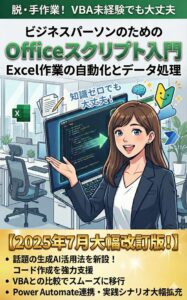
『ビジネスパーソンのためのOfficeスクリプト入門:Excel作業の自動化とデータ処理【2025年7月大幅改訂版】』
この書籍は、忙しいビジネスパーソンが最短でOfficeスクリプトを習得できるよう設計されています。
本書のここがポイント!
- 🔰 プログラミング知識ゼロでも大丈夫! 専門用語を避け、初心者目線でやさしく解説。「VBAは難しかった…」という方でも安心してスタートできます。
- 🔄 VBA経験者はスムーズに移行! VBAとの違いを比較しながら解説しているので、今ある知識を無駄なく活かせます。
- ✨ 【2025年7月大幅改訂】最新トレンドを完全網羅! 話題の生成AIを活用してコード作成を強力に支援する方法を新設。さらに、Power Automateと連携した高度な自動化シナリオも大幅に拡充されています。
「脱・手作業」を実現し、ワンランク上の業務効率化を目指すための必携書です。ぜひ手に取ってみてください。