Excel Office スクリプト フォントの設定
Office スクリプトによるフォントの設定方法を紹介します。
目次
使い方
フォント
次の構文で行います。(赤字は可変部分)
// 現在のフォントを取得
let font = workbook.getWorksheet("シート").getRange("セルアドレス").getFormat().getFont().getName();

// フォントを設定
workbook.getWorksheet("シート").getRange("セルアドレス").getFormat().getFont().setName("設定フォント名");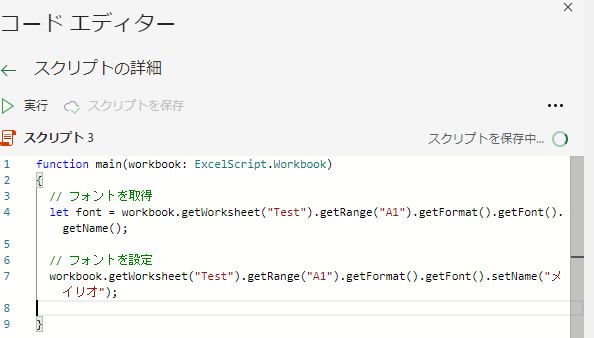
フォントサイズ
次の構文で行います。(赤字は可変部分)
// 現在のフォントサイズを取得
let fontSize = workbook.getWorksheet("シート").getRange("セルアドレス").getFormat().getFont().getSize();

// フォントサイズを設定
workbook.getWorksheet("シート").getRange("セルアドレス").getFormat().getFont().setSize(設定サイズ);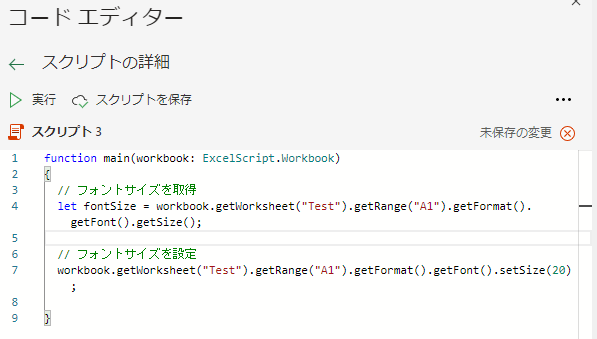
フォントカラー
次の構文で行います。(赤字は可変部分)
カラーコードは16進トリプレット(HEX)で指定します。(カラーピッカー)
// 現在のフォントカラーを取得
let fontColor = workbook.getWorksheet("シート").getRange("セルアドレス").getFormat().getFont().getColor();

// フォントカラーを設定
workbook.getWorksheet("シート").getRange("セルアドレス").getFormat().getFont().setColor(カラーコード);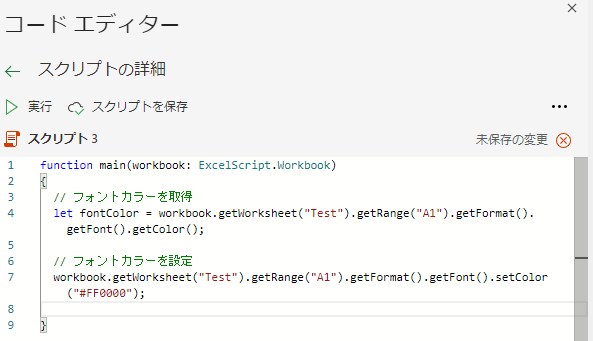
太字
次の構文で行います。(赤字は可変部分)
// 現在、太字かを取得
let bold = workbook.getWorksheet("シート").getRange("セルアドレス").getFormat().getFont().getBold();

// 太字を設定
workbook.getWorksheet("シート").getRange("セルアドレス").getFormat().getFont().setBold(true);

// 太字を解除
workbook.getWorksheet("シート").getRange("セルアドレス").getFormat().getFont().setBold(false);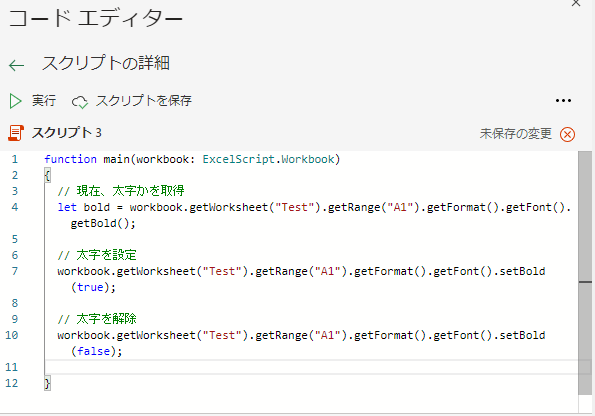
イタリック
次の構文で行います。(赤字は可変部分)
// 現在、イタリックかを取得
let italic = workbook.getWorksheet("シート").getRange("セルアドレス").getFormat().getFont().getItalic();

// イタリックを設定
workbook.getWorksheet("シート").getRange("セルアドレス").getFormat().getFont().setItalic(true);

// イタリックを解除
workbook.getWorksheet("シート").getRange("セルアドレス").getFormat().getFont().setItalic(false);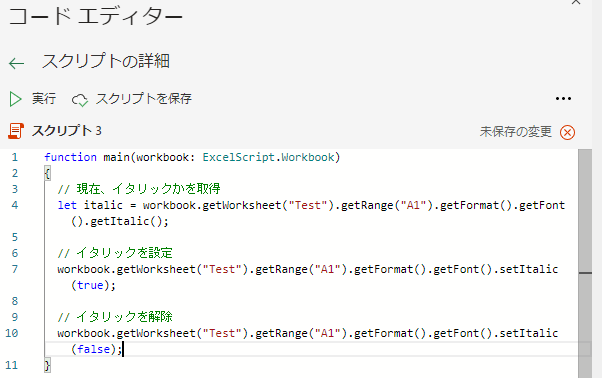
アンダーライン
次の構文で行います。(赤字は可変部分)
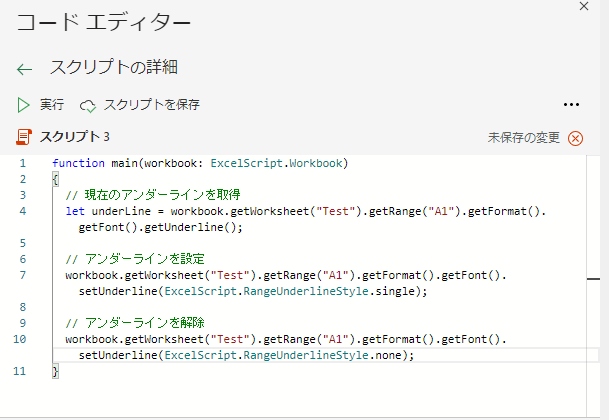
// 現在のアンダーラインを取得
let underLine = workbook.getWorksheet("シート").getRange("セルアドレス").getFormat().getFont().getUnderline();

// アンダーラインを設定
workbook.getWorksheet("シート").getRange("セルアドレス").getFormat().getFont().setUnderline(線の種類);
線の種類は次の何れかより選択します。
| 設定値 | 説明 |
|---|---|
| ExcelScript.RangeUnderlineStyle.double | 二重線 |
| ExcelScript.RangeUnderlineStyle.doubleAccountant | 二重線(会計) |
| ExcelScript.RangeUnderlineStyle.single | 単線 |
| ExcelScript.RangeUnderlineStyle.singleAccountant | 単線(会計) |
| ExcelScript.RangeUnderlineStyle.none | なし(解除) |
取り消し線
次の構文で行います。(赤字は可変部分)
// 現在の取り消し線の有無を取得
let strikethrough = workbook.getWorksheet("シート").getRange("セルアドレス").getFormat().getFont().getStrikethrough();

// 取り消し線を設定
workbook.getWorksheet("シート").getRange("セルアドレス").getFormat().getFont().setStrikethrough(true);

// 取り消し線を解除
workbook.getWorksheet("シート").getRange("セルアドレス").getFormat().getFont().setStrikethrough(false);
🚀 Excel自動化を「点」から「線」へ。体系的に学びたい方へ
本記事で解説したテクニックは、日々の業務を効率化する大きな一歩です。
しかし、実務で直面する複雑な課題を解決するためには、基礎から体系的に知識を身につけることが最短ルートになります。
「ネットの情報だけでは限界を感じる」「もっと自由自在にツールを作れるようになりたい」
そうお考えのあなたにおすすめしたいのが、Officeスクリプトを網羅的に学べるこちらの電子書籍です。

『ビジネスパーソンのためのOfficeスクリプト入門:Excel作業の自動化とデータ処理【2025年7月大幅改訂版】』
この書籍は、忙しいビジネスパーソンが最短でOfficeスクリプトを習得できるよう設計されています。
本書のここがポイント!
- 🔰 プログラミング知識ゼロでも大丈夫! 専門用語を避け、初心者目線でやさしく解説。「VBAは難しかった…」という方でも安心してスタートできます。
- 🔄 VBA経験者はスムーズに移行! VBAとの違いを比較しながら解説しているので、今ある知識を無駄なく活かせます。
- ✨ 【2025年7月大幅改訂】最新トレンドを完全網羅! 話題の生成AIを活用してコード作成を強力に支援する方法を新設。さらに、Power Automateと連携した高度な自動化シナリオも大幅に拡充されています。
「脱・手作業」を実現し、ワンランク上の業務効率化を目指すための必携書です。ぜひ手に取ってみてください。