Power Automate Desktop「AES でファイルから暗号化します」アクション
秘密鍵方式のAESでテキストファイルの内容を暗号化するアクションです。
「AESでファイルに解読する」アクションの対になる機能で、
機密性の高い情報をメールなどでやりとりする場合や、
共有フォルダなどに保存しておく場合に利用します。
利用方法
「アクション」の「暗号化」より「AES でファイルから暗号化します」をドラッグします。

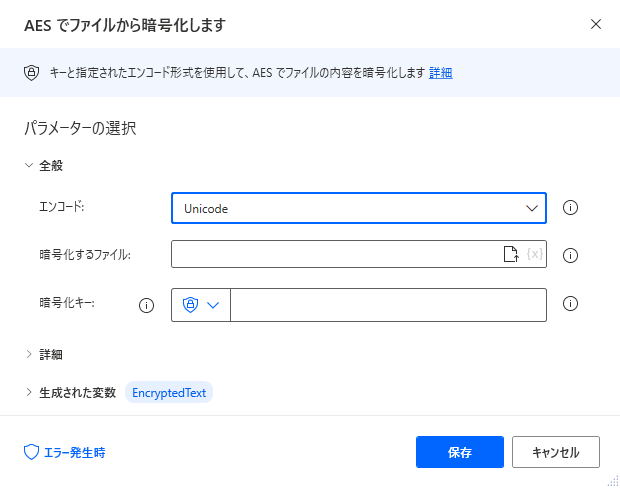
パラメータの設定画面が表示されるので値を指定します。
パラメータ
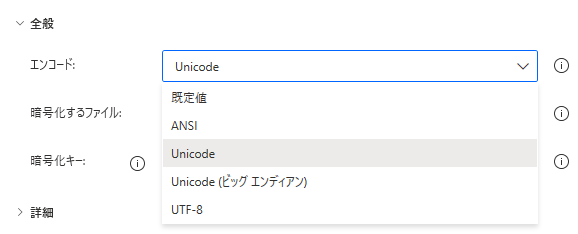
エンコード
暗号化対象の文字コードを指定します。
暗号化するファイル
暗号化する対象のファイルを指定します。
ファイルのアイコンをクリックして固定のファイルパスを指定するか、
ファイル情報変数を使用します。

暗号化キー
暗号化を解除(復号)するためのパスワードを指定します。

詳細
詳細プロパティでは暗号化の強度を指定します。
基本的には強度を高めるほど、暗号化と複合の長時間化や、利便性が低下します。
暗号化する対象の重要度に合わせて、どの程度の強度で実施するかを検討する必要があります。
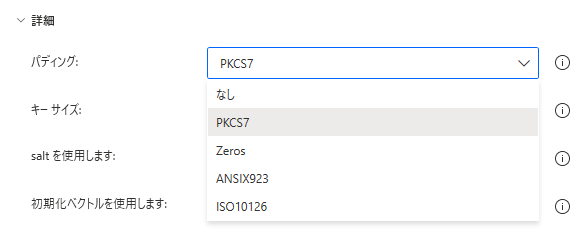
パディング
暗号化の結果に空きがある場合のパディング(埋める文字)を指定します。
なしとZerosが強度低めで他のものが高めの方式になります。
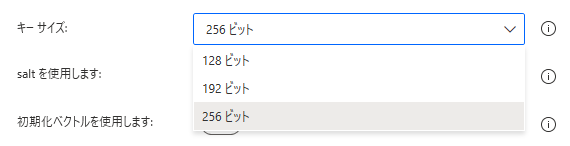
キーサイズ
ビット数が大きいほど、強度が高く、復号にかかる時間が長くなります。
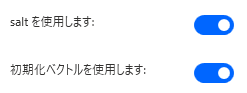
saltを使用します・初期化ベクトルを使用します
利用するとsalt(ソルト)または初期化ベクトルを生成します。
どちらも復号する場合に必要で片方だけや両方の生成も可能です。
生成された変数
アクションの実行結果が格納されます。
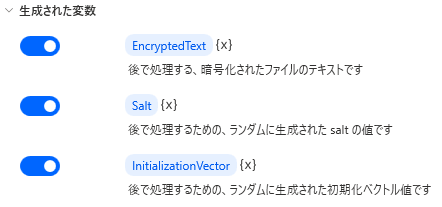
EncryptedText
暗号化された結果のテキストが格納されます。

Salt
salt(ソルト) を使用している場合に、 salt(ソルト) が格納されます。
復号の際に必要になります。

InitializationVector
初期化ベクトルを使用している場合に、 初期化ベクトルが格納されます。
復号の際に必要になります。

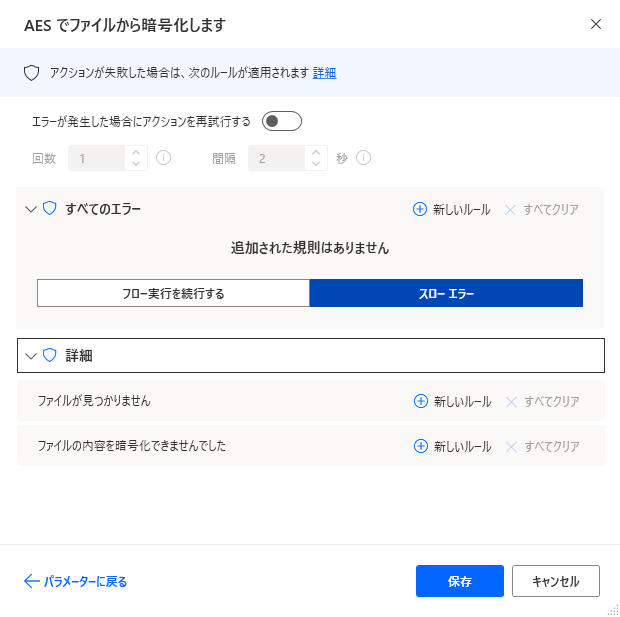
エラー発生時
必須ではありませんが、必要があればエラー処理を行います。
Power Automate Desktopを「最短」で習得したい方へ
「Webで情報を探す時間がもったいない」と感じていませんか
当サイトの人気記事を体系的に整理し、一冊の電子書籍にまとめました 。

ページをめくるだけで、基礎から応用まで階段を登るようにスキルアップできます。
オフラインでも読めるため、通勤時間や移動中の学習にも最適です。
【本書で学べること】
- 基本操作とフローの作成手順
- Excel、Outlook、Webブラウザの自動化 * 実務で必須のエラー処理と頻出テクニック
Kindle Unlimited会員なら追加料金なし(0円)でお読みいただけます。