Power Automate Desktop「FTP 接続を開く」アクション
FTPで操作を行うために接続とログインを行うアクションですが、
現在、FTP接続が不可能なサーバが多いため
「Secure FTP 接続を開く」の方を利用することが多いでしょう。
目次
利用方法
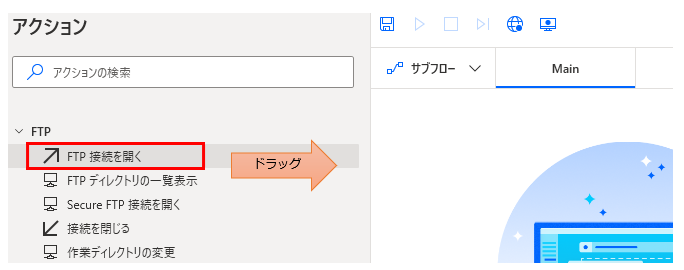
「アクション」の「FTP」より「FTP 接続を開く」をドラッグします。
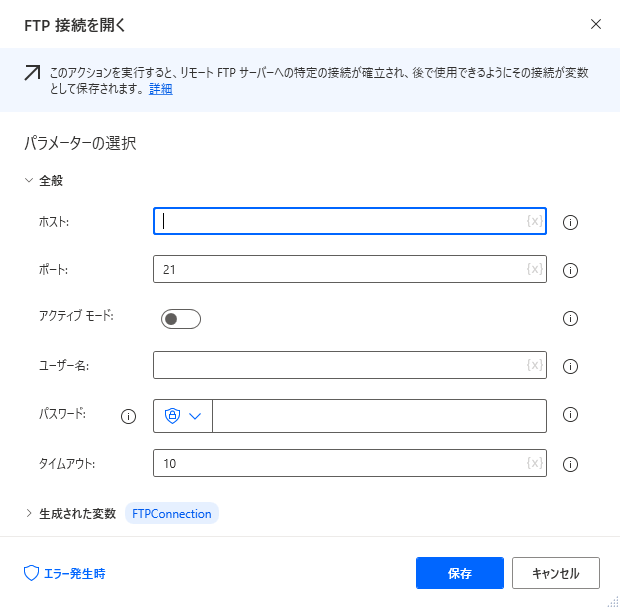
パラメータの設定画面が表示されるので値を指定します。
その後、FTP操作の各アクションを実施し、
最後に「接続を閉じる」アクションでFTPを終了します。
パラメータ
ホスト
FTPサーバのドメインかIPアドレスを指定します。

ポート
ポート番号を指定します。サーバから指定されますが初期値の21であることが殆どです。
もし22の場合は、 「Secure FTP 接続を開く」の方を利用します。

アクティブモード
ONの場合はアクティブモード、OFFの場合はパッシブモードで接続します。
ファイアフォールで守られている社内LAN環境などでは
パッシブモードでないと接続できないことがあります。

ユーザー名/パスワード
ログインするためのユーザとパスワードを指定します。

タイムアウト
接続の待ち時間を秒数で指定します。
基本的に変更する必要はありませんが、
FTPサーバの動作が重い場合は数値を大きくする必要があります、

生成された変数
アクションの実行結果が格納されます。
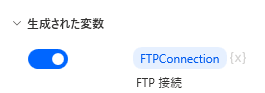
FTPConnection
FTP接続です。その後のFTP関連アクションでこの変数を利用します。
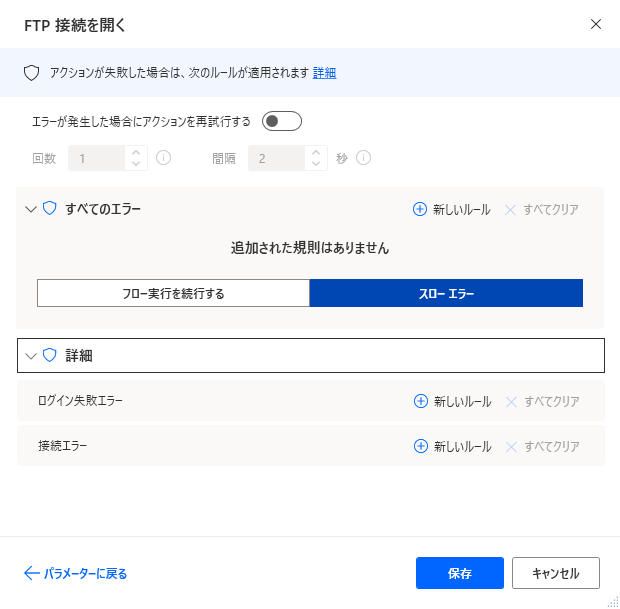
エラー発生時
必須ではありませんが、必要があればエラー処理を行います。
Power Automate Desktopを「最短」で習得したい方へ
「Webで情報を探す時間がもったいない」と感じていませんか
当サイトの人気記事を体系的に整理し、一冊の電子書籍にまとめました 。

ページをめくるだけで、基礎から応用まで階段を登るようにスキルアップできます。
オフラインでも読めるため、通勤時間や移動中の学習にも最適です。
【本書で学べること】
- 基本操作とフローの作成手順
- Excel、Outlook、Webブラウザの自動化 * 実務で必須のエラー処理と頻出テクニック
Kindle Unlimited会員なら追加料金なし(0円)でお読みいただけます。