Power Automate Desktop テキストを左または右から文字数を指定して削除する方法
テキストを左または右からN文字指定して削除する方法を紹介します。
手順
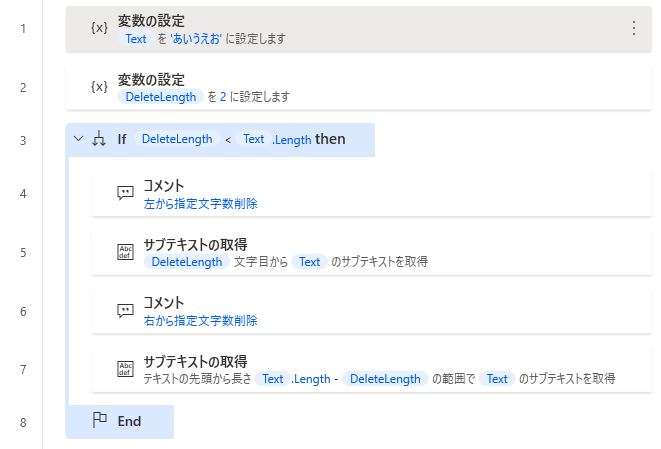
最初に削除対象のテキスト(%Text%)と削除文字数(%DeleteLength%)の変数を用意します。
変数名は任意です。
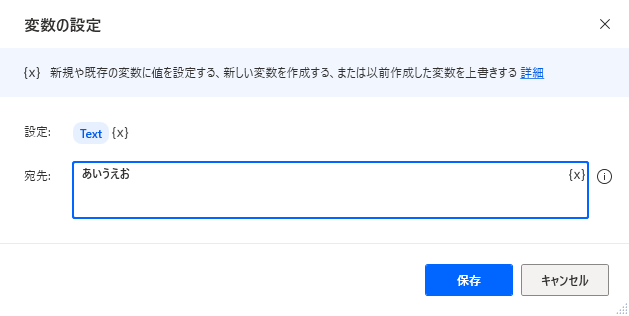

次に「If」を設置してエラーしないように内容チェックします。
| 項目 | 設定値 |
|---|---|
| 最初のオペランド | %DeleteLength% |
| 演算子 | より小さい(<) |
| 2番目のオペランド | %Text.Length% |
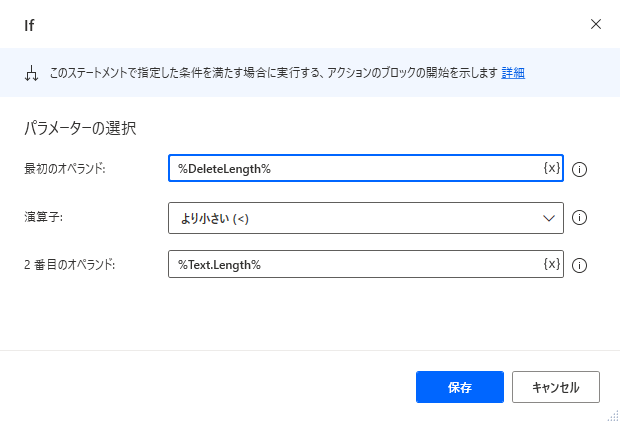
左から削除する場合は次のように設定します。
| 項目 | 設定値 |
|---|---|
| 元のテキスト | %Text% |
| 開始インデックス | 文字の位置 |
| 文字の位置 | %DeleteLength% |
| 長さ | テキストの末尾 |
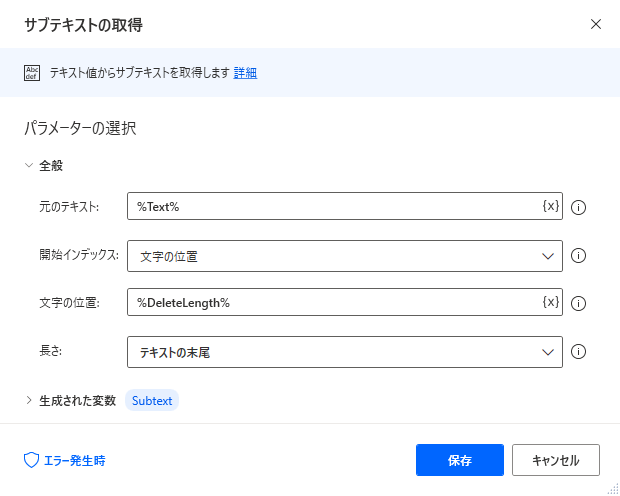
右から削除する場合は次のように設定します。
| 項目 | 設定値 |
|---|---|
| 元のテキスト | %Text% |
| 開始インデックス | テキストの先頭 |
| 長さ | 文字数 |
| 文字数 | %Text.Length - DeleteLength% |

フローを実行すると「サブテキストの取得」の生成された変数に
指定文字数分、削除したテキストが設定されます。
Power Automate Desktopを「最短」で習得したい方へ
「Webで情報を探す時間がもったいない」と感じていませんか
当サイトの人気記事を体系的に整理し、一冊の電子書籍にまとめました 。

ページをめくるだけで、基礎から応用まで階段を登るようにスキルアップできます。
オフラインでも読めるため、通勤時間や移動中の学習にも最適です。
【本書で学べること】
- 基本操作とフローの作成手順
- Excel、Outlook、Webブラウザの自動化 * 実務で必須のエラー処理と頻出テクニック
Kindle Unlimited会員なら追加料金なし(0円)でお読みいただけます。