Power Automate Desktop 「デスクトップ フローを実行」アクション
保存されているフローを実行するアクションです。
サブフローと似ていますが、主に次のように使い分けます。
| デスクトップ フローを実行 | すでに保存されているフローを再利用する場合 |
| サブフロー | 1つのフロー内で複数回、利用する一連のフローを再利用 |
目次
利用方法
「アクション」の「フローを実行する」より
「デスクトップ フローを実行」をドラッグします。
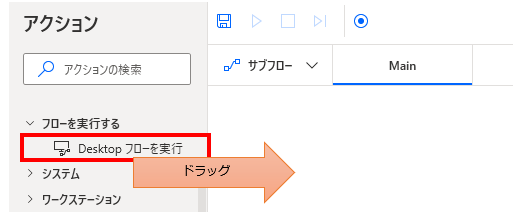
パラメータの設定画面が表示されるので値を指定します。
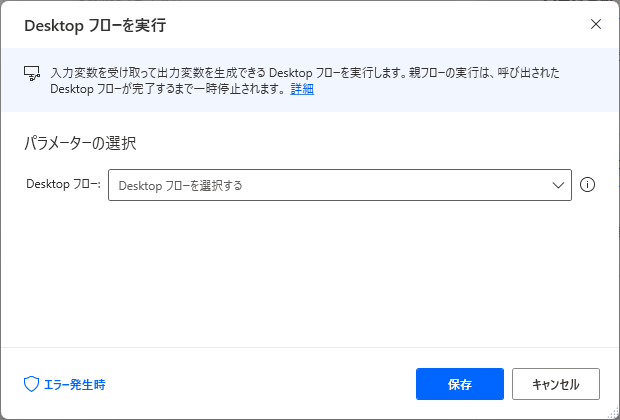
パラメータ
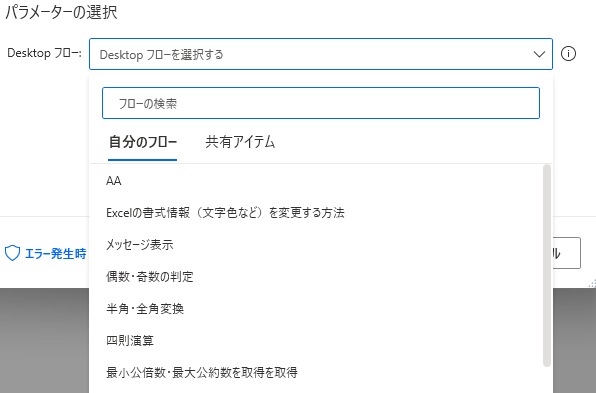
Desktopフロー
実行可能なフローが一覧表示されるため、その中から選択します。
対象のフローに入出力変数がある場合、追加表示されます。
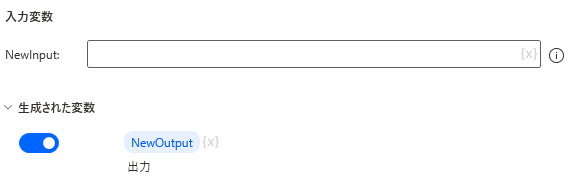
実行されるフローの入出力変数
実行される側のフローの変数パネルで設定します。
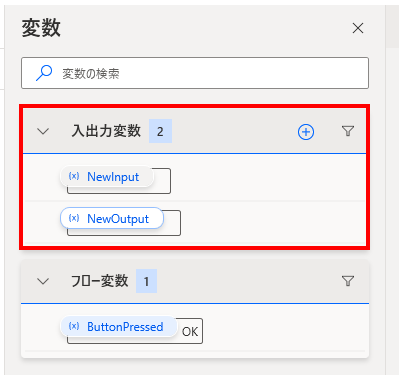
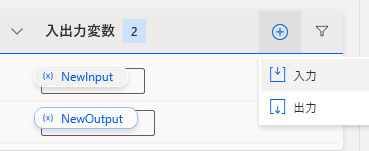
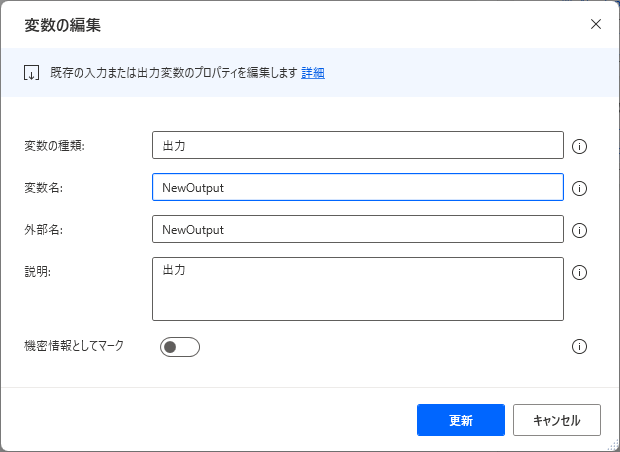
入力変数
| 項目 | 説明 |
|---|---|
| 変数名 | 変数名と同様のルールです。 実行される側のフロー内でこの名前で扱います。 |
| データの種類 | 以下から選択します。 ・Text ・Number ・Boolean ・Custom object ・List ・Datatabel |
| 規定値 | 実行される側のフローを単独で実行した場合、 (パラメータが指定されない場合)の値です。 |
| 外部名 | 実行元のフローで入力変数(パラメータ)として扱われる名前です。 |
| 説明 | 変数の説明です。 |
| 機密情報としてマーク | 機密情報扱いとなり内容が確認できない状態になります。 |
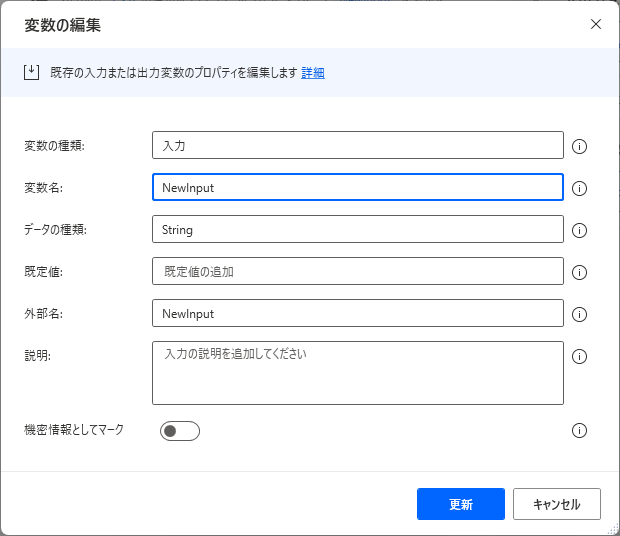
出力変数
| 項目 | 説明 |
|---|---|
| 変数名 | 変数名と同様のルールです。 実行される側のフロー内でこの名前で扱います。 |
| 外部名 | 実行元のフローで生成された変数として扱われる名前です。 基本的には変数名と同じでよいですが、 他のフローでも利用しがちな名前の場合、 実行される側のフローに関わる名前も含めておくと扱いやすくなります。 |
| 説明 | 変数の説明です。 |
| 機密情報としてマーク | 機密情報扱いとなり内容が確認できない状態になります。 |
Power Automate Desktopを「最短」で習得したい方へ
「Webで情報を探す時間がもったいない」と感じていませんか
当サイトの人気記事を体系的に整理し、一冊の電子書籍にまとめました 。

ページをめくるだけで、基礎から応用まで階段を登るようにスキルアップできます。
オフラインでも読めるため、通勤時間や移動中の学習にも最適です。
【本書で学べること】
- 基本操作とフローの作成手順
- Excel、Outlook、Webブラウザの自動化 * 実務で必須のエラー処理と頻出テクニック
Kindle Unlimited会員なら追加料金なし(0円)でお読みいただけます。