Power Automate Desktop「PDFからテーブルを抽出する」アクション
PDFに含まれている表を抽出してデータテーブルのリストに格納するアクションです。
利用方法
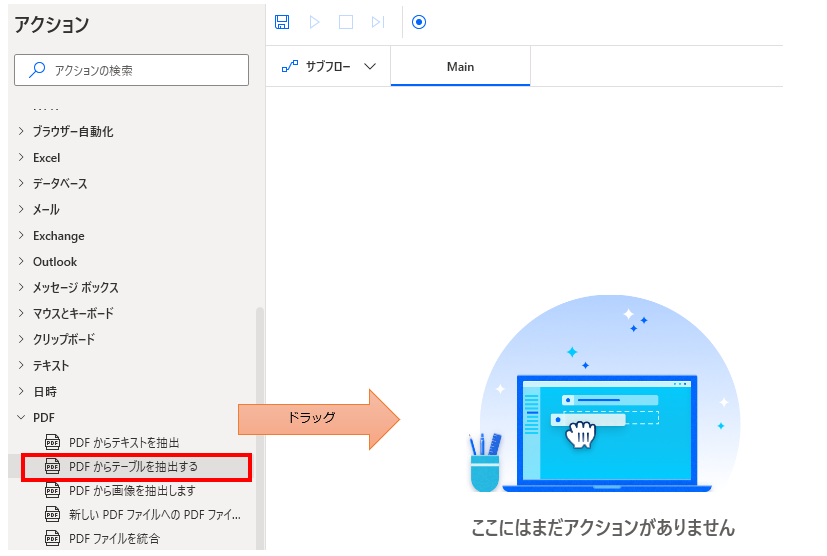
「アクション」の「PDF」より「PDFからテーブルを抽出する」をドラッグします。
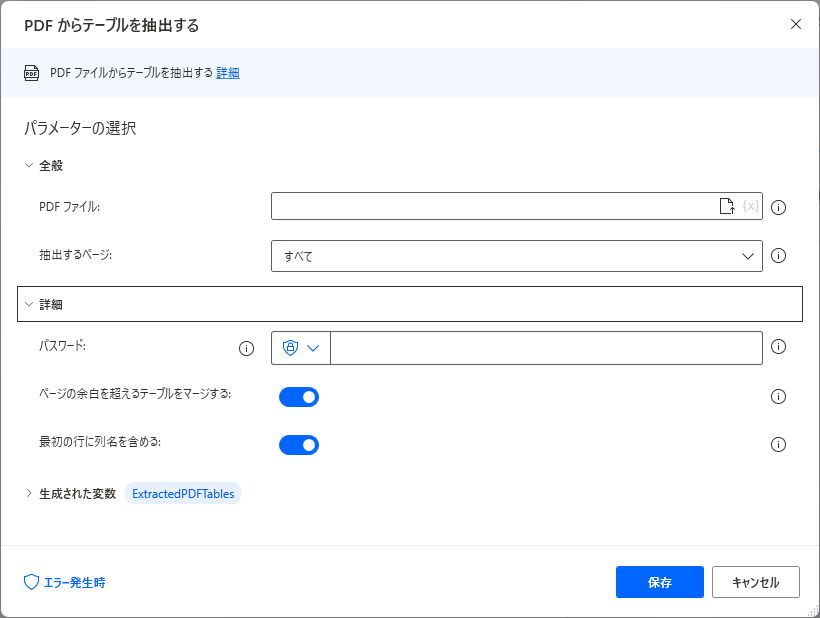
パラメータの設定画面が表示されるので値を指定します。
生成された変数
ExtractedPDFTables

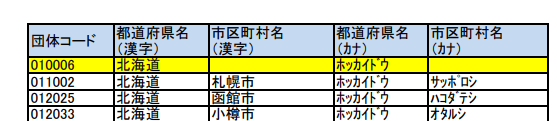
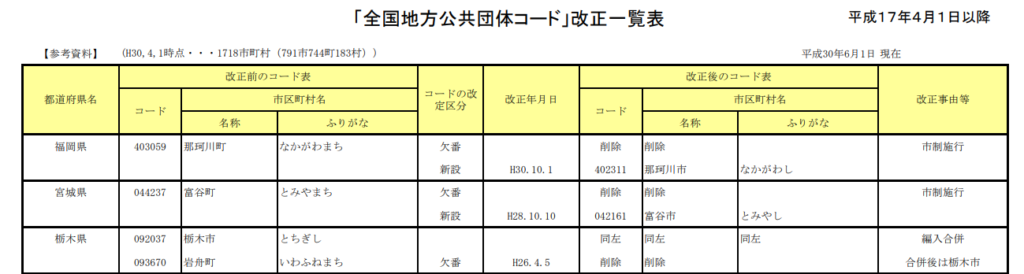
例えば総務省の「都道府県コード及び市区町村コード」のPDFは
大きく二つの表に分かれています。

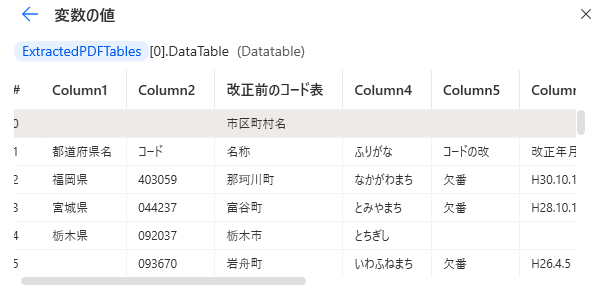
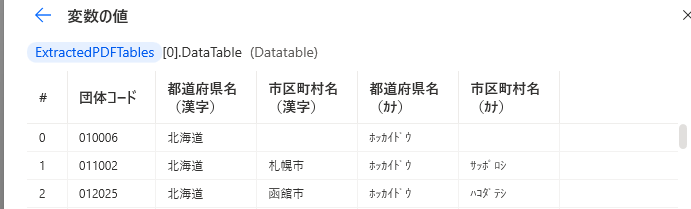
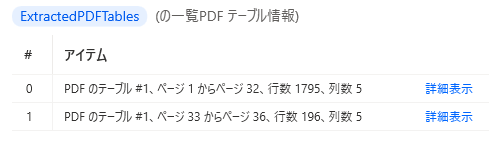
このPDF全体を取り込むと次のようなリストになります。
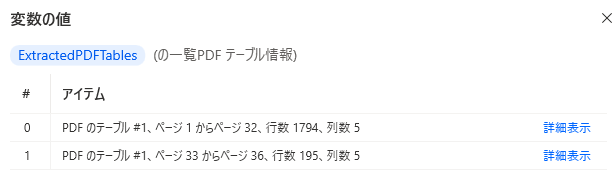
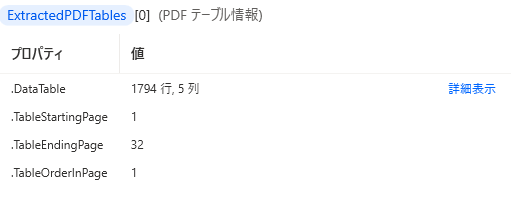
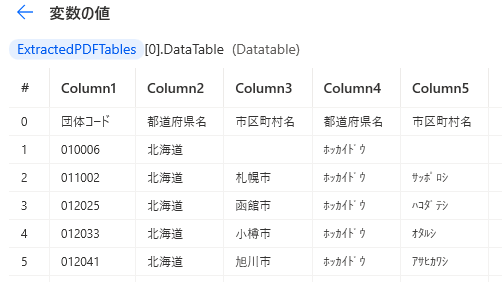
ExtractedPDFTables[0].DataTableが1つ目の表、
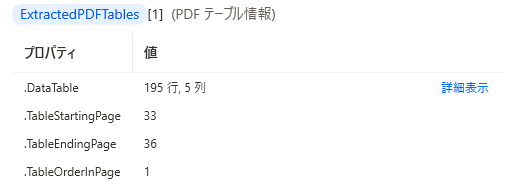
ExtractedPDFTables[1].DataTableが2つ目の表のデータテーブルになります。
| プロパティ | |
|---|---|
| .DataTable | データテーブル形式の表本体です。 |
| .TableStartingPage | PDF中の開始ページ位置です。 |
| .TableEndingPage | PDF中の終了ページ位置です。 |
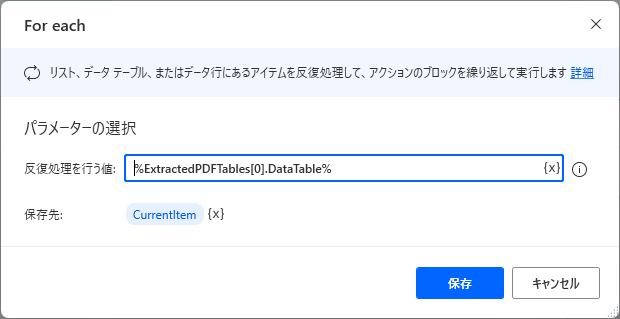
例えば一つ目の表を行ループする場合は、
%ExtractedPDFTables[0].DataTable%を指定します。
列名を取り込む設定の場合は表の先頭行が列名になります。
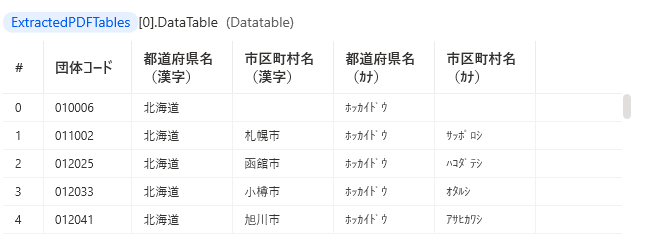
ヘッダが複数行あるPDFの場合は先頭行のみ列名となり、
2行目以降はデータ行になってしまいます。
行ループの中でヘッダーを判定して除外する必要があります。
パラメータ
PDF ファイル
抽出対象のPDFファイルを指定します。

表があれば大抵のPDFは取り込めますが
サンプルとして総務省の「都道府県コード及び市区町村コード」のような
列が1行のPDFが取り込みやすいです。

抽出するページ
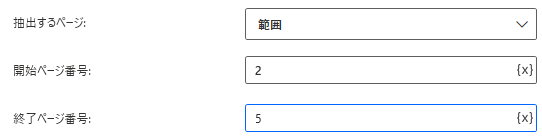
PDFの中で表を抽出する対象のページを指定します。


パスワード
PDFの読み取りにパスワードが必要な場合に指定します。

ページの余白を超えるテーブルをマージする

表の途中にページ区切りがある場合に、
チェックしていると同じデータテーブルに抽出しますが、
チェックなしの場合、分割して設定します。

最初の行に列名含める

チェックした場合は先頭行が列名として扱われます。
チェックなしの場合は先頭行もデータ行として扱い、
Column1~が列名として自動設定されます。
Power Automate Desktopを「最短」で習得したい方へ
「Webで情報を探す時間がもったいない」と感じていませんか
当サイトの人気記事を体系的に整理し、一冊の電子書籍にまとめました 。

ページをめくるだけで、基礎から応用まで階段を登るようにスキルアップできます。
オフラインでも読めるため、通勤時間や移動中の学習にも最適です。
【本書で学べること】
- 基本操作とフローの作成手順
- Excel、Outlook、Webブラウザの自動化 * 実務で必須のエラー処理と頻出テクニック
Kindle Unlimited会員なら追加料金なし(0円)でお読みいただけます。