Power Automate 「オプションの選択をフロー ボットとしてユーザーに投稿する(Microsoft Teams)」アクション
Teamsの指定ユーザーにラジオボタンを含むメッセージを送信するアクションです。
アンケートの取得などに利用します。
利用方法
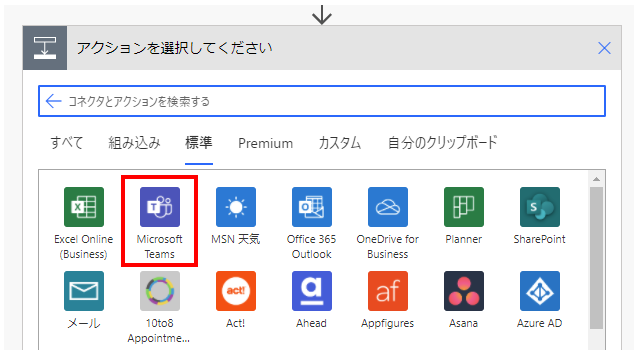
フローにステップを追加する際に「Microsoft Teams」コネクタを選択します。
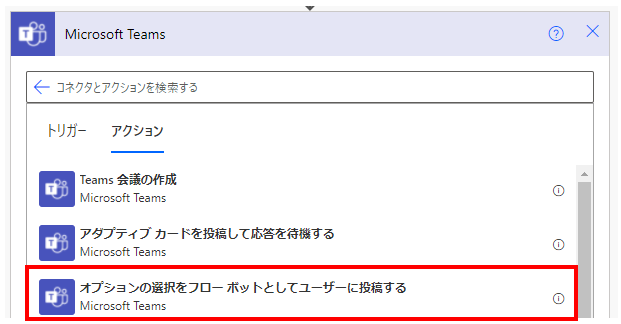
「アクション」より「オプションの選択をフロー ボットとしてユーザーに投稿する」を選択します。
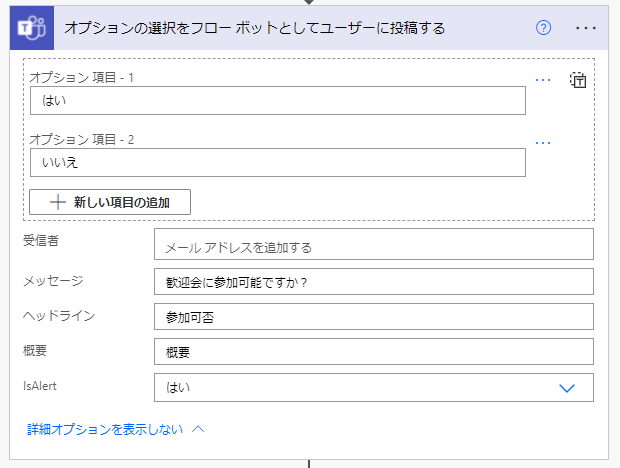
「オプションの選択をフロー ボットとしてユーザーに投稿する」ステップが
追加されるためパラメーターを設定します。
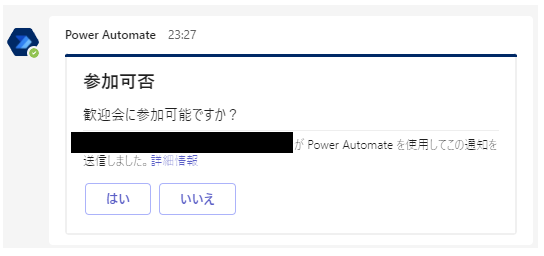
この設定で表示すると次のようにメッセージが表示されます。
| 項目 | 必須 | 説明 |
|---|---|---|
| オプション項目 | ● | ラジオボタンとして表示する選択肢を2つ以上、設定します。 |
| 受信者 | ● | メッセージ送信先のメールアドレスを;区切りで指定します。 |
| メッセージ | メッセージ本文です。 | |
| ヘッドライン | メッセージのタイトル部分です。 | |
| 概要 | チャット一覧に表示するメッセージです。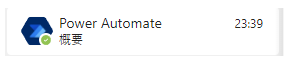 | |
| IsAlert | ● | Teamsの通知にするか否かを選択します。 |
動的なコンテンツ
その後のステップで利用可能な動的コンテンツは以下の通りです。
応答の内容が設定されます。
そのままでは応答の結果がどこにも反映されないため、
メール送信やファイルに記録するなどの処理が必要になるでしょう。
| 項目 | 種類 | 説明 |
|---|---|---|
| selectedOption | 文字列 | 選択されたオプションです。 |
| comments | 文字列 | 入力されたコメントです。 |
| userId | 文字列 | 回答したメンバー(Office 365 ユーザー)のIDです。 「ユーザー プロフィールの取得」アクションの 「ユーザー」オプションに指定すると情報を取得可能です。 |
当サイトの情報を再編集した実務リファレンス
ネット検索では解決しづらい「日付の変換」や「複雑なデータ処理」など、当サイトで公開している技術情報を電子書籍として読みやすく再編集しました。
400以上のコネクタや関数の仕様を網羅的に解説しており、困ったときにすぐ引ける「辞書」として活用いただけます。
現場でのトラブルシューティングや、手元での確認用に最適です。Kindle Unlimited対象(読み放題)です。

[書籍リンク:Power Automate (Web版)完全版 基本から実用まで]