Power Automate 「チャットまたはチャネルでメッセージを投稿する(Microsoft Teams)」アクション
任意のタイミングでTeamsのチャットに投稿するアクションです。
メールの代わり、または併用で何らかの条件で通知する用途に利用します。
「メッセージを投稿する(Microsoft Teams)」が非推奨になっており、
その最新版のアクションです。
利用方法
フローにステップを追加する際に「Microsoft Teams」コネクタを選択します。
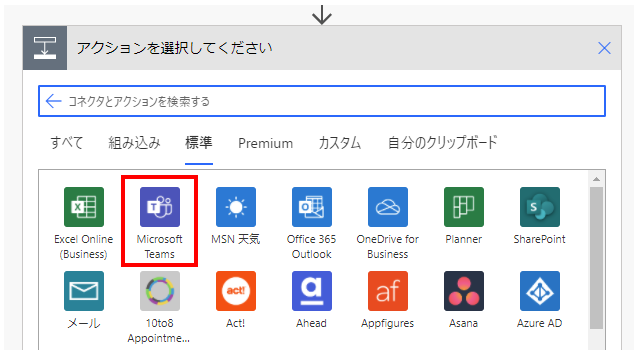
「アクション」より「チャットまたはチャネルでメッセージを投稿する」を選択します
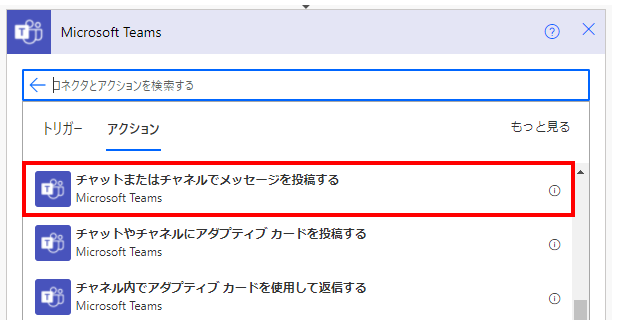
「チャットまたはチャネルでメッセージを投稿する」ステップが
追加されるのでパラメーターを設定します。
| 項目 | 省略時の値 | 説明 |
|---|---|---|
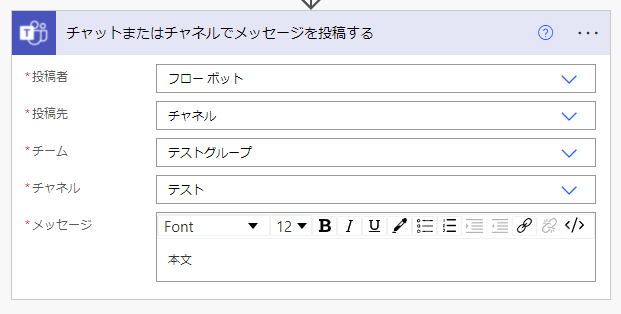
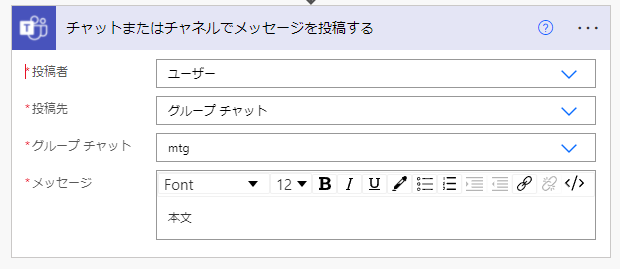
| 投稿者 | 省略不可 | フローボットの場合、Power Automate専用のユーザで投稿します。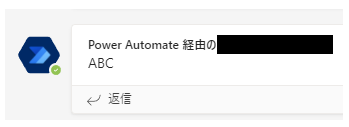 ユーザの場合、コネクタのログインユーザで投稿します。 |
| 投稿先 | 省略不可 | 投稿先が「チャネル」か 「グループチャット」(会議チャットなど)を選択します。 ここの設定する項目が変わります。 |
| メッセージ | 省略不可 | 投稿の本文を指定します。 |
| 件名 | 空白 | 件名を指定します。 「投稿者」が「ユーザ」でかつ 「投稿先」が「チャネル」の場合に指定可能です。 利用頻度は低めですが、 Teamsの投稿画面で書式を指定する場合に表示されます。 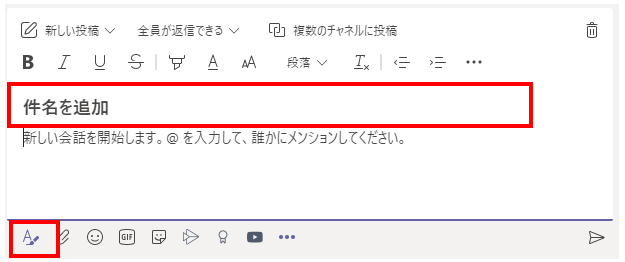 |
| 項目 | 省略時の値 | 説明 |
|---|---|---|
| チーム | 省略不可 | 投稿するチームを選択します。 |
| チャネル | 省略不可 | 投稿するチャネルを選択します。 「一般」チャネルは「General」と表示されます。 |
| 項目 | 省略時の値 | 説明 |
|---|---|---|
| グループチャット | 省略不可 | 会議チャットなどアクセス可能な投稿先チャットを選択します。 |
当サイトの情報を再編集した実務リファレンス
ネット検索では解決しづらい「日付の変換」や「複雑なデータ処理」など、当サイトで公開している技術情報を電子書籍として読みやすく再編集しました。
400以上のコネクタや関数の仕様を網羅的に解説しており、困ったときにすぐ引ける「辞書」として活用いただけます。
現場でのトラブルシューティングや、手元での確認用に最適です。Kindle Unlimited対象(読み放題)です。

[書籍リンク:Power Automate (Web版)完全版 基本から実用まで]