Power Automate Desktop リスト内の数値の件数・合計・平均・最大・最小を取得
Power Automate Desktopでリスト内の数値の件数・合計・平均・最大・最小を取得する方法を紹介します。
手順
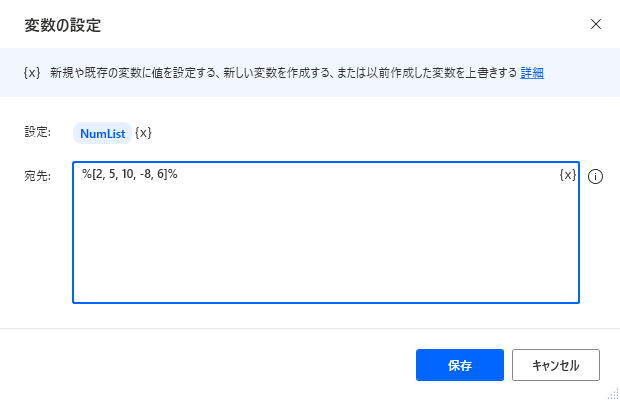
どの場合でも最初に何らかの方法で数値のリストを用意します。
件数
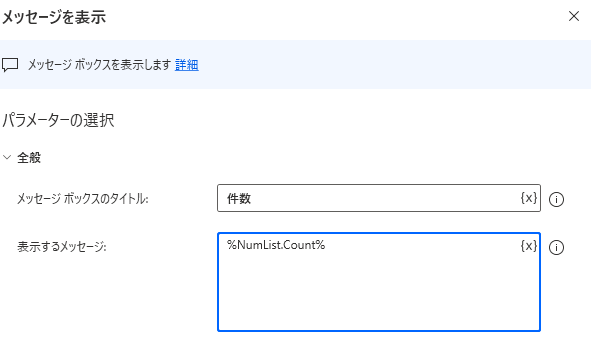
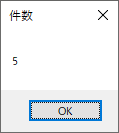
%リスト変数.Countプロパティ%で件数が取得できます。
合計
次のようなフローになります。
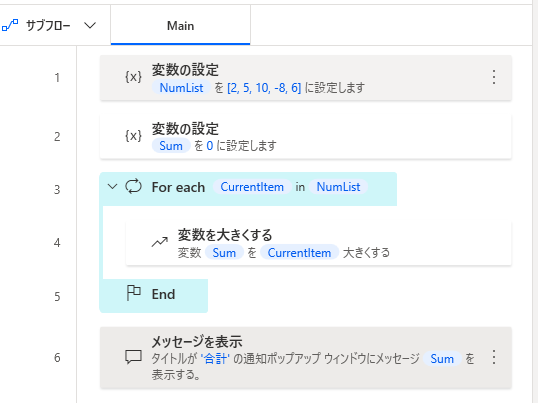
リスト変数作成後に「変数の設定」アクションで合計値の変数を用意します。
この変数は0で初期化します。

次に「For Each」でリスト変数をループさせます。
(反復処理を行う値にリスト変数を指定)

「For Each」 の中に「変数を大きくする」を設置して
変数名に%合計値の変数%、大きくする数値に%CurrentItem%を指定します。

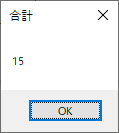
ループ完了後、合計値の変数にリスト内の合計が格納されている状態になります。
平均
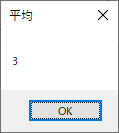
先述の手順で算出した合計を件数で割ります。

最大
次のようなフローになります。
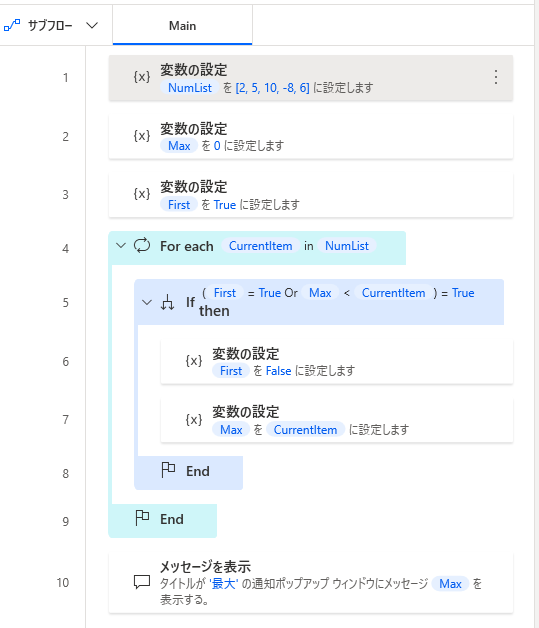
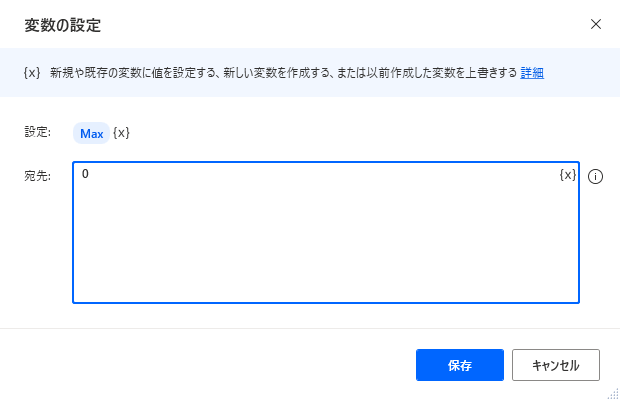
リスト変数作成後に「変数の設定」アクションで最大値の変数を用意します。
この変数は0で初期化します。
最初の要素の判定変数(論理型)を用意します。
この変数は%True%で初期化します。
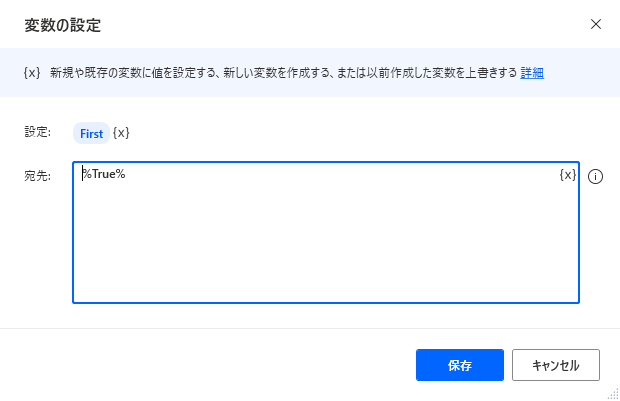
次に「For Each」でリスト変数をループさせます。
(反復処理を行う値にリスト変数を指定)
「For Each」 の中に「If」を設置し条件は次のように設定します。
| 項目 | 設定値 |
|---|---|
| 最初のオペランド | %First = True OR Max < CurrentItem% |
| 演算子 | と等しい(=) |
| 2番目のオペランド | %True% |

最初の要素の判定変数に%False%を設定します。
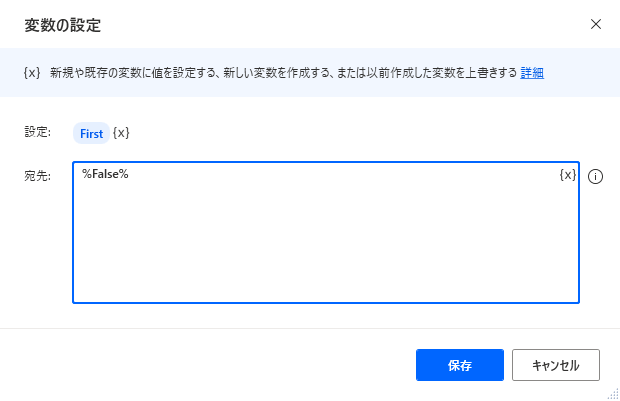
更に最大値用の変数に%CurrentItem%を指定します。
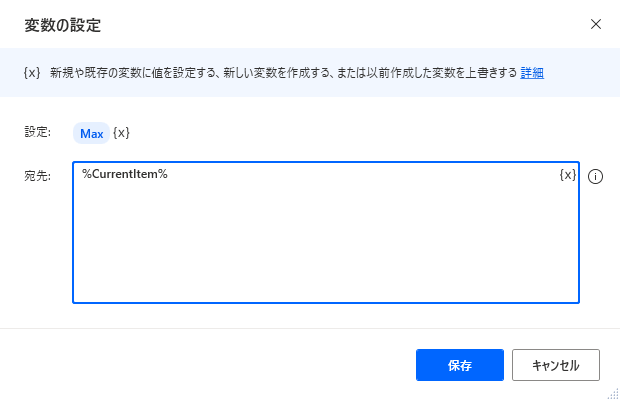
ループ完了後、最大値の変数にリスト内の最大値が格納されている状態になります。

最小
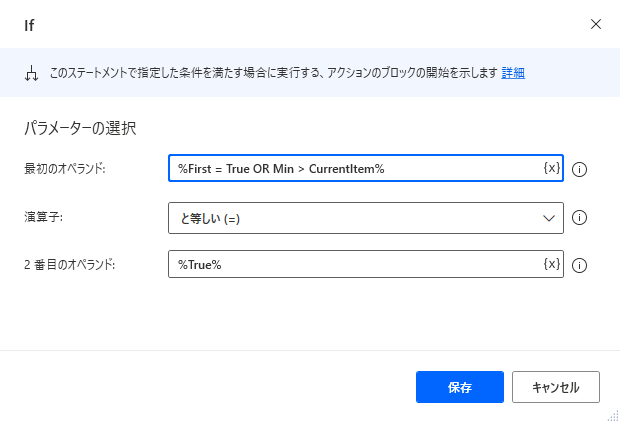
先述の最大値のフローを変数名(任意)と 「If」 の条件を変更(不等号を逆に)すると
最小の取得するフローになります。
| 項目 | 設定値 |
|---|---|
| 最初のオペランド | %First = True OR Min > CurrentItem% |
Power Automate Desktopを「最短」で習得したい方へ
「Webで情報を探す時間がもったいない」と感じていませんか
当サイトの人気記事を体系的に整理し、一冊の電子書籍にまとめました 。

ページをめくるだけで、基礎から応用まで階段を登るようにスキルアップできます。
オフラインでも読めるため、通勤時間や移動中の学習にも最適です。
【本書で学べること】
- 基本操作とフローの作成手順
- Excel、Outlook、Webブラウザの自動化 * 実務で必須のエラー処理と頻出テクニック
Kindle Unlimited会員なら追加料金なし(0円)でお読みいただけます。