【Excel初心者向け】セル内の配置と結合の使い方|画像付き完全ガイド

Excelでの資料作成に欠かせない「セル内の配置」と「セルの結合」。これらの基本的な書式設定を使いこなせると、表の見栄えが格段に良くなります。
この記事では、Excel初心者の方でもステップバイステップで設定できるよう画像を交えて詳しく解説します。
セル内の配置を調整する方法
基本の配置設定
セル内の文字位置を調整するには、「ホーム」タブにある配置ボタンを使います。
💡キーボードショートカット:
- 中央揃え:Alt → H → A → C
- 左揃え:Alt → H → A → L
- 右揃え:Alt → H → A → R

Excelでは、文字の位置を縦方向と横方向で自由に調整できます。

横方向の揃え方
- 左揃え:文字データやテキストで、一般的な文章や名前などに適しています
- 中央揃え:表の見出しやタイトルに適しています
- 右揃え:数値や金額の表示で、桁を揃えたい場合に適しています
縦方向の揃え方
- 上揃え:複数行のテキストや、セル内で折り返しのある文章に適しています
- 上下中央揃え:見出しなどで、行の高さを広げている場合に適しています
- 下揃え:特定のデザイン要件がある場合に使用します
💡ポイント:
- 表の見出し → 中央揃え
- 文字データ → 左揃え
- 数値や金額 → 右揃え

セルの結合:使い方と注意点
セルを結合して中央揃えにする
複数のセルを1つにまとめる「セルの結合」は、表のタイトルや見出しを作成する際に便利です。
💡キーボードショートカット:
- セル結合:Alt → H → M → C

結合すると自動的に中央揃えになりますが、必要に応じて配置を変更できます。

セル結合を使う際の重要な注意点
セル結合は便利な機能ですが、以下のような場面では避けるべきです:
- 関数(SUM、AVERAGEなど)を使用するセル(関数の範囲指定が意図しない結果になることがあります。)
- フィルター機能を使用する表(正常に動作しない)
- データベースとして利用する表
こうした場合は、代わりに「選択範囲内で中央」機能を使いましょう。同じ見た目を、セル結合なしで実現できます。

セル結合の解除方法
必要に応じて、結合したセルを元に戻すこともできます。
結合したセルを選択 → ホームタブの『結合して中央揃え』ボタンをもう一度クリックする、『セル結合の解除』を選択します。

よくある質問
Q1. セル結合はなぜ注意が必要なのですか?
A1. セル結合すると、一部のExcel機能(フィルターや並べ替え)が正常に動作しなくなったり、関数の範囲指定が複雑になったりすることが注意点です。データの管理や分析に使う表では、セル結合の使用を控えめにすることをおすすめします。
Q2. 数値と文字で配置が違うのはなぜですか?
A2. Excelでは、データの種類に応じて最適な配置が異なるためです。数値は桁を揃えやすい右揃え、文字は読みやすい左揃えが基本となります。
Q3. セル結合以外に見出しを作る方法はありますか?
A3. はい、「選択範囲内で中央」機能を使えば、セルを結合せずに複数のセルにまたがるタイトルを作成できます。
まとめ:場面に応じた使い分けが重要
セル内の配置と結合は、表の見栄えを良くする基本的な機能です。ただし、セル結合は後々の編集や機能追加に影響を与える可能性があるため、用途に応じて慎重に使い分けましょう。
【おすすめの使い分け】
- 印刷資料や報告書:セル結合を活用
- データ分析や関数使用が多い表:セル結合は避ける
ショートカットキー一覧
Excelの文字配置のショートカットは次の通りです。
| 操作 | ショートカット |
| 中央揃え | Alt → H → A → C |
| 左揃え | Alt → H → A → L |
| 右揃え | Alt → H → A → R |
| セル結合 | Alt → H → M → C |
| 選択範囲内で中央 | Alt → H → M → A |
Excel完全マスター: 関数・テクニック・新機能を網羅した決定版ガイド
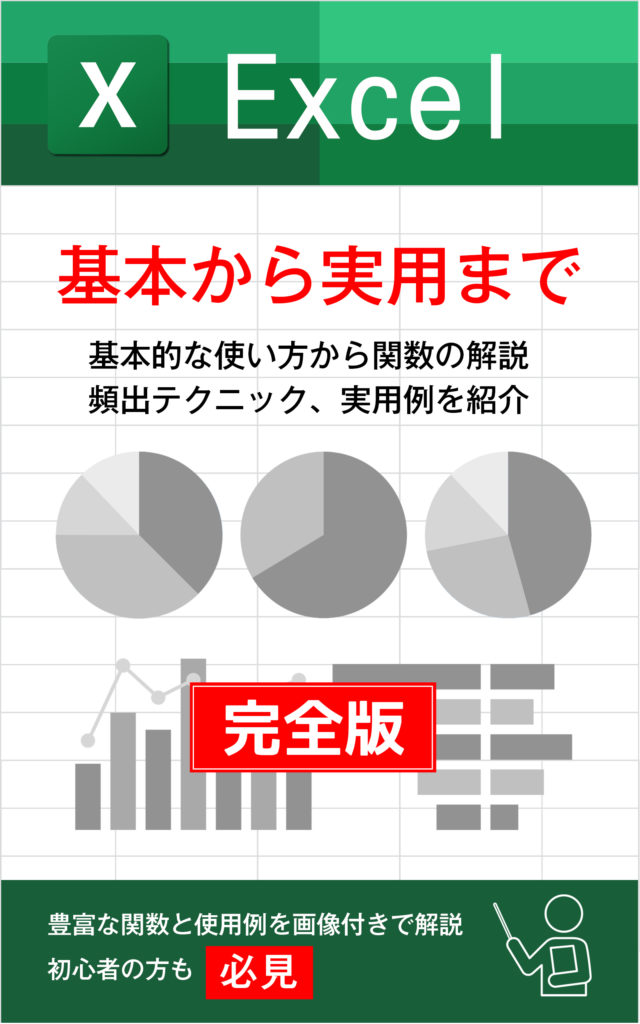
本書は、Excelの基礎から応用まで、包括的に学べるガイドブックです。当サイトの豊富な情報を、電子書籍向けに最適化し、読みやすく再構成しました。
【本書の特徴】
- 情報量:Word-A4サイズ換算で1,400ページ相当
- 基本操作から高度なテクニックまで、段階的に学習可能
- 140種類の関数を詳細に解説
- 109種類の実用的なテクニックと具体例を紹介
- 最新機能(XLOOKUP関数、LET関数、シートビュー、LAMBDA関数、スピル等)を徹底解説
【対象読者】
- Excel初心者からプロフェッショナルまで
- 体系的にExcelスキルを向上させたい方
- 業務効率化を目指すビジネスパーソン
- データ分析や可視化のスキルを磨きたい方
【本書の強み】
- 実務に即した例題と解説
- 視覚的な図表やスクリーンショットで理解を促進
- 最新のExcelバージョンに対応した内容
- 著者の長年の経験に基づく、実践的なTipsを多数収録
【更新とサポート】
- 常に最新の情報を反映するため、定期的に内容を更新
- 最新版の入手方法:Amazonカスタマーサポートへお問い合わせください
【入手方法】
- 買い切り:950円
- Kindle Unlimited:読み放題プランで利用可能
Excelマスターを目指す方、業務効率を劇的に向上させたい方に、自信を持っておすすめできる一冊です。この1冊で、Excelの可能性を最大限に引き出す力が身につきます。