Excel 数式コピーでずれる問題解決:絶対参照とスピル機能で効率化

Excelで売上計算や在庫管理などの業務において、数式をコピーした際に参照先が意図せずずれ、誤った計算結果となる経験は少なくないでしょう。例えば、商品単価を参照する数式をコピーした際、参照すべき単価のセルが移動し、正確な計算ができなくなるケースなどが挙げられます。
この問題は、Excelのデフォルトの参照方式である『相対参照』に起因します。しかし、適切な設定方法を理解することで、この課題は根本的に解決可能です。
本記事では、数式コピー時の参照ずれを防ぐ「絶対参照」の活用方法と、Excel 2021以降で利用できる「スピル機能」による効率的なデータ処理方法を解説します。
これらの手法を習得することで、日常のExcel業務における計算ミスを防ぎ、データの正確性を高め、データ処理の効率を向上させることが可能になります。
サンプルファイルについて
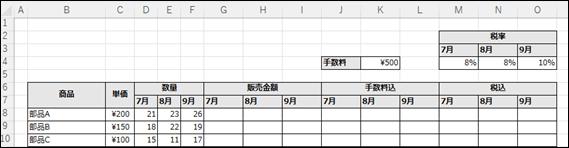
本記事では、実践的な学習のためのサンプルファイルを用意しています。このファイルには、3つの商品(A、B、C)の単価と、3か月分(7月~9月)の販売数量が入力されており、以下の計算を順次行います:
- 販売金額の算出:単価×販売数量
- 手数料込金額の計算:販売金額+固定手数料
- 税込金額の計算:手数料込金額×税率(月別に異なる税率を適用)
記事を読みながら実際に操作することで、各手法の違いと効果を体感できます。
Excelの基本機能:オートフィルで数式をコピーする
オートフィル機能の概要
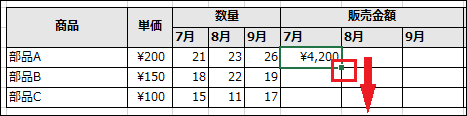
オートフィル機能は、Excelで数式や値を効率的にコピーするための基本機能です。セルを選択すると右下に表示される小さな■マーク(フィルハンドル)をドラッグすることで、数式を隣接するセルに複製できます。
オートフィルの操作方法
基本的な操作手順:
- 数式が入力されたセルを選択
- セル右下の■マークにマウスカーソルを合わせる
- マウスボタンを押しながら目的の方向にドラッグ
オートフィルの特徴:
- 縦方向・横方向:数式のコピーが可能
- 斜め方向:コピーできない
- 複数セル同時処理:複数のセルを事前に選択した上でオートフィルを実行すると、選択されたすべてのセルに数式を一度にコピー可能
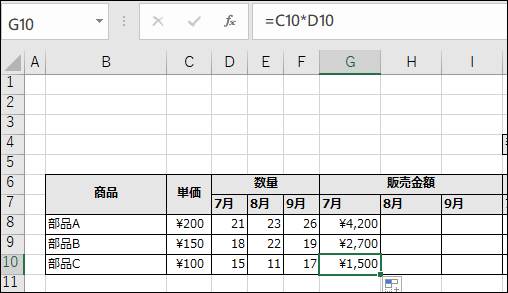
例えば、G8セルに =C8*D8 という数式があり、これを下方向にオートフィルすると、G9セルには =C9*D9、G10セルには =C10*D10 というように、自動的に行番号が調整された数式がコピーされます。
数式が「ずれる」原因と解決策:絶対参照の活用
参照がずれる仕組み:相対参照の理解
Excelのデフォルトの参照方式は「相対参照」です。これは、数式をコピーする際に、元のセルからの相対的な位置関係を維持する仕組みです。多くの場合は便利な機能ですが、特定のセルを常に参照したい場合には問題となります。
例えば、商品の単価が入力されているC列を常に参照したい場合、横方向にオートフィルすると、単価の参照がD列、E列と移動してしまい、意図しない計算結果になります。
絶対参照の基本概念
絶対参照は、数式をコピーしても特定のセルの参照を固定する方法です。セル参照の前に「$」記号を付けることで実現されます。
3つの絶対参照パターンと使い分け
列のみを固定
列のアルファベット部分の前に$を付けます。
使用例:特定の列を常に参照したい場合
=$A1この数式を横方向(右側の列)にコピーしても、常にA列を参照し続けます。縦方向(下の行)にコピーすると、行番号のみが変化します(A1→A2→A3...)。
行のみを固定
行番号の前に$を付けます。
使用例:特定の行を常に参照したい場合
=A$1この数式を縦方向(下の行)にコピーしても、常に1行目を参照し続けます。横方向(右側の列)にコピーすると、列のみが変化します(A$1→B$1→C$1...)。
行・列両方を固定
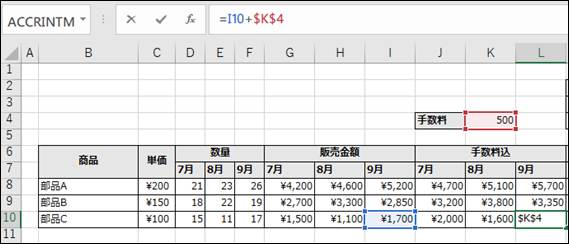
列と行の両方に$を付けます。この場合、K4セルが完全に固定され、どの方向にコピーしても参照は変化しません。
使用例:常に同じセルを参照したい場合
=$A$1この数式をどの方向にコピーしても、常にA1セルを参照し続けます。固定値や共通の設定値を参照する際に使用します。
具体的な適用例:実務における参照固定パターン
商品別の売上管理表を例に、各パターンの実際の使用場面を説明します。
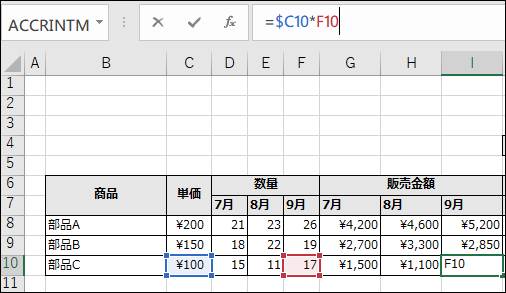
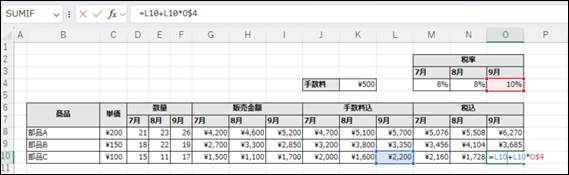
販売金額の計算(列固定): 商品ごとの単価(C列)と月別の販売数量(D~F列)から販売金額を算出する場合、単価列は固定する必要があります。
=$C8*D8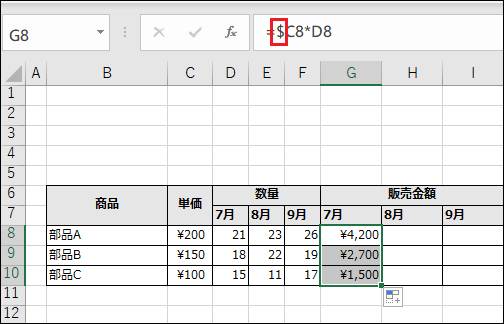
手数料込金額の計算(完全固定): すべての商品に共通の固定手数料(K4セル)を加算する場合、手数料セルを完全に固定します。
=G8+$K$4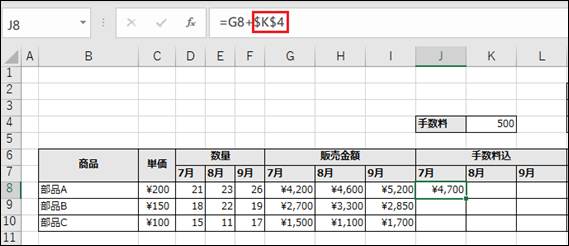
税込金額の計算(行固定): 月別に異なる税率(M4~O4セル)を適用する場合、税率の行を固定しつつ列は変動させます。
=J8+J8*M$4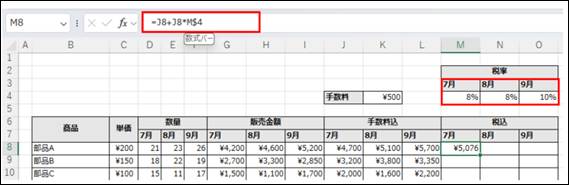
Excelの新たな機能:スピル機能で数式の入力とコピーを自動化
スピル機能とは
スピル機能は、Microsoft 365またはExcel 2021以降で利用できる機能で、1つの数式で複数のセルに自動的に結果を拡張できます。従来のオートフィルとは異なり、数式を手動でコピーする必要がありません。
セル範囲指定による自動拡張
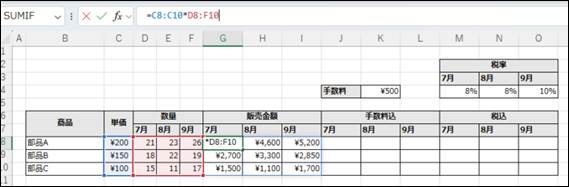
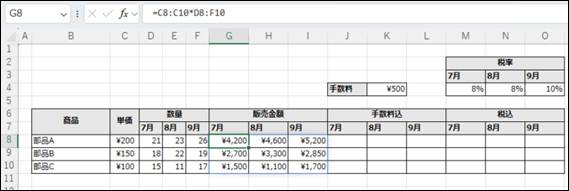
スピル機能では、セル範囲を指定した数式を入力すると、結果が自動的に複数のセルに展開されます。
販売金額の一括計算例:
=C8:C10*D8:F10この数式をG8セルに入力すると、商品3つ×月3か月分の9つの計算結果が自動的にG8~I10の範囲に表示されます。
スピル参照記号#の活用
スピル機能で生成された結果全体を参照するには、「#」記号を使用します。この記号は手動で入力する必要はなく、スピルで生成されたセル範囲を選択すると自動的に「#」が付加されます。
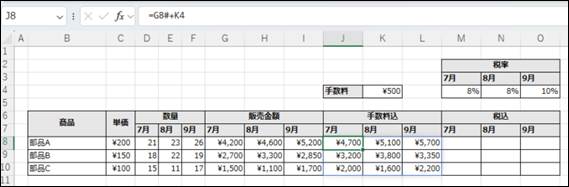
手数料込金額の計算例:
=G8#+K4G8#は、スピルによって生成されたG8~I10の範囲全体を表します。この数式により、すべての販売金額に手数料が加算されます。
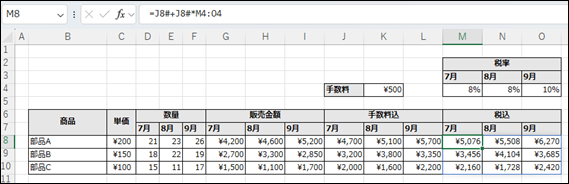
税込金額の計算例:
=J8#+J8#*M4:O4J8#(手数料込金額のスピル範囲)に対して、M4:O4の税率範囲を掛け合わせることで、月別に異なる税率を適用した税込金額を一括計算できます。
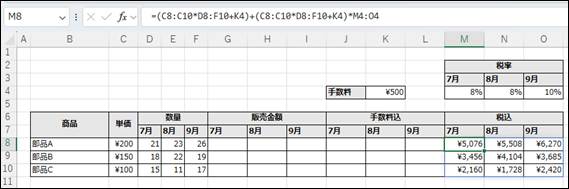
中間セルなしで税込金額を直接計算:
=(C8:C10*D8:F10+K4)+(C8:C10*D8:F10+K4)*M4:O4販売金額と手数料込金額の中間セルを作成せずに、税込金額を直接計算することも可能です。ただし、数式が複雑化するため、後日の修正や確認の容易さ(保守性)を考慮すると、段階的な計算プロセスの採用が推奨されます。
LET関数との組み合わせで保守性を向上
LET関数を使用すると、数式内で計算結果に名前を付けて再利用できます。これにより、複雑な数式のメンテナンス性が向上します。
LET関数を使用した税込金額計算:
=LET(手数料込,C8:C10*D8:F10+K4, 手数料込+手数料込*M4:O4)この数式では、「手数料込」という名前で中間計算結果を定義し、それを再利用しています。計算ロジックの変更が必要な場合、一か所の修正で対応可能となるため、保守性が向上します。
オートフィル、絶対参照、スピル機能の使い分け:最適な手法の選択基準
各機能のメリット・デメリット
- メリット: すべてのExcelバージョンで利用可能、細かい制御が可能
- デメリット: 手動操作が必要、大量データでは時間がかかる
- 適用ケース: 小~中規模のデータ、古いExcelバージョンでの作業
- メリット: 自動拡張、数式の一元管理、高いメンテナンス性
- デメリット: 新しいExcelバージョンでのみ利用可能、学習コストがやや高い
- 適用ケース: 大規模データ、動的な範囲変更が必要な場合
データ量や複雑性に応じた選択指針
小規模データ(100セル未満が目安):いずれの手法も大きな性能差を生じさせません。操作習熟度や利用環境に応じて選択が可能です。
中・大規模データ(100セル以上が目安): スピル機能の利用が推奨されます。数式の管理が容易になり、修正時の工数を削減できます。特に参照範囲の動変更が頻繁に発生する状況において効果的です。。
※データ量の基準は厳密なものではなく、あくまで選択の目安です。実際の業務では、データの性質や更新頻度なども考慮して判断してください。
複雑な数式の場合: 数式内で同じ計算を複数回行う場合や、長い数式になる場合は、データ規模に関係なくLET関数の活用を推奨します。数式の可読性と保守性が大幅に向上します。
過去バージョンとの互換性を考慮した選択
Excel 2019以前の環境: 絶対参照とオートフィルの組み合わせのみ利用可能です。この場合、計算ロジックの文書化を徹底し、変更時の影響範囲を明確にしておくことが重要です。
混在環境(複数のExcelバージョンが存在): 互換性を重視し、絶対参照とオートフィルを基本とすることを推奨します。ただし、新機能のメリットが大きい場合は、バージョンアップの検討も必要です。
まとめ:数式コピーの悩みを解消し、Excel業務を効率化
Excelにおける数式コピーの問題は、絶対参照の適切な使用とスピル機能の活用により根本的に解決されます。
絶対参照の3つのパターンを理解し、業務の要件に応じて使い分けることで、計算ミスを防ぎ、作業効率を向上させることができます。また、Microsoft 365やExcel 2021以降の環境では、スピル機能とLET関数を活用することで、より高度で保守性の高いデータ処理が実現できます。
これらの手法を日常業務に取り入れることで、データ処理の品質向上と作業時間の短縮を同時に実現し、より付加価値の高い業務への集中を可能にします。
まずは小規模なデータから実践を始め、徐々に適用範囲を拡大していくことをお勧めします。