Power Automate インスタント クラウド(手動)フローの作成方法と活用シーンの解説

はじめに
Power Automateには、業務を自動化するためのさまざまなフロー形式が用意されています。その中でも「インスタント クラウド フロー」は、ユーザーが任意のタイミングで手動実行できるタイプのフローです。
このフローの最大の特徴は、Webブラウザやモバイル端末からボタンをクリック(タップ)するだけで、自分の好きなタイミングでフローを起動できる点にあります。
定期実行するほどではないものの、頻繁に発生する定型業務を効率化したい場合に適しています。本記事では、インスタント クラウド フローの基本概念から具体的な作成手順、実践的な活用例までを解説します。
概要解説動画
※要約を抜粋した動画(朗読版)です。声優・井上喜久子さんの声を元にしたAI音声(桜乃そら)を使用しており、ラジオのように聞きやすく、優しい声で聞き流せます。
インスタント クラウド フローの基本概念
起動の仕組み
インスタント クラウド フローは、以下のような方法で起動できます。
- Webブラウザ上のPower Automateポータルからボタン操作で起動
- スマートフォンやタブレットのPower Automateアプリから起動
- Excel Online (Business)などのアプリケーションから起動
主な用途
インスタント クラウド フローは、次のような場面で活用されています。
- 任意のタイミングでのメール通知や承認依頼の送付
- 特定データの手動更新(例:SharePointリストへの登録)
- 新しく作成したフローのテスト実行
- 定期実行には向かないが、必要に応じて実行したい処理
フローの作成手順(基本ステップ)
作成の開始
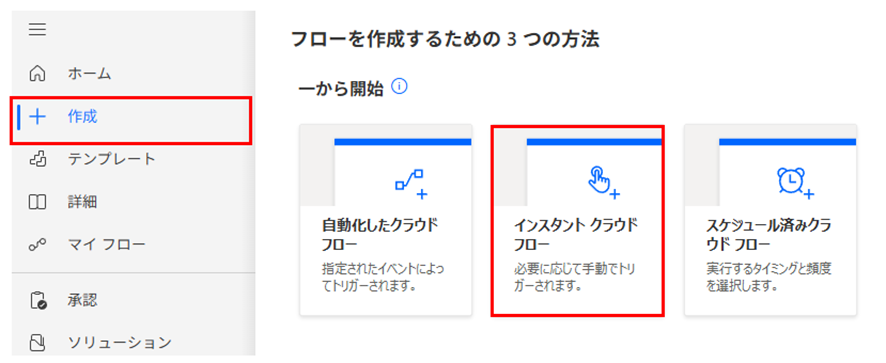
- Power Automateのホーム画面にアクセスします
- 左側のメニューから「作成」を選択します
- 表示されるオプションから「インスタント クラウド フロー」をクリックします
基本設定
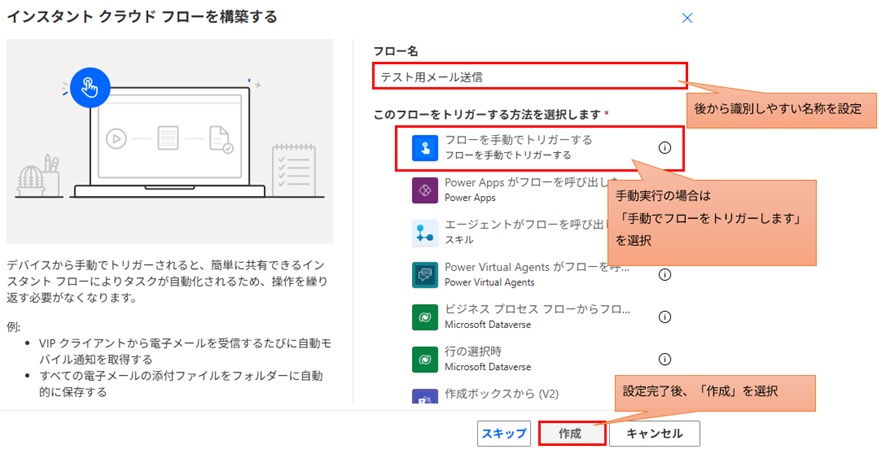
フローの作成画面が表示されたら、以下の情報を入力します。
- フロー名: 後から識別しやすい名称を設定します(例:「週次レポート通知」「テスト用メール送信」など)
- トリガー: フローの起動条件を選択します。手動実行の場合は「手動でフローをトリガーします」を選択します
設定が完了したら「作成」ボタンをクリックして次へ進みます。
フローの構築
作成画面に移動したら、以下の手順でフローを構築します。
- 「新しいステップ」をクリックしてコネクタ(接続先サービス)を選択します
- 選択したコネクタで実行するアクション(具体的な処理内容)を指定します
- 必要に応じてアクションを追加し、処理の流れを完成させます
【実践例】任意のタイミングでメールを送信するフロー
ここでは、ボタンをクリックするだけでメールを送信できるシンプルなフローを作成してみます。
コネクタの選択
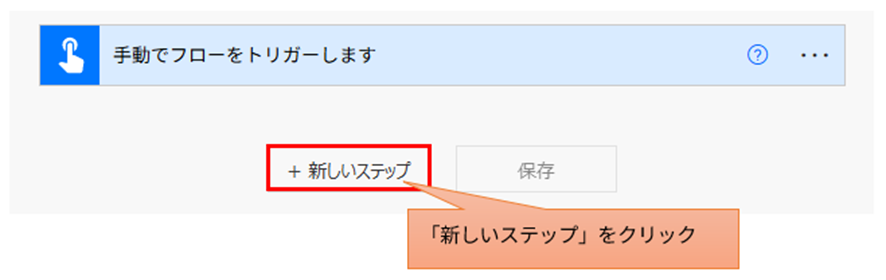
- 「新しいステップ」をクリックします
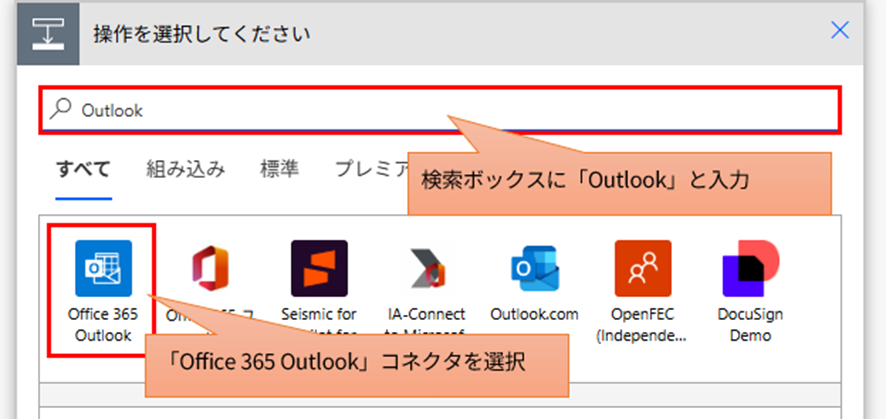
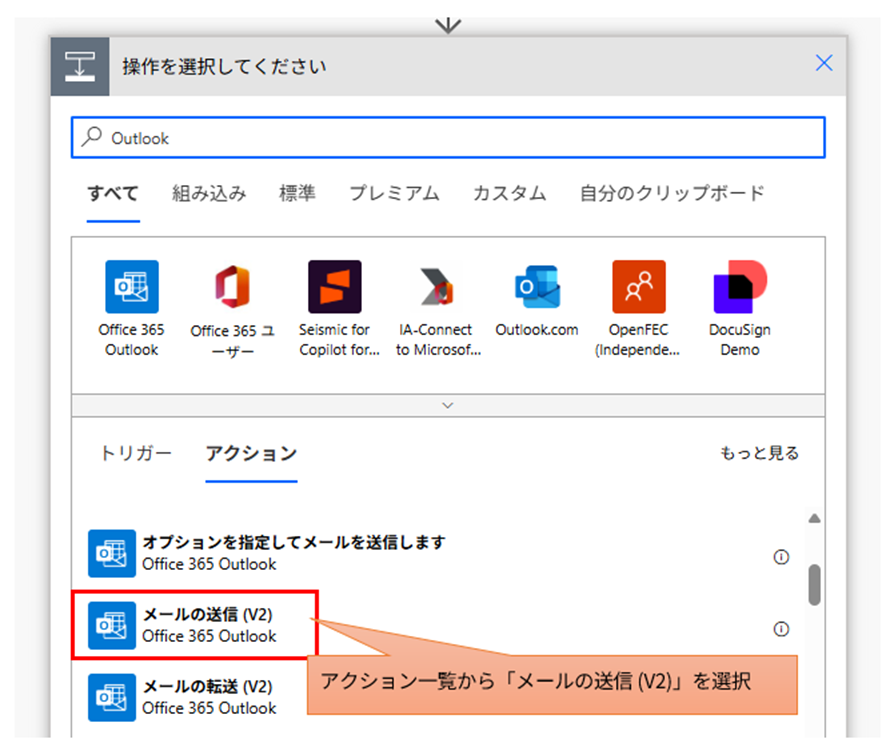
- 検索ボックスに「Outlook」と入力します
- 表示される一覧から「Office 365 Outlook」コネクタを選択します
アクションの設定
- アクション一覧から「メールの送信 (V2)」を選択します
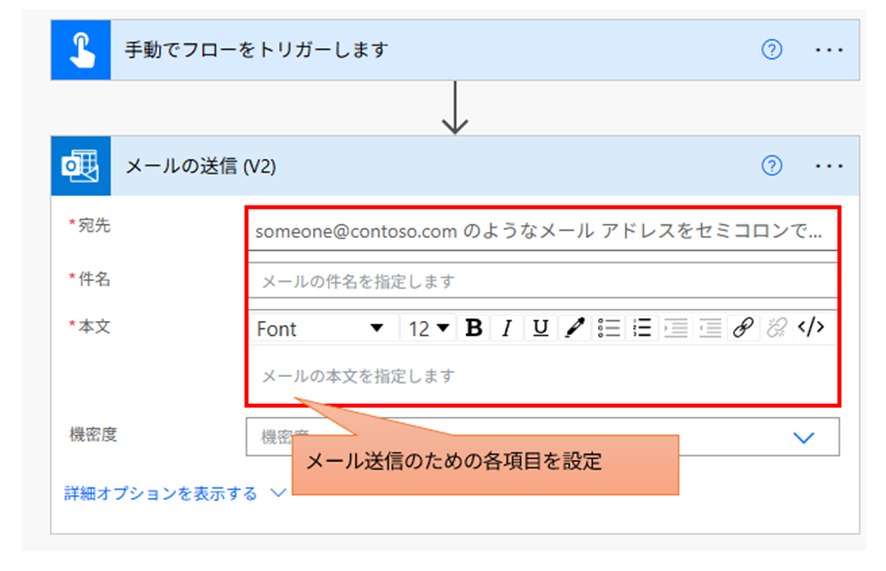
- 以下の項目を設定します
- 宛先: 送信先のメールアドレスを入力
- 件名: メールの件名を入力
- 本文: メールの本文を入力
固定のメールを送信する場合は、これらの値を直接入力します。動的に値を変更したい場合は、トリガーに入力項目を追加することも可能です。
保存と有効化
設定が完了したら、画面右上の「保存」ボタンをクリックします。保存が完了すると、フローが有効になり、いつでも実行できる状態になります。
作成したフローの実行方法
PCブラウザからの実行
- Power Automateのホーム画面にアクセスします
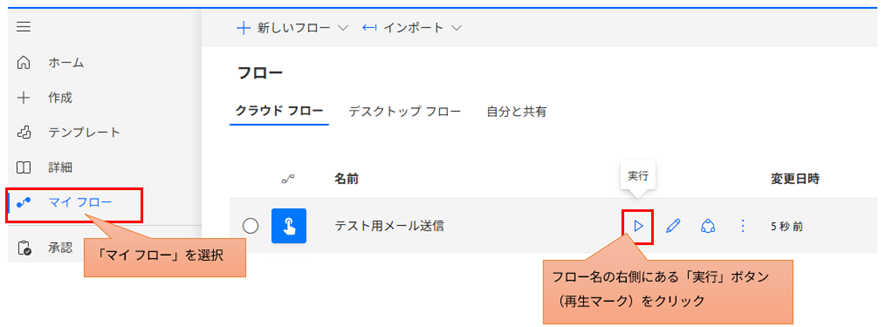
- 左側メニューから「マイ フロー」を選択します
- 作成したインスタント フローを一覧から探します
- フロー名の右側にある「実行」ボタン(再生マーク)をクリックします
- 確認画面が表示されたら「フローの実行」をクリックします
モバイル端末からの実行
モバイルアプリを活用すれば、外出先や移動中でもワンタップでフローを実行できます。
- App StoreまたはGoogle Playから「Power Automate」アプリをインストールします
- 職場または学校のアカウントでサインインします
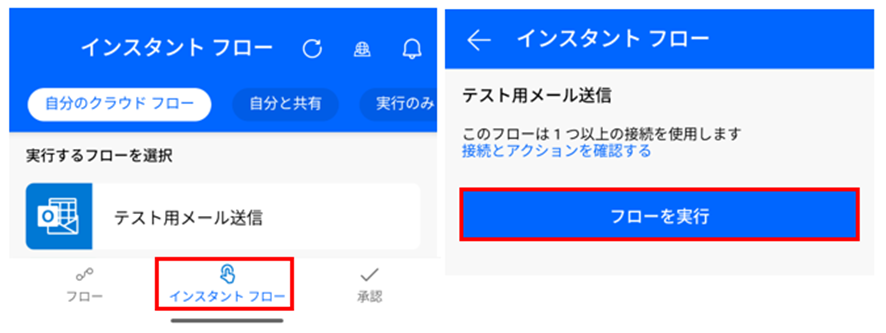
- アプリ下部のメニューから「インスタントフロー」を選択します
- 実行したいフローを選択します
- 「フローを実行」をタップします
実行結果の確認
フローが実行されると、事前に設定した内容に基づいて処理が行われます。実行結果は、Power Automateの「フロー実行履歴」から確認できます。エラーが発生した場合も、履歴から詳細を確認して原因を特定できます。
【応用例】Excel上のデータから直接フローを起動する
Excelとの連携
インスタント クラウド フローは、Excel Online (Business)と組み合わせることで、より実務的な活用が可能になります。具体的には、Excelの表で「選択した行」に対してフローを実行することができます。
活用のメリット
この機能を使うことで、以下のような業務フローを実現できます。
- 顧客名簿から特定の顧客を選び、その顧客宛てにメールを送信
- 在庫リストから特定の商品を選び、発注処理を実行
- タスクリストから特定のタスクを選び、担当者へ通知
人間による判断(どの行を処理するか)と自動化(選択後の処理)を組み合わせることで、完全自動化が難しい業務にも対応できます。
詳細な設定方法
Excel Onlineのアドインを利用した具体的な手順については、以下の記事で詳しく解説しています。
関連記事:Power Automate 「選択した行(Excel Online (Business))」トリガーの使い方
まとめ
インスタント クラウド フロー(手動フロー)は、Power Automateの中でも直感的に理解しやすく、自動化の第一歩として取り組みやすい機能です。
主なポイントを整理すると、以下のようになります。
- ボタン操作で任意のタイミングに実行できる
- 定期実行が不要な定型業務の効率化に適している
- Excelとの連携により、人間の判断と自動化を組み合わせた柔軟な業務フローを構築できる
- PCブラウザとモバイルアプリの両方から実行可能
まずはメール送信などのシンプルなフローから始めて、徐々にExcel連携やSharePoint連携などの実務的な活用へ広げていくことで、業務改善の可能性が広がります。
関連記事
トリガー解説記事
「選択したファイルの場合(OneDrive For Business)」トリガー
「選択した行(Excel Online (Business))」トリガー
当サイトの情報を再編集した実務リファレンス
ネット検索では解決しづらい「日付の変換」や「複雑なデータ処理」など、当サイトで公開している技術情報を電子書籍として読みやすく再編集しました。
400以上のコネクタや関数の仕様を網羅的に解説しており、困ったときにすぐ引ける「辞書」として活用いただけます。
現場でのトラブルシューティングや、手元での確認用に最適です。Kindle Unlimited対象(読み放題)です。
