Power Automate 「選択した行(Excel Online (Business))」トリガー
「ワークシートの取得(Excel Online (Business))」は
Excelテーブルの指定行に対して起動するトリガーです。
現状、Excelのトリガーはこれのみです。
内容の更新などは検知したい場合は
SharePointやOneDriveでファイル更新を検知するトリガーを利用するしかありません。
アドインを導入
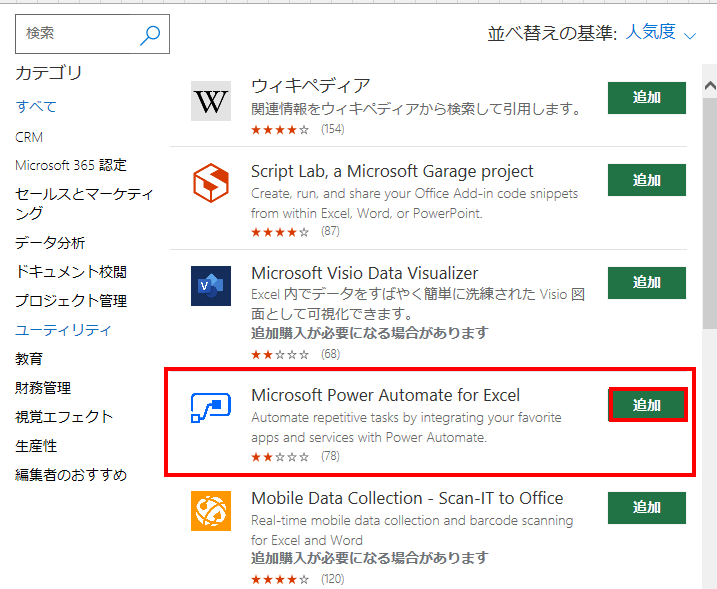
Excelのメニューの「挿入」より「Officeアドインを入手」を選択します。

「ストア」より「Microsoft Power Automate for Excel」の「追加」を選択します。
(上から4番目ほどにあります)
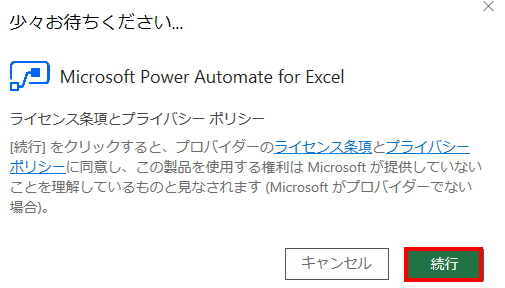
「続行」を選択します。
アドイン導入は完了です。Onlineとデスクトップアプリケーションの両方で利用できますが、
その場合、両方に同様の設定を行う必要があります。
利用方法
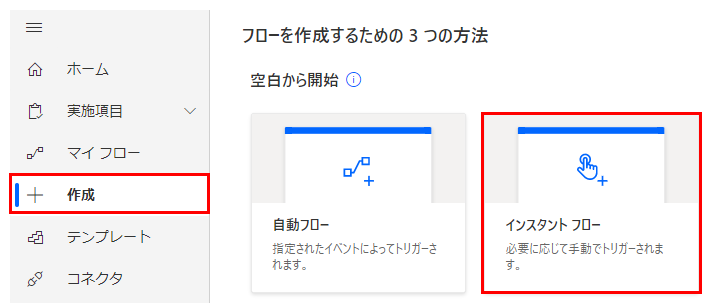
PowerAutomateの画面の「作成」より「インスタント クラウド (手動)フロー」を選択します。
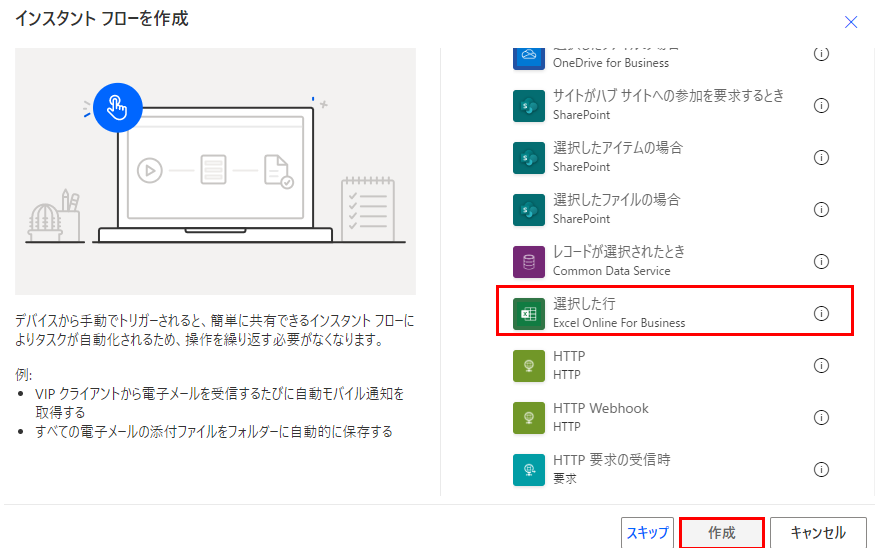
任意のフロー名を指定し、「選択した行」を選択し、「作成」をクリックします。
フロー作成画面に移行し「選択した行」ステップが表示されるのでパラメーターを設定します。
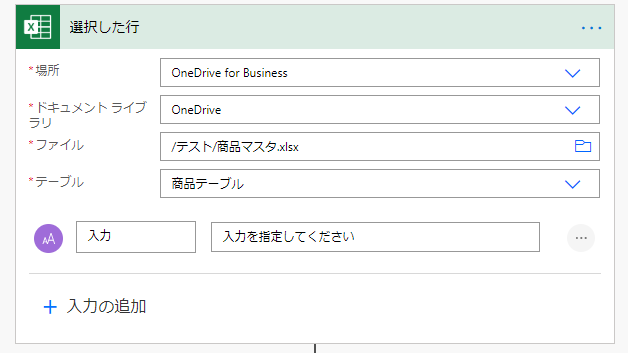
| 項目 | 必須 | 説明 |
|---|---|---|
| 場所 | ● | 接続可能なOneDriveとSharePointの一覧が表示されるので その中からフローの起動元とするテーブルのあるファイルを選択。 |
| ドキュメントライブラリ | ● | OneDriveの場合OneDrive、SharePointの場合、ドキュメントを選択 |
| ファイル | ● | 右のディレクトリアイコンのピッカーでファイルを選択。 ファイルパスに見えますが、表示だけで中身はIDです。 指定ファイルを削除してから、同名ファイルを作成しても別として扱われてしまいます。(再指定が必要) |
| テーブル | ● | 「ファイル」の中に存在するテーブルの一覧が表示されるので フローの起動元とするテーブルを選択します。 こちらも名前でなくIDのため一度テーブルを削除して 同名テーブルを作成しても別として扱われます。(再指定が必要 |
「入力の追加」を選択するとフローの起動時にExcelより入力値を受け取ることが可能です。
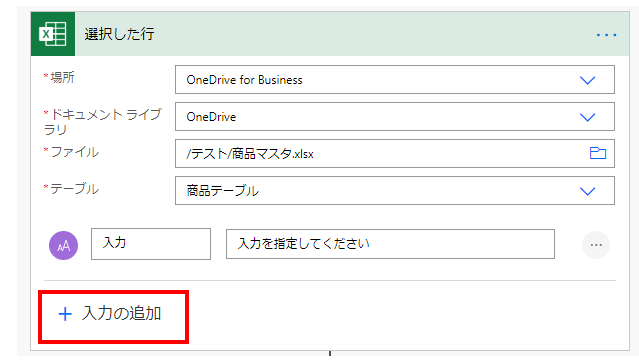
「入力の追加」を選択すると入力形式を選択します。
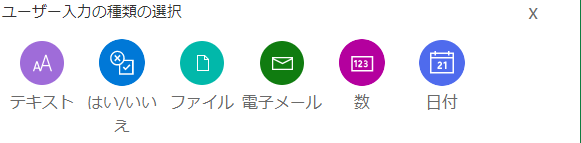
左の欄は入力値の名前です。後続ステップで動的なコンテンツとして格納されます。
右の欄はトリガー起動時に表示される入力欄の説明文です。
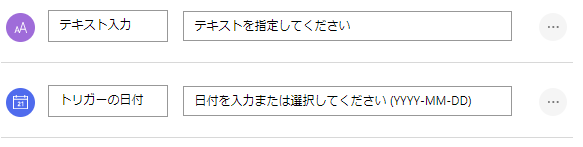
後続のステップでは入力値とテーブルの項目が動的なコンテンツとして指定可能です。
テーブル項目には選択行の項目の値が格納されます。
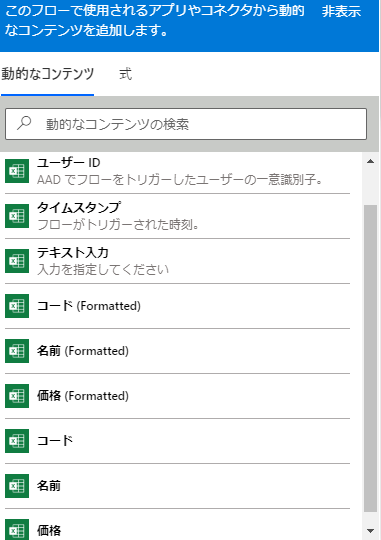
フローの設定をしたら保存します。
フローの起動
「テーブル」オプションで指定したテーブルのセルを指定し、
メニューの「データ」より「Flow」を選択します。
最初に起動する場合はOffice365のログインを行う必要があります。

実行可能なフローの一覧が表示されるので実行するフローの実行ボタンをクリックします。
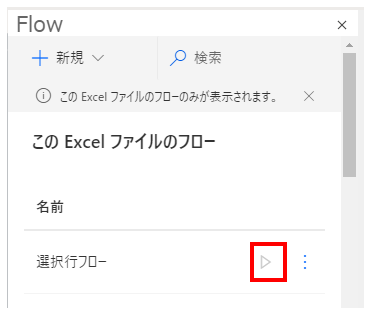
入力値を指定して「フローの実行」を選択するとフローが起動します。
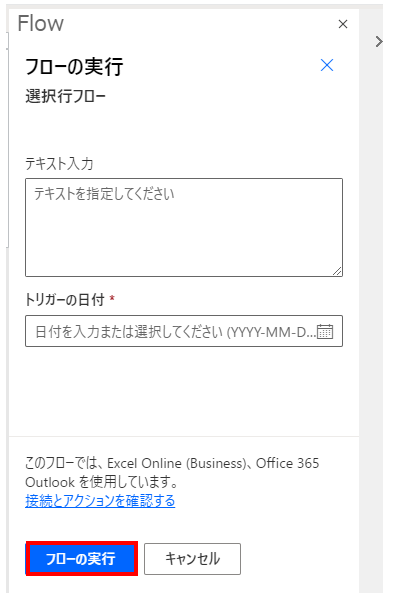
Onlineでもデスクトップでも起動手順は同様です。
当サイトの情報を再編集した実務リファレンス
ネット検索では解決しづらい「日付の変換」や「複雑なデータ処理」など、当サイトで公開している技術情報を電子書籍として読みやすく再編集しました。
400以上のコネクタや関数の仕様を網羅的に解説しており、困ったときにすぐ引ける「辞書」として活用いただけます。
現場でのトラブルシューティングや、手元での確認用に最適です。Kindle Unlimited対象(読み放題)です。

[書籍リンク:Power Automate (Web版)完全版 基本から実用まで]