Excel共有ブックのフィルターを自分にだけ適用するシートビュー機能の活用法
共有Excelで「行列が黒くなる」現象はなぜ?
共有Excelファイルでフィルターや並び替えを行う際、他の共同編集者の表示にまで影響を与えてしまう経験はないでしょうか?
この問題の解決のために共有設定の解除を検討してしまいがちですが、フィルターや並び替えの場合はシートビュー機能を利用することで解決できます 。
シートビューは、複数のユーザーが同時に編集しているExcelシートで、自分だけのフィルターや並び替えを適用できる機能です。
この機能を有効にすると、行番号と列番号の背景が黒くなり、シート名の隣に目のマークが表示されます。
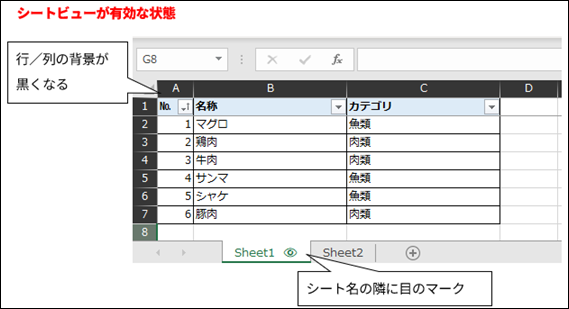
これは、他のユーザーの表示に影響を与えない「個人用の表示モード」に入ったことを示しています。
Googleスプレッドシートにおける個人用のフィルター設定と同様の機能です。
概要解説動画
シートビューの開始方法
Excelでシートビューを開始するには、以下の手順を実行します。
- フィルターの有効化:
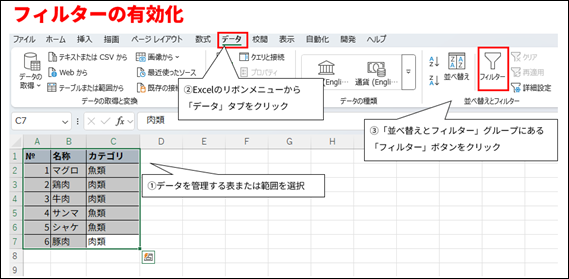
- データを管理する表または範囲を選択します。
- Excelのリボンメニューから「データ」タブをクリックします。
- 「並べ替えとフィルター」グループにある「フィルター」ボタンをクリックし、フィルター機能を有効にします。
- 新しいシートビューの作成:
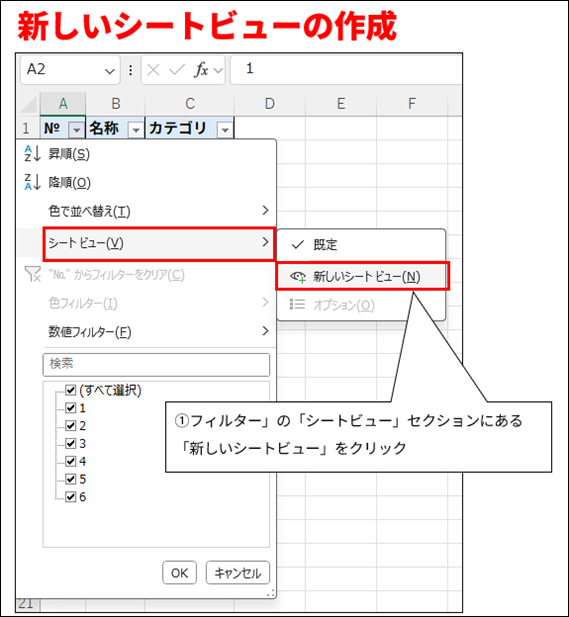
- フィルターを有効にした後、「フィルター」の「シートビュー」セクションにある「新しいシートビュー」をクリックします。
- この操作により、現在のフィルター設定に基づいて、自分専用のビューが作成されます。このビューで行うデータの並べ替えやフィルタリングは、他の共同作業者には影響しません。
- シートビューの確認:
- シートビューが有効になると、シートの行と列のヘッダーが黒く表示されます。
- また、アクティブなシート名の隣に目のアイコンが表示されます。
シートビュー利用時の注意点:他のユーザーに影響を与える操作
シートビューは、自分専用のフィルタリングと並べ替えに特化した機能ですが、すべての操作が他のユーザーに影響しないわけではありません
以下の操作は、シートビューを有効にしていても、共有ファイル全体に変更が反映されるため注意が必要です。
- セルの値を更新する
- 表となっている範囲外のデータ(列全体など)を含めて並べ替えを行う
これらのリスクを避けるため、可能な限りフィルタリングや並べ替えの操作のみに限定することが推奨されます。
シートビューの終了と保存方法
フィルター操作を終え、通常の表示(規定ビュー)に戻すには、いくつかの方法があります。
シートビューを終了する
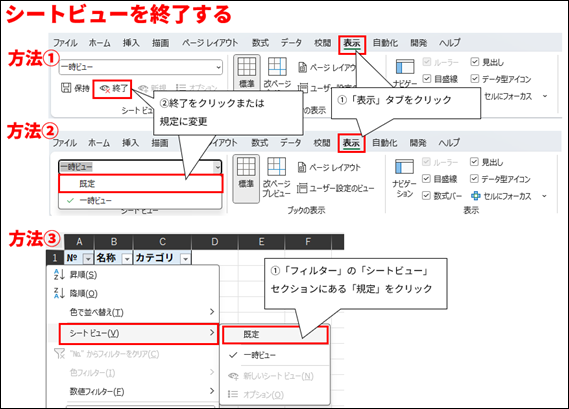
以下のいずれかの方法を実行することで、一時的に有効になっているシートビューを終了できます。
- 「表示」タブの「シートビュー」グループにある「終了」ボタンをクリックする。
- 「表示」タブの「シートビュー」のドロップダウンリストから「規定」を選択する。
- フィルターのプルダウンメニューから「規定」を選択する。
シートビューを保存する
ビューを終了する際、今後も同じフィルターや並び替えを再利用したい場合は、名前を付けてビューを保存することができます。
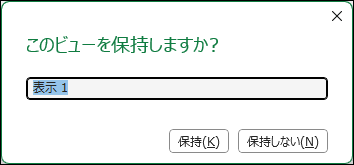
ビューを終了しようとすると、「このビューを保持しますか?」という確認画面が表示されます。
必要であれば任意の名前を付けて「保持」をクリックすることで、ビューが保存されます。
保存ボタンからもビューを保存することが可能です。
保存するビュー名には、フィルターや並び替えの内容を示す名前を付けることが推奨されます。
一時ビューと保存されたビュー
一時ビューと保存されたビューは、どちらも他のユーザーに影響を与えずにフィルタリングや並べ替えを行うためのシートビュー機能ですが、その特性と用途に違いがあります。
一時ビュー
一時ビューは、その名の通り一時的な使用を目的としたビューです。
シートビューを開始し、その後保存せずに終了した場合に生成されます。
このビューはファイルに保存されないため、Excelを閉じたり、別のビューに切り替えたりすると消滅します。
保存されたビュー
保存されたビューは、将来的な再利用を目的として名前を付けて保存されたビューです。
ビューを終了する際に名前を付けて保持したり、保存ボタンをクリックしたりすることで作成されます。
保存されたビューはファイル内に存在し続けるため、いつでも同じフィルタリングや並べ替えの状態を再現できます。
特定のデータを繰り返し確認したり、レポートを作成したりする際に有用です。
保存したシートビューを再利用する手順
一度保存したビューは、いつでも再利用し、同じ並べ替えやフィルタリングの状態を再現できます。
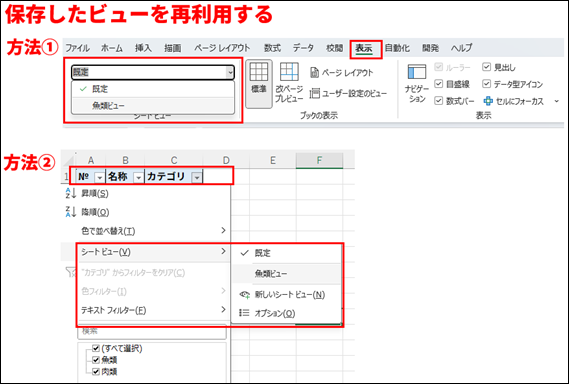
保存したビューを再開するには、以下の2つの方法があります。
- 「表示」タブをクリックし、シートビューのドロップダウンリストから、保存したビュー名を選択します。これにより、保存時のフィルターや並び替えが適用されます。
- フィルターが設定されている列のドロップダウンボタンをクリックし、「シートビュー」のサブメニューから、保存したビュー名を選択します。
保存したビュー名は、該当するシートでのみ表示されます。
保存したシートビューの管理
一度保存したビューは、必要に応じて名称の変更や削除も可能です。
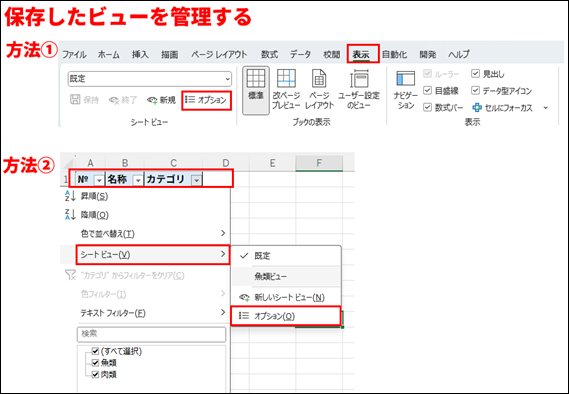
保存したビューを管理するには、以下の2つの方法があります。
- 「表示」タブをクリックし、「シートビュー」グループ内の「オプション」をクリックします。
- フィルターのドロップダウンメニューから「シートビュー」のサブメニューにある「オプション」をクリックします。
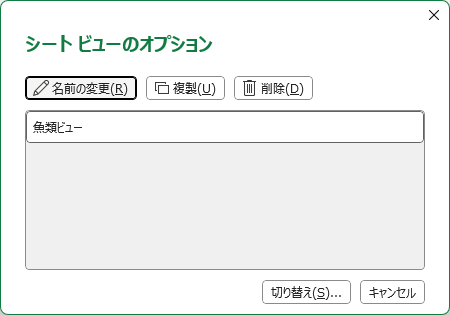
これらの操作を行うと、保存されているビューの一覧が表示され、「名前の変更」「複製」「削除」の各ボタンで管理できます。
シートビューへの直接リンク作成
この機能は、チームメンバーに特定のデータセットやフィルタリングされた結果を共有する際に有効です。
たとえば、特定のプロジェクトの進捗状況だけをフィルタリングしたビューのリンクを、チャットツールなどで共有することで、受け取った側はワンクリックで目的のビューを開くことができます。
リンクの作成方法
リンクを作成するには、WebブラウザでExcelファイルを開く必要があります。
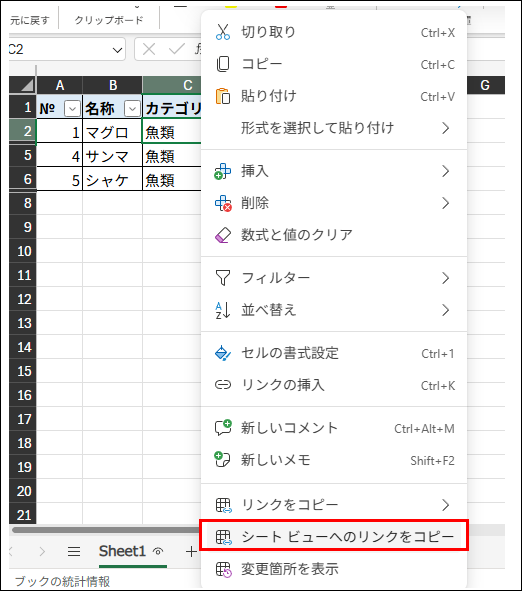
- リンクを作成したいシートビューを有効にした状態で、シート内の任意のセルを右クリックします。
- 表示されたメニューから、「シート ビューへのリンクをコピー」を選択します。
- URLがクリップボードにコピーされます。
このURLはSharePointのURLで、Excelシート内のハイパーリンクとしても設定可能です。
デスクトップアプリやWebブラウザのどちらでリンクを開いても、新しいタブでシートビューが表示されます。