Power Automate Desktop入門:最初のフロー作成と実行手順 ― メッセージボックスを表示しよう
はじめに
Power Automate Desktop(PAD)をインストールしたものの、「最初に何を作ればいいのかわからない」「操作のイメージが湧かない」と感じている方は多いのではないでしょうか。
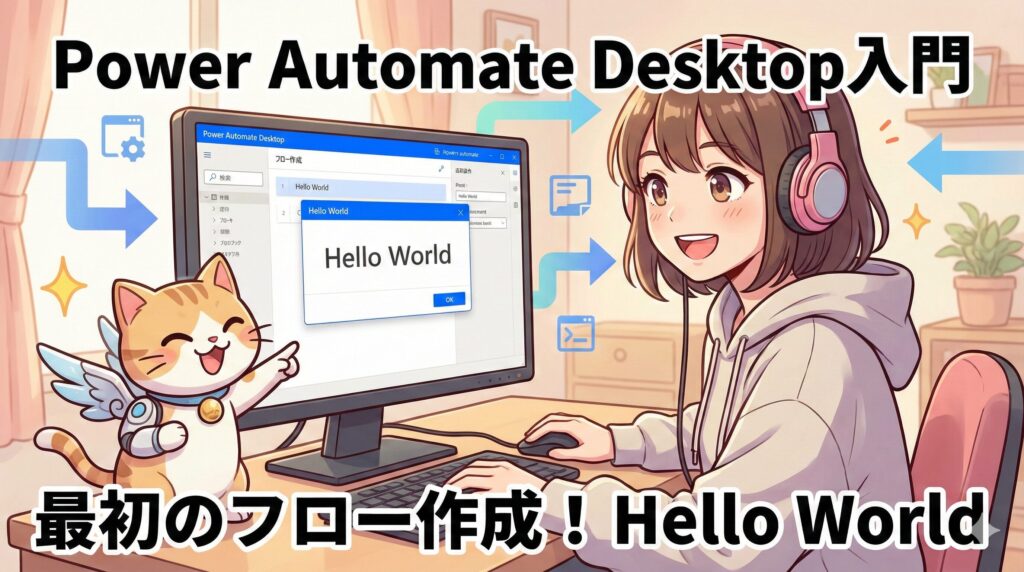
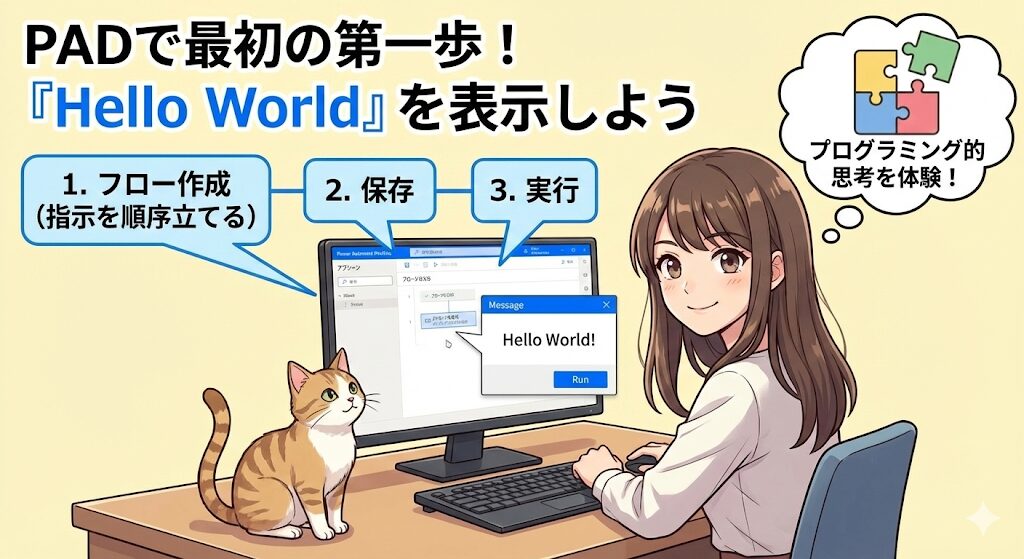
この記事では、プログラミング学習の定番である「Hello World(画面へのメッセージ表示)」に相当するフローを作成します。これにより、PADの基本操作である「フローの作成」「保存」「実行」の一連の流れを習得できます。
ここで一つ、重要な考え方をお伝えします。RPAは「プログラミング(コード記述)不要」のツールですが、「ロボットへの指示を順序立てて組み立てる思考」は必ず求められます。これは一般に「プログラミング的思考」や「論理的思考」、「アルゴリズム」などと呼ばれるものです。これらは一見難しく感じますが、手順書(マニュアル)を作れる人であれば基本的な素養はあります(RPAに結びつけることに若干、ハードルがあるだけで)。
今回の単純なフロー作成を通じて、その思考法の第一歩を体験してください。
関連記事
- PADの機能やメリットを詳しく知りたい方:Power Automate Desktop入門
- インストールが完了していない方:Power Automate Desktopのインストール手順
解説動画
本記事の内容を、動画で解説しました。 ナレーションには、声優・井上喜久子さんの声を元に制作された『VOICEPEAK 桜乃そら』を使用しています。落ち着いたトーンで聞き取りやすくまとめていますので、テキストを読むのが大変な方はこちらをご覧ください。
フローとは何か ― ロボットへの指示書
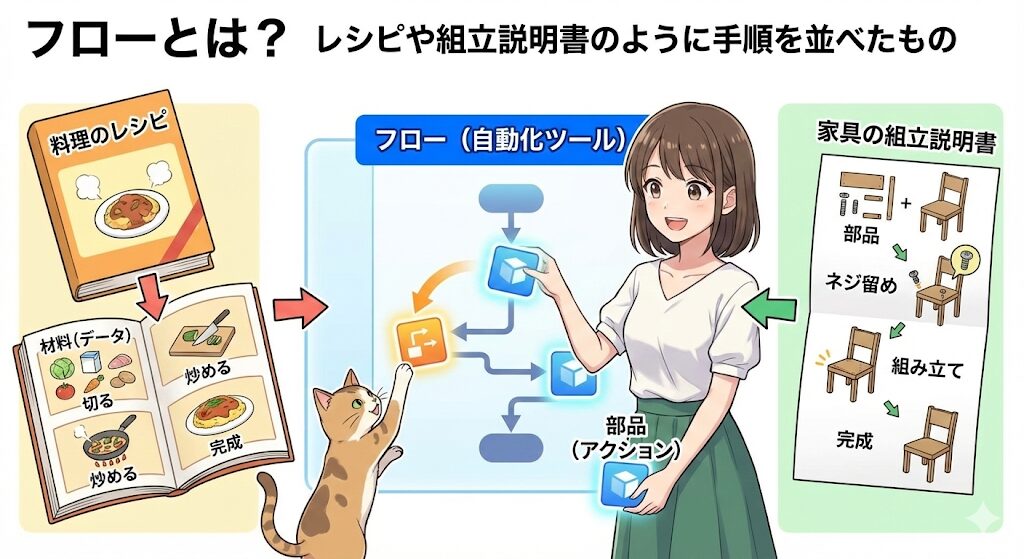
フローとは「一つの自動化ツール」であり、PC上のファイルに近い存在です。
イメージしやすい例として、「料理のレシピ」や「家具の組立説明書」を思い浮かべてください。レシピでは「材料(データ)」を「どの順番」で「どう処理するか」が記載されています。フローもこれと同様に、処理の手順を上から順に並べたものです。
PADでは、難しいコードを記述する代わりに、あらかじめ用意された「部品(アクション)」をドラッグ&ドロップで並べるだけで指示書を作成できます。これがPADの大きな特長です。
手順1:新しいフローを作成する
まず、PADの画面を開き、「新しいフロー」ボタンをクリックしてください。または「新規」、「フロー」をクリックします。
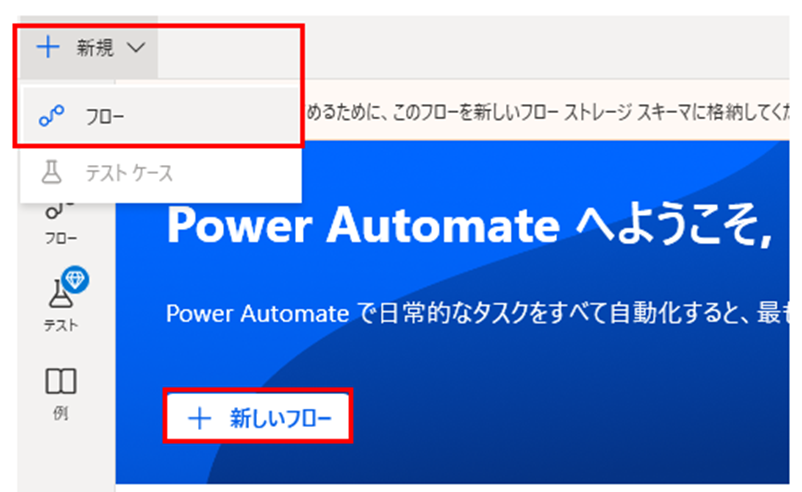
フロー名の入力欄が表示されます。ここでは、デフォルト名のままにせず、後から見たときに何をするフローか判別できる具体的な名前を付けることを推奨します。
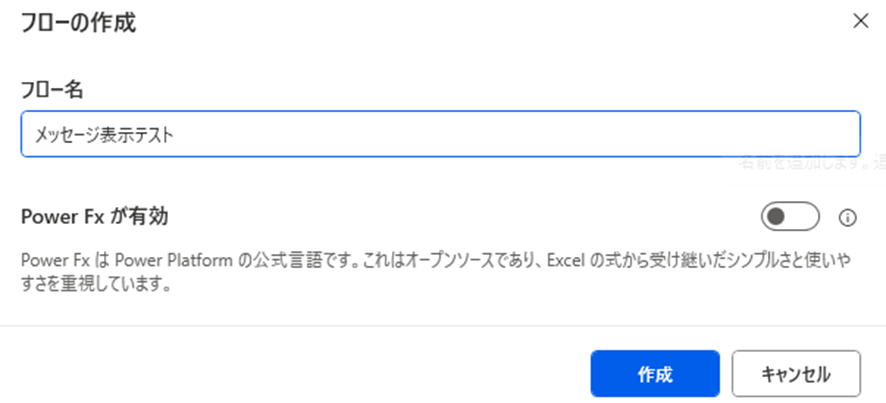
命名例
- 「メッセージ表示テスト」
- 「PAD動作確認用」
自動化のフローが増えてくると、名前だけで内容を識別できることが管理上重要になります。この習慣は早い段階から身につけておくとよいでしょう。
手順2:アクションの配置と設定
フロー名を入力して作成を実行すると、フロー作成画面(デザイナー)が起動します。
アクションの選択
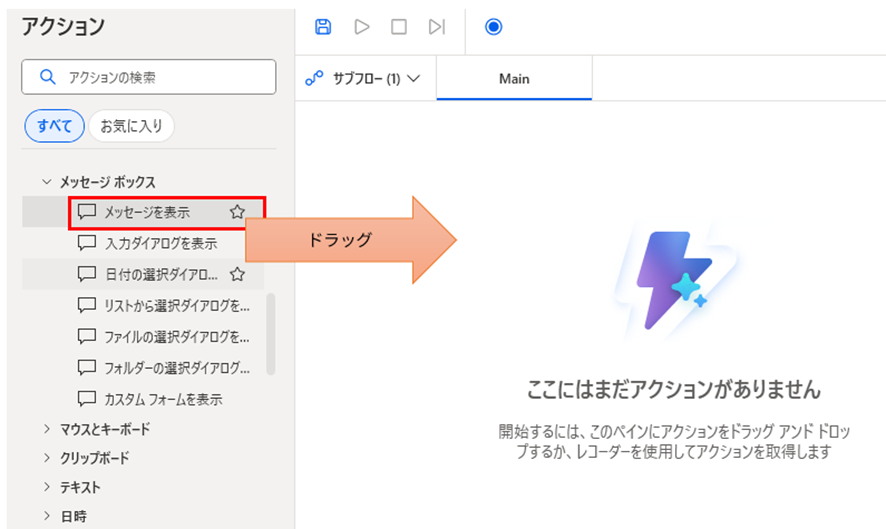
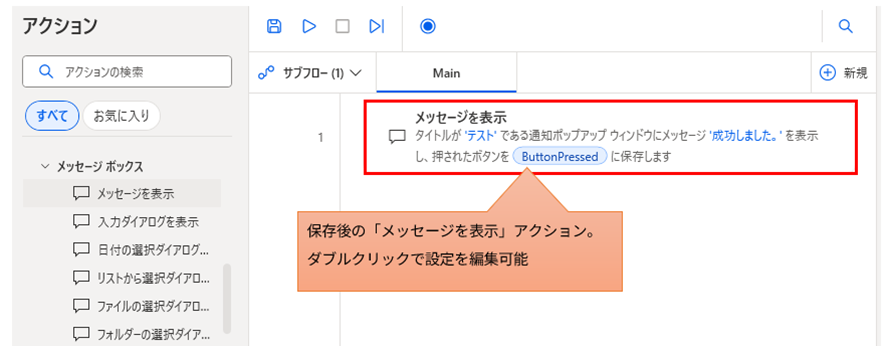
画面左側に「アクション一覧」が表示されています。この中から「メッセージボックス」カテゴリを展開し、「メッセージを表示」アクションを探してください。見つけたら、中央のワークスペースへドラッグ&ドロップします。
パラメータの設定
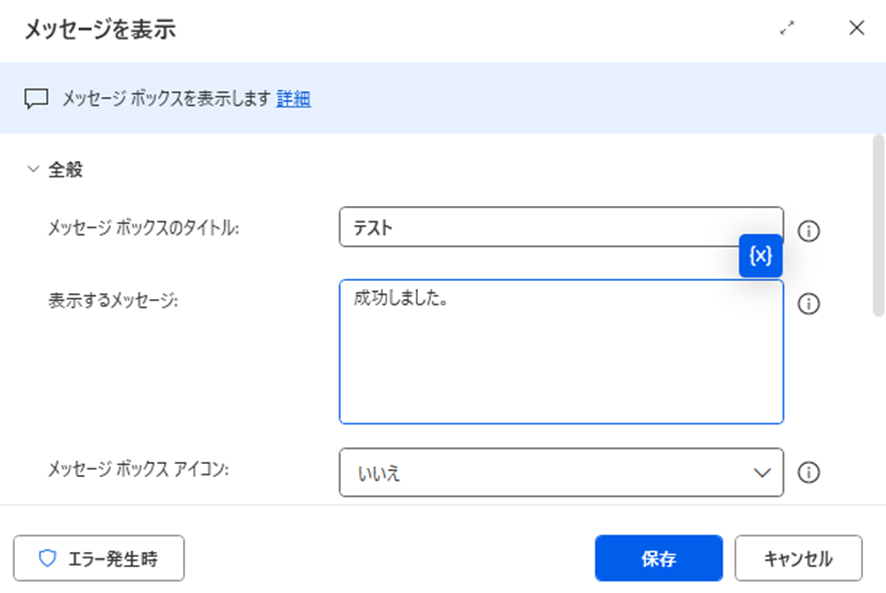
アクションを配置すると、設定ウインドウが自動的に開きます。以下の項目を入力してください。
| 項目 | 入力例 |
|---|---|
| メッセージボックスのタイトル | テスト |
| 表示するメッセージ | 成功しました |
入力内容は任意ですので、自由に変更して構いません。
設定に迷ったときのヒント
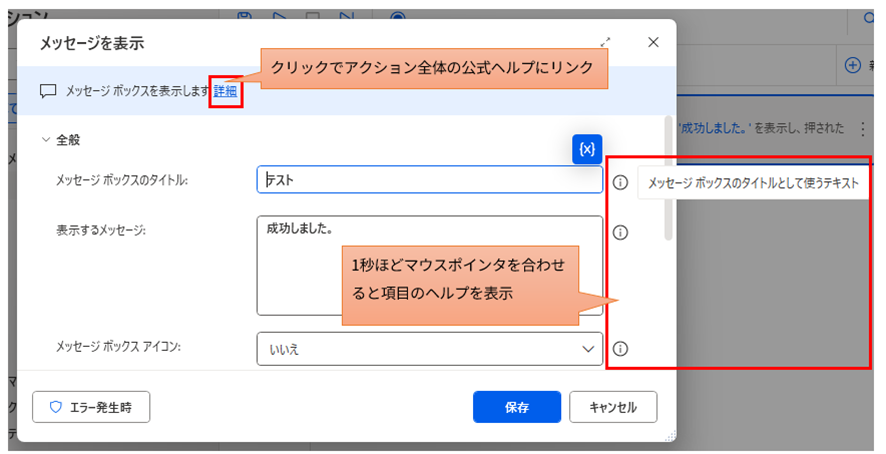
各設定項目の意味がわからない場合は、項目横にある「i」マークに1秒ほどマウスポインタを合わせると項目のヘルプが表示されます。また画面上部の「詳細」リンクからアクション全体の公式ヘルプを参照できます。(※一部英語のページが表示される場合があります)
保存と再編集
入力が完了したら「保存」ボタンを押してください。
配置したアクションを後から修正したい場合は、ワークスペース上のアクションブロックをダブルクリックすると、設定画面が再度開きます。
手順3:フローの実行と動作確認
作成画面でのテスト実行
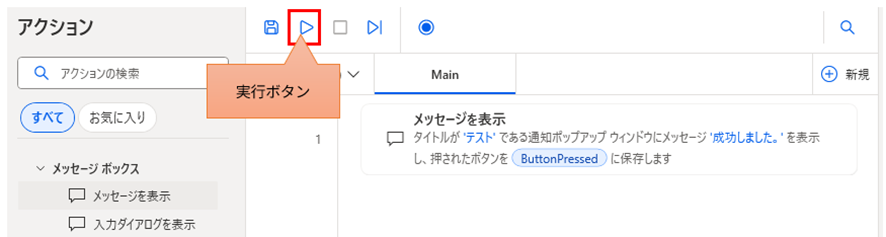
フローが正しく動作するか確認します。画面上部にある実行ボタン(▷アイコン)をクリックしてください。
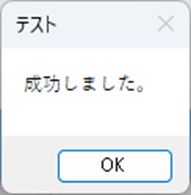
設定した内容どおり、画面中央にメッセージボックスが表示されれば成功です。この確認作業は「デバッグ」と呼ばれ、自動化開発において欠かせない工程です。
コンソール画面からの実行
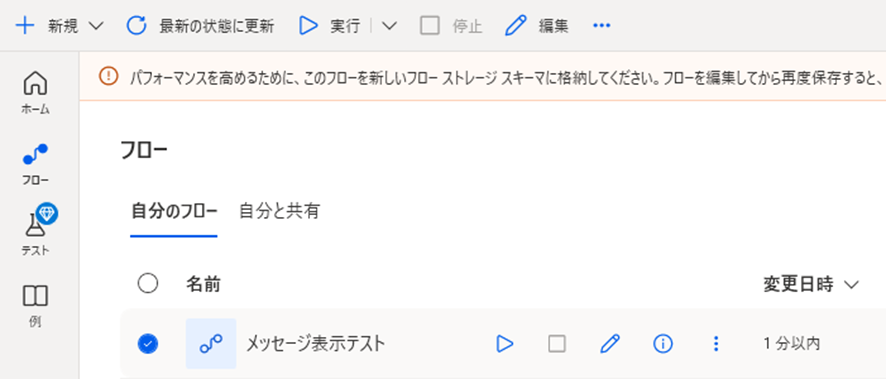
動作確認が完了したら、フローを保存してデザイナー画面を閉じます。
最初に開いたコンソール画面に戻ると、作成したフローが一覧に表示されているはずです。この一覧からも、各フローの右側にある再生ボタン(▷)で実行できます。
運用上のポイント
実務で自動化を活用する際は、コンソール画面から起動する方法が一般的です。また、有償ライセンスやPower Automate(クラウド版)との連携により、スケジュール実行やトリガー起動も可能になります。
関連記事
- Power Automate(クラウド版)からの実行手順:https://blog-tips.sekenkodqx.jp/2022/03/09/power-automate-desktop-from-cloud-flow/
まとめ・次のステップ
今回作成したのは「メッセージを表示するだけ」の単純なフローでしたが、この中には自動化の基礎工程がすべて含まれています。
- アクションの配置
- パラメータの設定
- フローの実行と確認
この基本操作ができるようになれば、「メッセージを表示」アクションを「Excel操作」や「ブラウザ操作」のアクションに置き換えるだけで、さまざまな業務効率化が実現可能です。
次のステップ
- 変数・計算・テスト手法を学ぶ:Power Automate Desktop 変数とテスト
- 初心者向けPAD解説記事一覧:Power Automate Desktop入門まとめ
コラム:ロジック作成に迷ったら
PADの操作には慣れてきたが、「条件分岐」や「ループ」など「どのような手順でフローを組めばいいか(ロジック)」に悩む方もいらっしゃるかもしれません。
そのような方には、拙著『仕事が変わるプログラミング思考』をご紹介します。簡単なコード体験を通じて、フロー構築に必要な「順序・分岐・反復」の思考回路を養うことにフォーカスした内容です。
「コードを書くことが目的ではないが、RPAを使いこなすための思考力を鍛えたい」という方に適しています(Kindle Unlimited対応)。
Power Automate Desktopを「最短」で習得したい方へ
「Webで情報を探す時間がもったいない」と感じていませんか
当サイトの人気記事を体系的に整理し、一冊の電子書籍にまとめました 。

ページをめくるだけで、基礎から応用まで階段を登るようにスキルアップできます。
オフラインでも読めるため、通勤時間や移動中の学習にも最適です。
【本書で学べること】
- 基本操作とフローの作成手順
- Excel、Outlook、Webブラウザの自動化 * 実務で必須のエラー処理と頻出テクニック
Kindle Unlimited会員なら追加料金なし(0円)でお読みいただけます。