Power Automate Desktop サブフロー
何度も行うフローを一か所にまとめておくサブフローについて紹介します。
デスクトップ フローを実行と似ていますが、主に次のように使い分けます。
| デスクトップ フローを実行 | すでに保存されているフローを再利用する場合 |
| サブフロー | 1つのフロー内で複数回、利用する一連のフローを再利用 |
サブフローについて
何度も行う同じフローは可能な限りサブフローにしておきましょう。
サブフローにするとフローがコンパクトになり読みやすくなります。
更にフローを変更する場合。一か所の変更で済むようになるため、
作業の手間と、変更漏れが発生するリスクも減ります。
作成
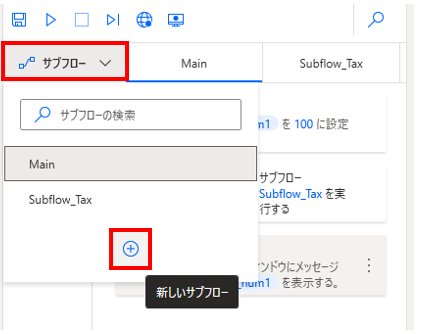
「サブフロー」より「+」をクリックします。
「サブフロー名」を指定して「保存」をクリックします。
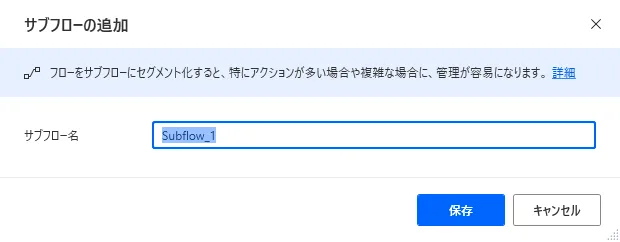
「サブフロー名」のタブが追加されるので、
その中にアクションを指定します。

サブフローの実行
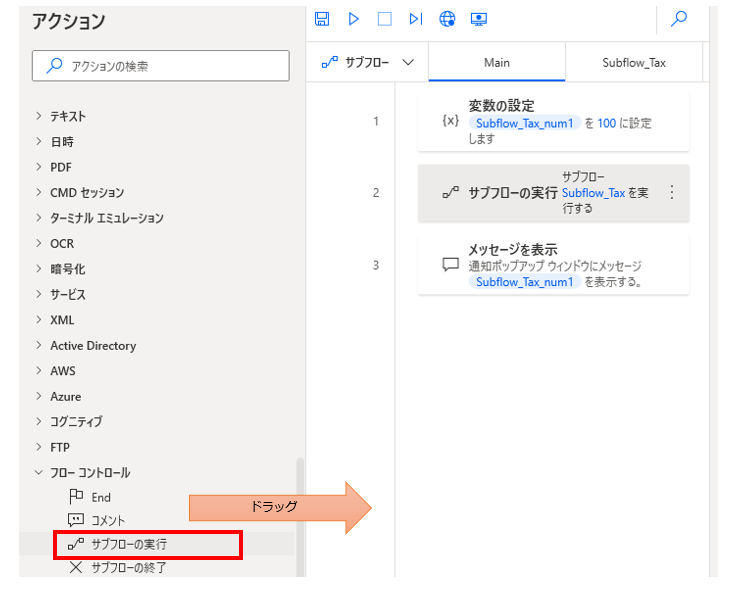
「アクション」の「フロー コントロール」より「サブフローの実行」をドラッグします。
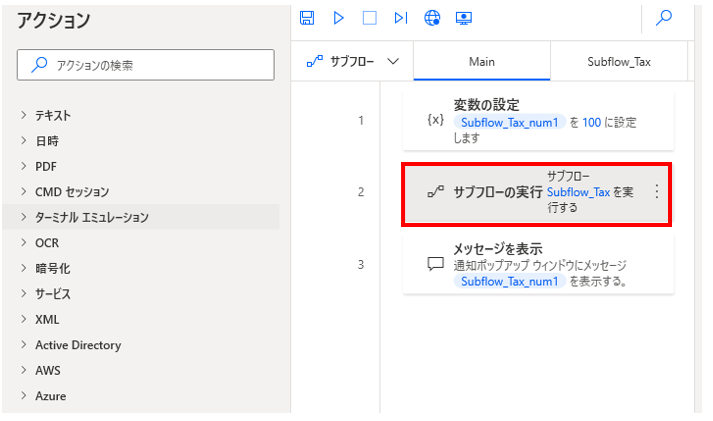
「サブフローの実行」を選択して「保存」をクリックします。

フローに追加されます。
下の図では一つだけですが、実用では複数設置する使い方になるでしょう。
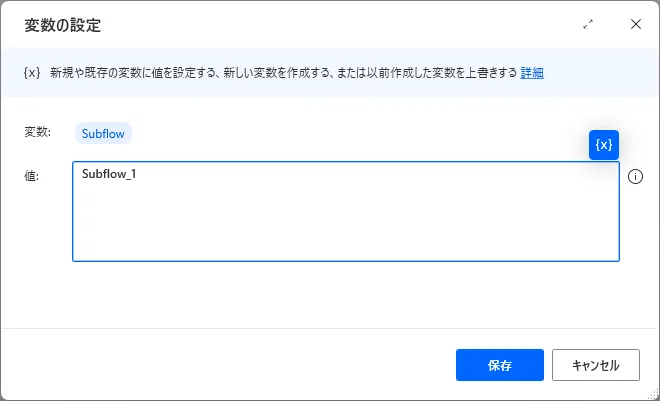
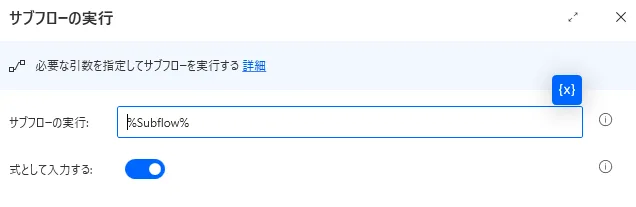
式として入力する
2024年9月のアップデートで追加されたパラメーターです。
これをONにした場合、実行するサブフローを変数で指定します。
状況によって実行するサブフローが異なる場合に、この機能を利用します。
サブフローの終了
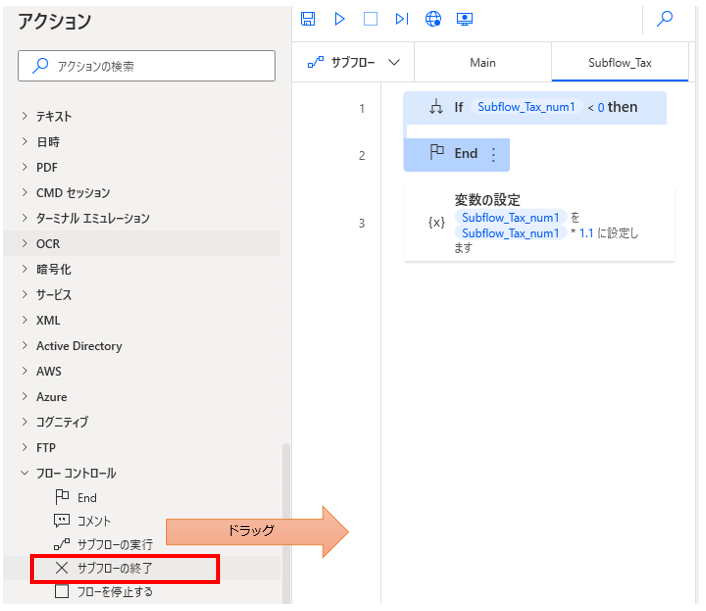
「サブフローの終了」はサブフローを中断するためのアクションです。
アクション」の「フロー コントロール」より、
「サブフローの終了」をサブフローの中にドラッグします。
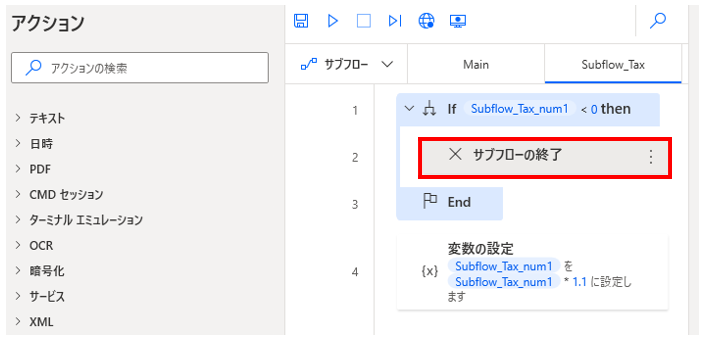
「サブフローの終了」は条件なしに設置しても意味がないため、条件判定の下に設置します。
(下の例であれば、条件を逆にして真のときだけ計算を行うほうが良いですがサンプルとして)
次の記事
レコーダー
マウスやキーボード操作、アプリケーション起動やブラウザ起動などの操作を記録し、
フローに反映させるレコーダーの使い方を紹介します。
Power Automate Desktopを「最短」で習得したい方へ
「Webで情報を探す時間がもったいない」と感じていませんか
当サイトの人気記事を体系的に整理し、一冊の電子書籍にまとめました 。

ページをめくるだけで、基礎から応用まで階段を登るようにスキルアップできます。
オフラインでも読めるため、通勤時間や移動中の学習にも最適です。
【本書で学べること】
- 基本操作とフローの作成手順
- Excel、Outlook、Webブラウザの自動化 * 実務で必須のエラー処理と頻出テクニック
Kindle Unlimited会員なら追加料金なし(0円)でお読みいただけます。