Power Automate Desktop「テキストの解析」アクション
テキストを検索して開始位置を取得するアクションです。
ExcelのFIND関数に近い機能です。
検索が正規表現の場合、一致テキストも取得します。
利用方法
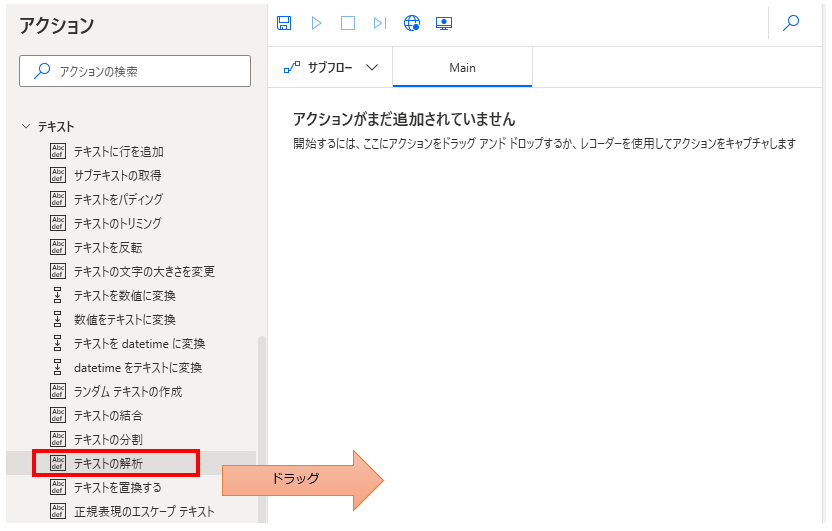
「アクション」の「テキスト」より、「テキストの解析」をドラッグします。
パラメータの設定画面が表示されるので値を指定します。

パラメータ
解析する・検索するテキスト
解析するテキストの中から、検索するテキストの開始位置を取得します。

正規表現である
ONにすると検索するテキストを正規表現として扱い、
開始位置だけでなく一致するテキストも取得します。

正規表現は多岐に渡りますが多用する代表的なものは次の通りです。
例として、「aB1C2dE」という文字列を解析します。
| 指定 | 説明 | 結果(赤字部分) |
|---|---|---|
| [0-9] | 数値 | aB1C2dE |
| [a-zA-Z] | アルファベット | aB1C2dE |
| B.*2 | Bから始まり2で終わる | aB1C2dE |
解析の開始位置
0を先頭とした開始位置を指定します。

最初の出現箇所のみ
ONにすると最初の結果のみ変数に格納します。
OFFにするとリストに全ての結果を格納します。

大文字と小文字を区別しない
ONにすると区別なしで検索します。
生成された変数
アクションの結果が格納されます。この変数名は変更可能です。
同一アクションを複数、使用する場合は、どのような値かを示す名前に変更推奨です。
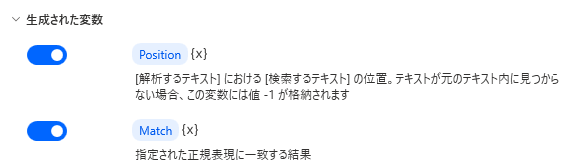

Position,Positions
検索結果の開始位置を格納されます。一致するテキストがない場合、-1になります。
Match,Matches
一致したテキストが格納されます。正規表現の場合のみ生成されます。
Power Automate Desktopを「最短」で習得したい方へ
「Webで情報を探す時間がもったいない」と感じていませんか
当サイトの人気記事を体系的に整理し、一冊の電子書籍にまとめました 。
ページをめくるだけで、基礎から応用まで階段を登るようにスキルアップできます。
オフラインでも読めるため、通勤時間や移動中の学習にも最適です。
【本書で学べること】
- 基本操作とフローの作成手順
- Excel、Outlook、Webブラウザの自動化 * 実務で必須のエラー処理と頻出テクニック
Kindle Unlimited会員なら追加料金なし(0円)でお読みいただけます。