Power Automate クラウドフロー(Web版)の使い方【2025年版】特徴と自動化の基本手順を解説
はじめに
「業務の自動化」と聞くと、難しいプログラミングが必要だと思っていませんか?
Microsoft 365(旧Office 365)のビジネスプランに含まれる「Power Automate」を使えば、普段使っているExcelやメールの作業を、マウス操作だけで自動化できます。
本記事では、エンジニアではない実務担当者向けに、ブラウザで動く「Power Automate クラウドフロー(Web版)」の特徴と、基本となる作成手順を解説します。
【動画で要点をチェック】
本記事の要点をまとめたダイジェスト動画を作成しました。 Power Automate クラウドフローの特徴から、実際にメール自動送信フローを作成するまでの手順を解説しています。
ナレーションには、声優・井上喜久子さんの声をベースとした入力文字読み上げソフト『桜乃そら』を使用しています。
Power Automate クラウドフロー(Web版)とは?
Power Automateは、Microsoft社が提供する業務自動化プラットフォームです。400種類以上のサービスと連携でき、定型作業を効率化するための仕組みを構築できます。
その中でも「クラウドフロー(Web版)」は、Webブラウザ上で動作し、クラウドサービス同士を連携させることを得意としています。
デスクトップ版(PAD)との違い
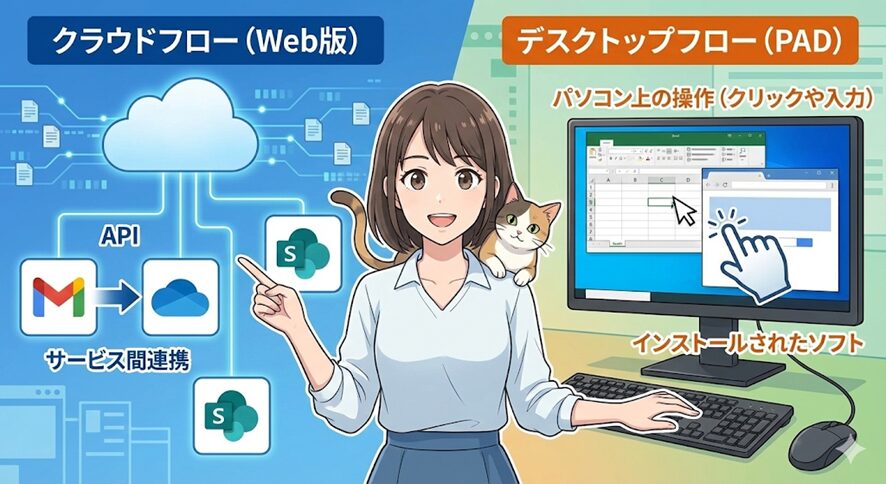
当サイトで頻繁に紹介している「Power Automate Desktop(PAD)」はパソコン上の操作(クリックや入力)を自動化するツールです。一方、今回解説する「クラウドフロー」は、APIという仕組みを使って裏側でデータをやり取りする点が異なります。
| 種類 | 得意な自動化の例 |
|---|---|
| クラウドフロー(Web版) | Gmailに届いた添付ファイルをOneDriveに保存する、といったサービス間連携。 ExcelなどのファイルはOneDriveやSharePointなどクラウドに保存されているものが対象。 |
| デスクトップフロー(PAD) | パソコンにインストールされたソフトやブラウザの操作。 Excelなどのファイルはパソコンに保存されているものが対象。 |
これらを使い分けることで、自動化できる範囲が大きく広がります。
連携できるサービスは400種類以上
Microsoft製品(Excel Online、Teams、Outlook)はもちろん、Gmail、Googleスプレッドシート、X(旧Twitter)、Slackなど、他社のサービスとも連携可能です。
【推奨】初心者は「クラシックデザイナー」に切り替えよう
自動化の手順に入る前に、一つ重要な設定を紹介します。
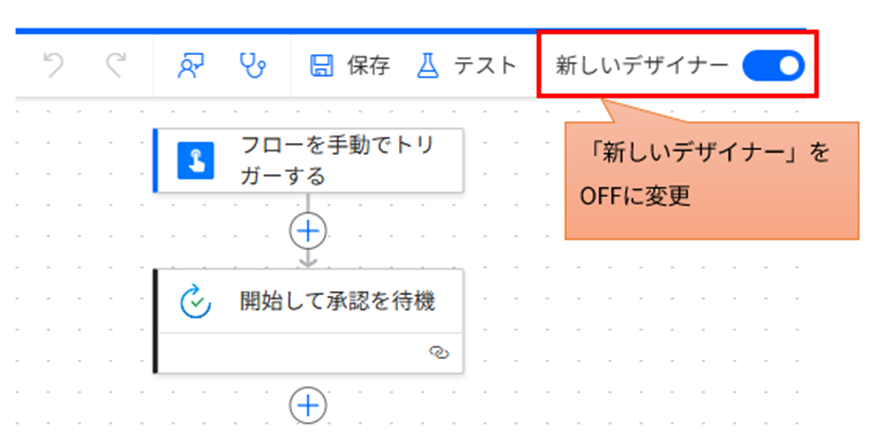
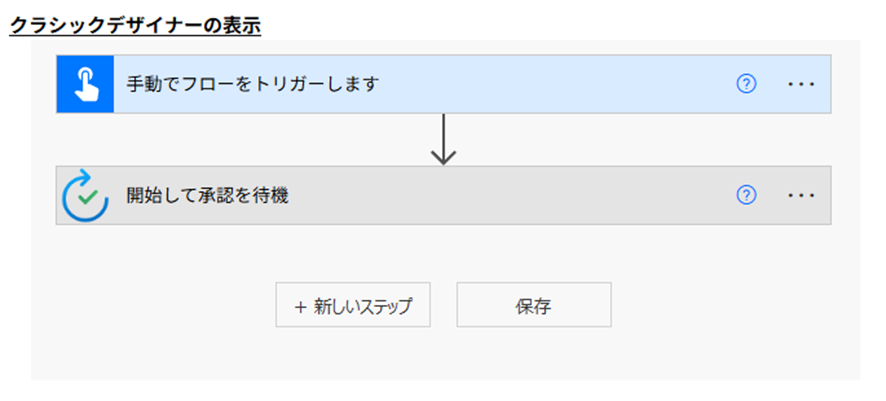
2025年現在、Power AutomateにはAI(Copilot)を搭載した「新しいデザイナー」が標準になっています。しかし、これから自動化の仕組み(ロジック)を学ぶ初心者の方には、画面の構造がシンプルで動作が安定している「クラシックデザイナー(旧来の編集画面)」への切り替えをおすすめします。
なぜクラシックデザイナーなのか
- 設定項目が一目でわかる一覧性の高さがある
- 解説記事や過去のノウハウの多くがこの画面に基づいているため、情報が探しやすい
- 動作が軽く、意図しない自動修正が入らない
画面右上のオプションメニュー、またはトグルスイッチから「クラシックデザイナーに切り替える」を選択することで変更できます。本記事では、このクラシック画面をベースに解説します。
【実践】5分で作る「自動メール送信」フロー
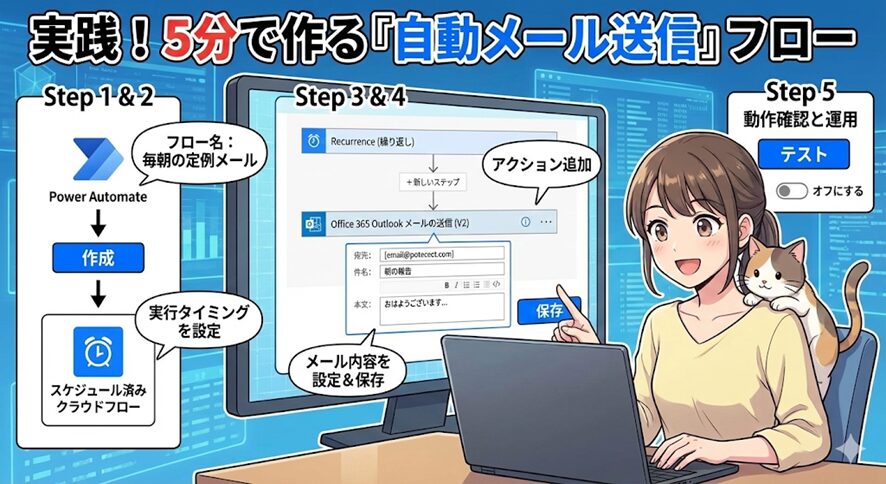
それでは実際に、シンプルな自動化フローを作ってみましょう。
題材は「決まった時間に、決まった内容のメールを自動送信する」というものです。
Step 1. 作成画面からスタート
M365 Copilotの「アプリ」をクリックし、「Power Automate」を選択し、Power Automateの管理画面にアクセスします。
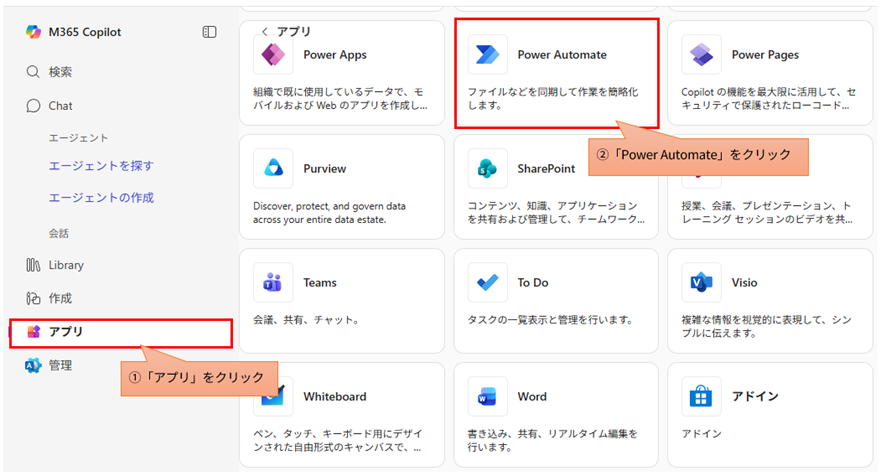
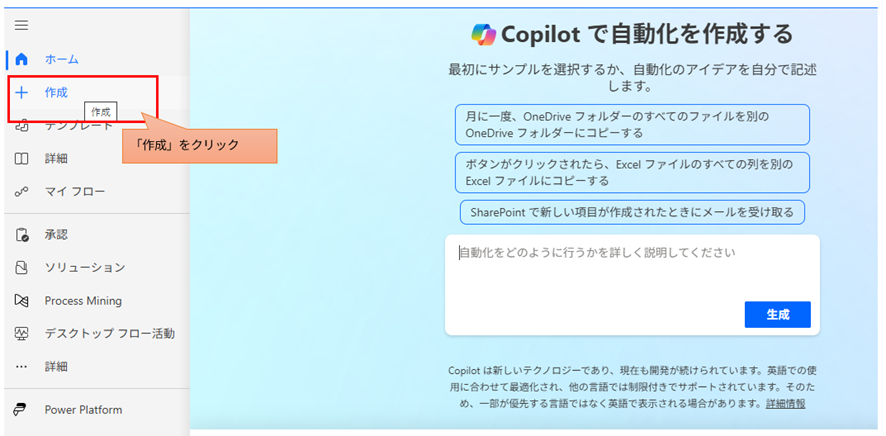
Power Automateの管理画面にアクセスし、左メニューの「作成」をクリックします。
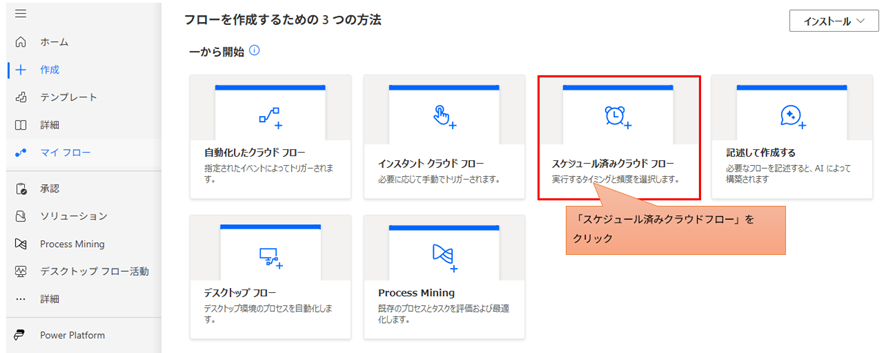
今回は「スケジュール済みクラウドフロー」を選択します。これは指定した日時に自動で起動するタイプです。
Step 2. フロー名とスケジュールの設定
次に、フローの基本情報を設定します。
- フロー名: 「毎朝の定例メール」など、管理しやすい名前を付けます
- 実行するタイミング: 開始日と時刻、繰り返す間隔(例:1日おき、1時間おきなど)を設定します
設定したら「作成」をクリックします。

Step 3. アクションの追加(メールを送る)
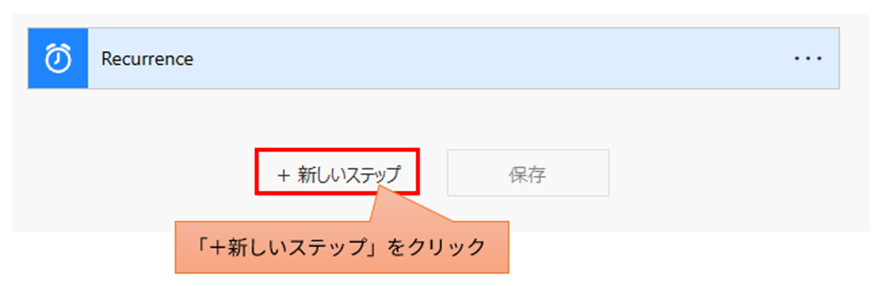
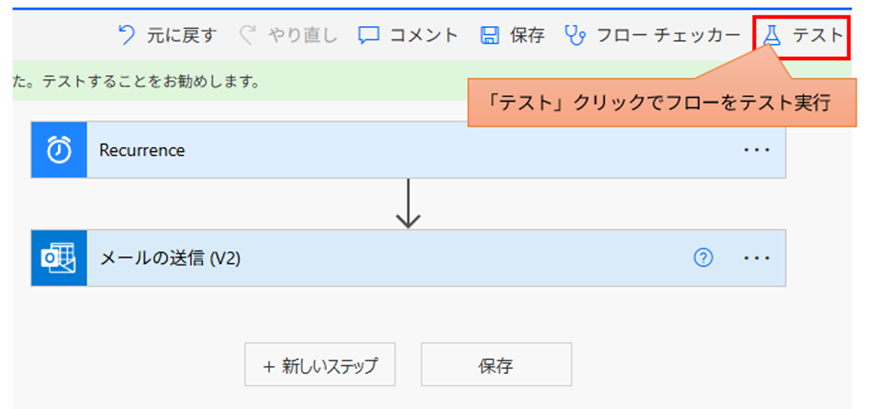
画面には「Recurrence(繰り返し)」というトリガーが既に配置されています。
その下の「+新しいステップ」をクリックします。
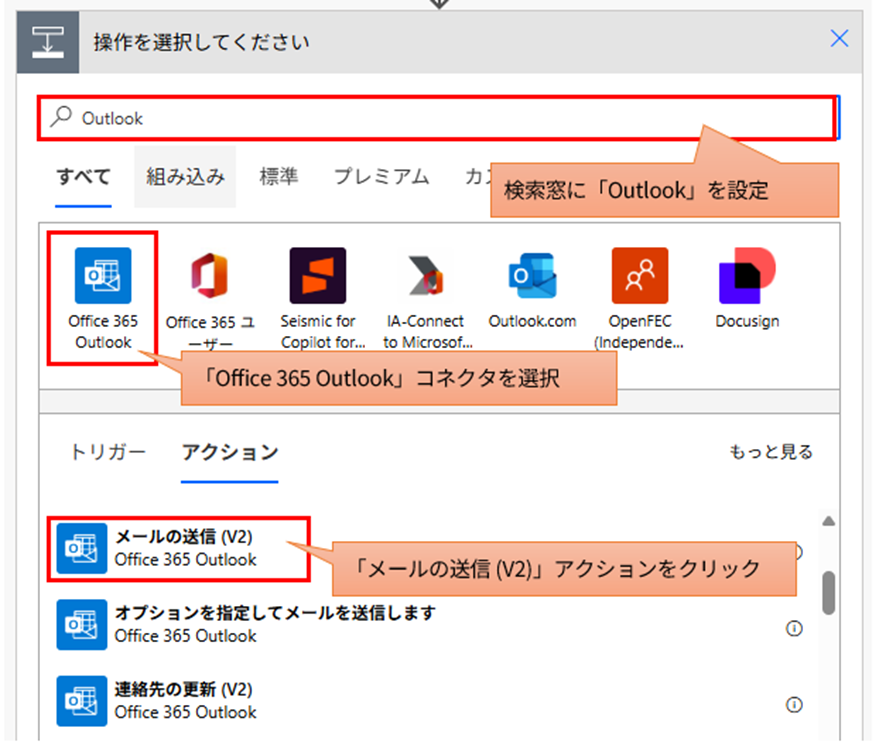
検索窓に「Outlook」と入力し、「Office 365 Outlook」コネクタを選択、「メールの送信 (V2)」というアクションをクリックします。
Step 4. メールの内容を設定
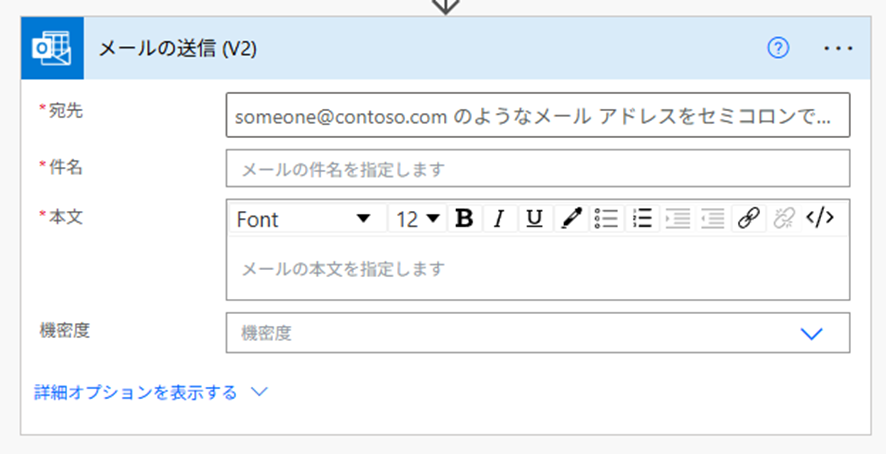
設定画面が開きます。以下の項目を入力してください。
初回はログイン情報を求められます。このログイン情報は送信するユーザ(送信元メールアドレス)になります。
- 宛先: 送信したい相手のメールアドレス
- 件名: メールのタイトル
- 本文: メールの内容
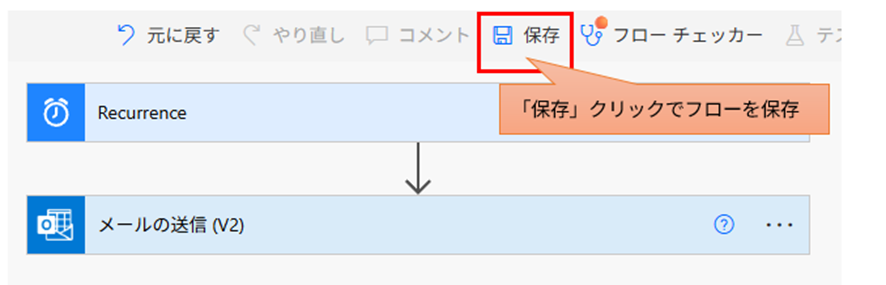
入力が完了したら、画面下部または上部の「保存」をクリックします。
保存時に警告が出ることがありますが、内容に問題なければそのまま進めて構いません。
Step 5. 動作確認と運用のコツ
作成したフローは、指定した時刻に自動で動作します。ただし、画面右上の「テスト」ボタンから手動で動かして確認することも可能です。
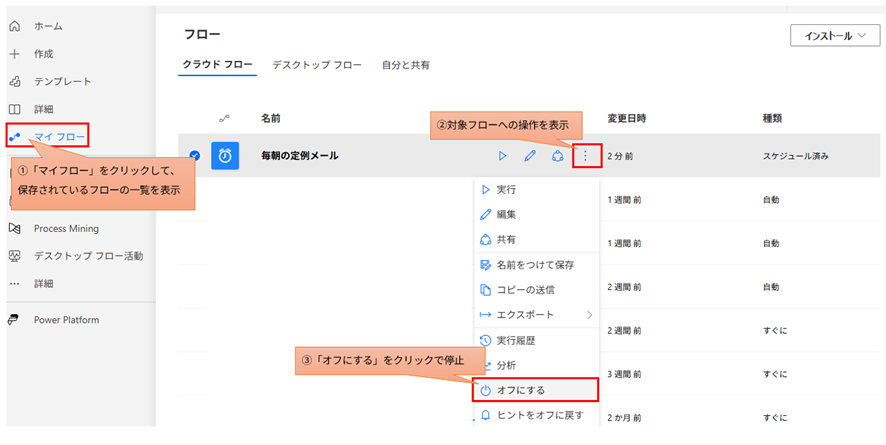
また、不要になった場合は、フローの一覧画面から「オフにする」を選択すれば、削除せずに停止状態にできます。再度使いたくなったときは、同様の操作で稼働を再開できます。
覚えておきたい重要用語
作成手順の中で出てきた言葉を整理します。この用語を覚えれば、他の自動化もスムーズに理解できます。
フロー
一つの自動化ツールを指します。(ファイルと考えても可)
最初にトリガー(後述)を指定し具体的な動作をアクションとして指定します。
トリガー(起動スイッチ)
「何が起きたら」フローを開始するかを決める部分です。
(例:指定した時刻になったら、メールを受信したら、ボタンを押したら)
主に以下のものを利用します。
- メールの受信やファイル更新などコネクタの何らかのアクションを起点とする自動化したクラウド フロー。
- 起動ボタンを押すことを起点とするインスタント クラウド フロー。(ブラウザやモバイル端末、Excelなどのアプリケーションからの操作)
- 周期や時刻を指定して定期実行を行うスケジュール済み クラウドフロー
アクション(具体的な動作)
トリガーの後に実行する具体的な処理です。
例:メールを送る、ファイルを作成する、データを更新する
変数や判断、繰り返しのようなアプリケーションに無関係の物も存在します。
アクションを「ジグソーパズル」のように組み合わせるだけで、コードを書かずに自動化ツールが完成します。
コネクタ(接続先)
Excel、Outlook、Gmailなど、操作対象となるサービス(アプリ)のことです。
サービスを利用するためのログイン情報のことをコネクタと呼ぶ場合もあります。
ステップ
フロー中の個々の要素です。フローは一つのトリガーと複数のアクションで成り立ちます。
動的なコンテンツ
アクションやトリガーの結果、取得できた情報を格納するものが動的なコンテンツです。
内容は多岐にわたりますが、受信メールの本文や差出人、更新ファイルの内容や更新時刻といった情報が該当します。
実務活用のための注意点
便利なツールですが、導入前に知っておくべき点もあります。
日本語訳の不自然さ
海外製ツールのため、メニューやエラーメッセージの日本語が直訳調で分かりにくいことがあります。操作に迷った場合は、ボタンやメニューの英語表記も併せて確認すると理解しやすくなります。
情報は英語が多い
トラブルシューティングの際、日本語の情報が少ない場合があります。その際は、ブラウザの翻訳機能を使いながら英語の公式ドキュメントやフォーラムを参照するのが解決の近道です。
まとめ:まずは小さな自動化から始めよう
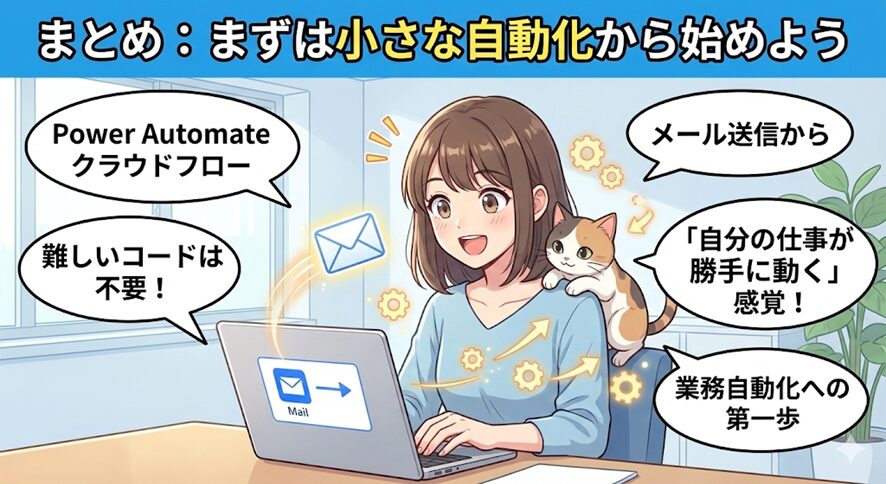
Power Automate クラウドフロー(Web版)を使えば、ExcelマクロやVBAのような難しいコードを覚えることなく、業務自動化への第一歩を踏み出せます。
まずは今回紹介した「メール送信」のような簡単なものから作成し、「自分の仕事が勝手に動く」感覚を体験してみてください。
Web上の操作だけでなく、社内の基幹システムやデスクトップアプリ、ブラウザ操作を自動化したい場合は、当サイトの「Power Automate Desktop(PAD)」の記事も参考にしてください。
次の記事では作成したフローの実行状況を確認する方法を紹介します。
当サイトの情報を再編集した実務リファレンス
ネット検索では解決しづらい「日付の変換」や「複雑なデータ処理」など、当サイトで公開している技術情報を電子書籍として読みやすく再編集しました。
400以上のコネクタや関数の仕様を網羅的に解説しており、困ったときにすぐ引ける「辞書」として活用いただけます。
現場でのトラブルシューティングや、手元での確認用に最適です。Kindle Unlimited対象(読み放題)です。

[書籍リンク:Power Automate (Web版)完全版 基本から実用まで]