Power Automate Desktop「メールの送信」アクション
メーラー(Outlookなど)を利用せずにメールを送信するアクションです。
Gmail側の設定変更も必要ですが、Gmailも送信可能です。
利用方法
「アクション」の「メール」より、「メールの送信」をドラッグします。

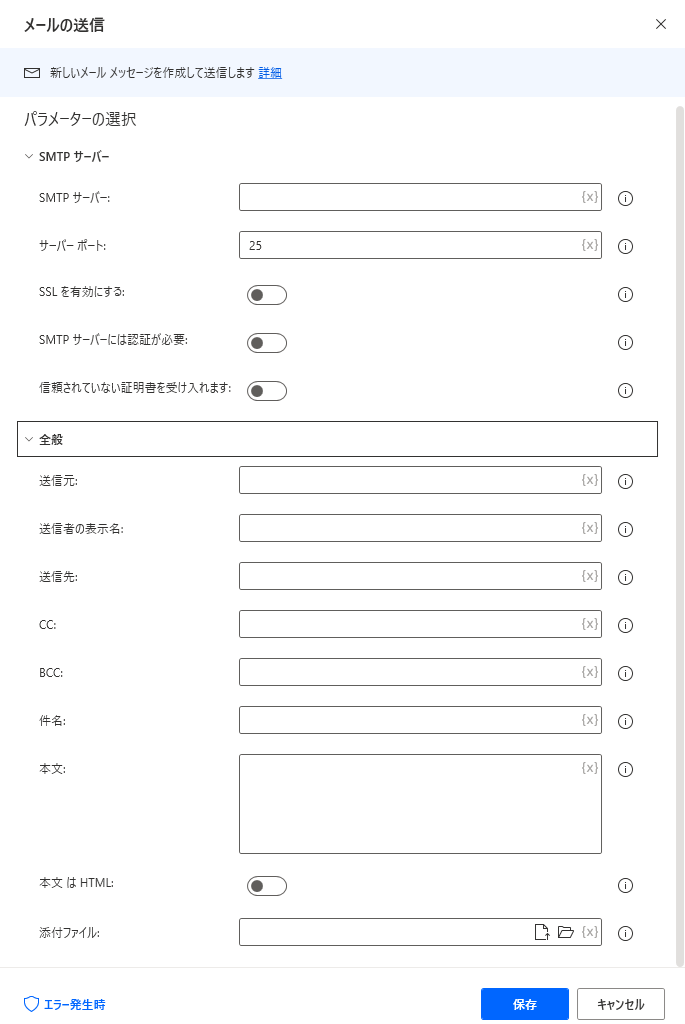
パラメータの設定画面が表示されるので値を指定します。
パラメータ
SMPTサーバー
プロバイダやメールサーバ管理者から提示されるドメイン名かIPアドレスを指定します。

サーバー ポート
プロバイダやメールサーバ管理者から提示される数値を指定します。
基本的には25か、メールをSSLで暗号化する場合(「後述のSSL を有効にする」がON)の465です。
TLSで暗号化する587もありますが、対応していません。

SSL を有効にする
SSLで暗号化した状態でメールを送信する場合はONします。
利用する側としては、この設定以外には暗号化の有無を意識することはありません。
セキュリティの観点からONでないと利用できないことが多くなっているため、プロバイダやメールサーバ管理者の指示に従います。
ここがONの場合、前述の「サーバー ポート」が465、
OFFの場合は25になるケースが殆どです。

SMPT サーバーには認証が必要
ONにするとユーザー名とパスワードを追加で指定します。
(基本的に受信する場合と同じユーザー名とパスワード)
セキュリティの観点からONでないと利用できないことが多くなっているため、プロバイダやメールサーバ管理者の指示に従います。
認証という言葉が使われることが多いですが、
SMTP-AUTHと呼ばれることもあります。

信頼されていない証明書を受け入れます
基本的にはセキュリティが強固なONに設定します。
IMAPサーバの信用が低くてもよい場合はOFFにしますが、
それは社内サーバである場合など一部のケースでのみ安全です。
この項目もプロバイダやメールサーバ管理者の指示に従います。

送信元
送信元とするメールアドレスを指定します。

送信者の表示名
送信元の表示名を指定します。ここは未指定でも構いません。

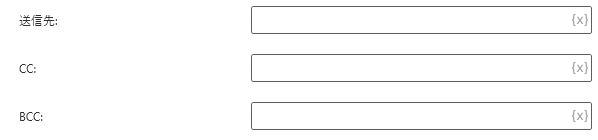
送信先・CC・BCC
送信先のメールアドレスを指定します。複数の宛先に送信する場合は;で区切ります。
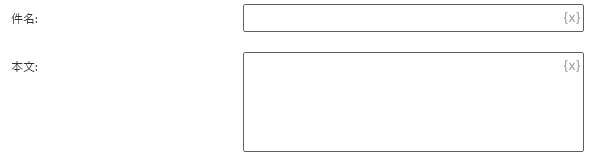
件名・本文
送信メールの件名と本文を指定します。
本文は HTML
HTMLメールとして送信する場合にはONにします。

添付ファイル

エラー発生時
必須ではありませんが、必要があればエラー処理を行います。

Power Automate Desktopを「最短」で習得したい方へ
「Webで情報を探す時間がもったいない」と感じていませんか
当サイトの人気記事を体系的に整理し、一冊の電子書籍にまとめました 。

ページをめくるだけで、基礎から応用まで階段を登るようにスキルアップできます。
オフラインでも読めるため、通勤時間や移動中の学習にも最適です。
【本書で学べること】
- 基本操作とフローの作成手順
- Excel、Outlook、Webブラウザの自動化 * 実務で必須のエラー処理と頻出テクニック
Kindle Unlimited会員なら追加料金なし(0円)でお読みいただけます。