【Excel初心者向け】ウィンドウ枠固定の使い方|見出し行・列を常に表示する設定方法

はじめに
Excelで大きな表を扱っているとき、こんな経験はありませんか?
「下の方までスクロールしたら、どの列の数字を見ているのか分からなくなった…」 「右側のデータを確認していたら、左の項目名が画面から消えてしまった…」
そんなお悩みを解決するのが「ウィンドウ枠の固定」機能です。この機能を使えば、表の見出し行や項目列を常に表示させたまま、広範囲のデータをスムーズに閲覧・編集できます。
事務作業でExcelをよく使う方なら、この機能を覚えるだけで作業効率が格段に向上します。今回は、Excel初心者の方でも簡単に使いこなせるよう、分かりやすく解説します。
ウィンドウ枠固定とは?
「ウィンドウ枠の固定」とは、表の特定部分(見出し行や項目列など)を画面上に固定して、スクロールしても常に表示されるようにする機能です。
例えば、次のような場面で役立ちます:
- 100行以上ある売上データを確認するとき、「商品名」「金額」などの項目名を常に表示しておきたい
- 横に広がる勤務表で、左側の「社員名」の列を固定して、右側のシフト予定を確認したい
- 大きなアンケート結果表で、上部の質問項目と左側の回答者情報を同時に表示しておきたい
この機能を使えば、「今見ているのはどの列のデータだろうか?」と迷う心配がなくなります。
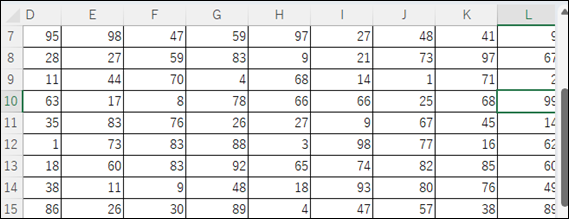

ウィンドウ枠固定の設定方法
基本的な操作手順
固定したい範囲の境界となるセルの右下を選択するのが基本です。
- 固定したい位置のセルを選択します
- 上の行を固定したい場合:固定したい行の下の行を選択
- 左の列を固定したい場合:固定したい列の右の列を選択
- 上と左を同時に固定したい場合:固定したいセルの右下にあるセルを選択
- 「表示」タブをクリックします
- Excelの上部メニューにある「表示」タブを選択します
- 「ウィンドウ枠の固定」をクリックします
- リボンの「ウィンドウ」グループ内にある「ウィンドウ枠の固定」ボタンをクリック
- 表示されるメニューから「ウィンドウ枠の固定」を選択
これで設定完了です。画面上に細い黒い線が表示され、固定された範囲が区切られます。もし線が見えにくい場合はズーム倍率を調整してみてください。

※注意点。Excelのバージョンによっては、リボンのデザインが多少異なる場合があります。
固定パターン例と具体的な操作方法
①上側の行だけを固定する方法
表の上部に項目名がある場合、この方法が便利です。
手順:
- 固定したい行のすぐ下の行を選択します
- 「表示」タブ→「ウィンドウ枠の固定」の順にクリック
例: 3行目までを固定したい場合は、4行目を選択します。
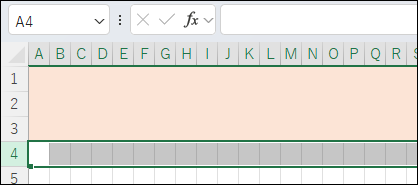
この設定後、下方向にスクロールしても、1~3行目は常に画面上部に表示されます。
②左側の列だけを固定する方法
表の左側に項目名がある場合、この方法が便利です。
手順:
- 固定したい列のすぐ右の列を選択します
- 「表示」タブ→「ウィンドウ枠の固定」の順にクリック
例: C列までを固定したい場合は、D列を選択します。
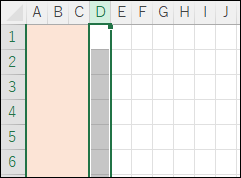
この設定後、右方向にスクロールしても、A~C列は常に画面左側に表示されます。
③上側の行と左側の列を同時に固定する方法
表の左上に重要な情報がある場合、この方法が最も便利です。
手順:
- 固定したい行のすぐ下かつ固定したい列のすぐ右の交差するセルを選択します
- 「表示」タブ→「ウィンドウ枠の固定」の順にクリック
例: 3行目までとC列までを同時に固定したい場合は、D4セルを選択します。
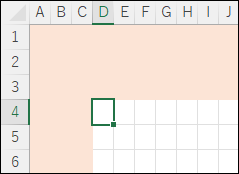
この設定後、どの方向にスクロールしても、1~3行目とA~C列は常に画面上に表示されます。
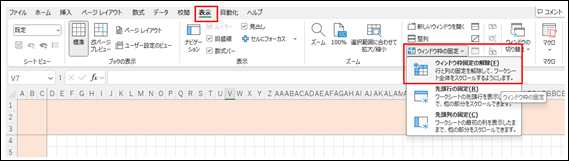
ウィンドウ枠固定の解除方法
固定を解除したい場合は、以下の手順で簡単に元に戻せます:
- 「表示」タブをクリック
- 「ウィンドウ枠の固定」ボタンをクリック
- 表示されるメニューから「ウィンドウ枠固定の解除」を選択
これで固定が解除され、通常どおりスクロールできるようになります。
ウィンドウ枠固定使用時の注意点
ページレイアウトモードでは使用できない
ページレイアウトモード(印刷時のページ区切りが表示されるモード)では、ウィンドウ枠の固定機能は使用できません。
印刷結果を確認したい場合は、以下のいずれかの方法を試してください:
- 一時的に固定を解除する方法
- 「表示」タブ→「ウィンドウ枠の固定」→「ウィンドウ枠固定の解除」をクリック
- 「表示」タブ→「標準」から「ページレイアウト」に切り替え
- 確認後、再度「標準」表示に戻して固定を設定し直す
- 印刷プレビューを使用する方法
- 「ファイル」タブ→「印刷」をクリックして印刷プレビューを表示
- 確認後、「戻る」ボタンを押して編集画面に戻る(固定設定はそのまま維持されます)
他の注意点
- 同一シートの複数のセル範囲を同時に固定することはできません。 一つのシートで固定できるのは、上側・左側・または上側と左側の組み合わせのみです
- 表示エリアが狭くなりすぎる場合がある。 あまりに多くの行や列を固定すると、実際に作業できる範囲が狭くなることがあります。必要最小限の固定にとどめましょう
- 固定した状態で列幅や行高を変更できる。 固定後も、列幅や行高は通常通り調整できます。見やすい大きさに調整してください。
活用例:業務シーンでの使い方
例1:月次売上データ管理
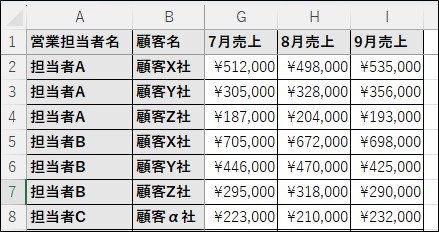
営業部の売上管理表では、左側に「営業担当者名」「顧客名」などの項目を固定し、右側に各月の売上データを配置するのが一般的です。この場合、左側の列を固定すれば、どの月のデータを見ていても担当者名や顧客名がすぐに確認できます。
例2:大人数のシフト管理表
シフト管理では、左側に「社員名」を配置し、上部に「日付」を配置することが多いでしょう。この場合、左列と上行を同時に固定すれば、いつ誰がシフトに入っているか素早く確認できます。
例3:大量のアンケート集計表
アンケート結果を集計する表では、上部に質問項目、左側に回答者情報を配置することが一般的です。この場合も、上行と左列を同時に固定することで、どの回答者のどの質問への回答かを常に確認しながら作業できます。
初心者によくある質問(FAQ)
Q1: 固定する行や列を選ぶときのコツはありますか?
A: 基本的には、表の見出しや項目名が含まれる部分を固定すると便利です。例えば、1行目に項目名がある場合は1行目を、A列に名前がある場合はA列を固定します。どの情報を常に見ておきたいかを考えて選びましょう。
Q2: ウィンドウ枠固定をしたのに線が表示されません。どうしたらいいですか?
A: 以下の点を確認してみてください:
- 「ページレイアウト」表示モードになっていないか(「標準」表示に切り替えましょう)
- ズーム倍率が極端に小さくないか(100%程度に調整してみましょう)
- シートに十分なデータがあるか(固定した行や列の外にデータがない場合、効果が見えにくいことがあります)
Q3: 複数のセルを選択して固定することはできますか?
A: 複数のセルを選択して固定することはできません。必ず1つのセルを選択して「ウィンドウ枠の固定」を実行します。そのセルより上の行と左の列が固定されます。
Q4: 複数の別々の行や列を固定することはできますか?
A: 標準の機能では、連続していない複数の行や列を個別に固定することはできません。連続した範囲だけが固定可能です。もし離れた行を常に表示したい場合は、シートを分けるかウィンドウ分割機能を使うことを検討してください。
Q5: 固定したウィンドウ枠のデザイン(線の色など)は変更できますか?
A:固定線の色や太さなどのデザインを変更することはできません。Excelの仕様で固定された黒い細線が表示されます。
まとめ:ウィンドウ枠固定で作業効率アップ
ウィンドウ枠固定機能は、Excel作業を格段に効率化してくれる便利な機能です。特に事務職の方や大量のデータを扱う機会が多い方にとっては、必須の知識と言えるでしょう。
今回のポイント:
- ウィンドウ枠固定は、スクロールしても見出しや項目を常に表示させる機能
- 固定したい行の下、列の右、またはその交点となるセルを選択して設定
- 「表示」タブ→「ウィンドウ枠の固定」ボタンで簡単に設定可能
- 特定の行/列だけ、または両方を同時に固定できる
- 同じメニューから「ウィンドウ枠固定の解除」で元に戻せる
この機能をマスターすれば、大きな表でも迷子になることなく、効率よく作業を進められます。ぜひ明日からの業務に取り入れてみてください。
他にもExcel初心者に役立つ機能を知りたい方は、ブログ内のExcelカテゴリもぜひチェックしてみてください。
Excel完全マスター: 関数・テクニック・新機能を網羅した決定版ガイド
本書は、Excelの基礎から応用まで、包括的に学べるガイドブックです。当サイトの豊富な情報を、電子書籍向けに最適化し、読みやすく再構成しました。
【本書の特徴】
- 情報量:Word-A4サイズ換算で1,400ページ相当
- 基本操作から高度なテクニックまで、段階的に学習可能
- 140種類の関数を詳細に解説
- 109種類の実用的なテクニックと具体例を紹介
- 最新機能(XLOOKUP関数、LET関数、シートビュー、LAMBDA関数、スピル等)を徹底解説
【対象読者】
- Excel初心者からプロフェッショナルまで
- 体系的にExcelスキルを向上させたい方
- 業務効率化を目指すビジネスパーソン
- データ分析や可視化のスキルを磨きたい方
【本書の強み】
- 実務に即した例題と解説
- 視覚的な図表やスクリーンショットで理解を促進
- 最新のExcelバージョンに対応した内容
- 著者の長年の経験に基づく、実践的なTipsを多数収録
【更新とサポート】
- 常に最新の情報を反映するため、定期的に内容を更新
- 最新版の入手方法:Amazonカスタマーサポートへお問い合わせください
【入手方法】
- 買い切り:950円
- Kindle Unlimited:読み放題プランで利用可能
Excelマスターを目指す方、業務効率を劇的に向上させたい方に、自信を持っておすすめできる一冊です。この1冊で、Excelの可能性を最大限に引き出す力が身につきます。