【Excel初心者向け】シート名と見出し色を変更して作業効率をアップする方法

はじめに
毎日Excelを使っていて、こんな悩みを抱えていませんか?
『どのシートに何の情報があるか一目で分からない』『目的のデータを探すのに時間がかかる』『複数のシートを行ったり来たりするのが面倒』もしそうなら、この記事があなたの悩みを解決します。
Excelを使い始めたばかりの方は、「Sheet1」「Sheet2」といった初期設定のシート名のまま作業していませんか。
実は、シート名と見出し色をカスタマイズするだけで、作業効率が格段に向上します。
この記事では、Excel初心者の方でも簡単にできるシート名変更と見出し色設定の方法を、わかりやすい手順で解説します。この設定をマスターすれば、複数のシートを使った作業がぐっと楽になりますよ。
なぜシート名と見出し色を変更する必要があるのか
作業効率が大幅に向上する理由
Excelの初期設定では「Sheet1」「Sheet2」という名前が自動的に付けられますが、これでは何のデータが入っているのか一目でわかりません。
例えば、家計簿を作成する場合を考えてみましょう。「Sheet1」に1月分、「Sheet2」に2月分のデータを入力したとします。数ヶ月後に3月分のデータを確認しようとしたとき、どのシートに何が入っているのか探すのに時間がかかってしまいます。
しかし、シート名を「1月家計簿」「2月家計簿」「3月家計簿」に変更し、それぞれに異なる色を付けておけば、目的のデータを瞬時に見つけることができます。
業務での実用例
事務職の方であれば、以下のような場面で威力を発揮します:
- 月次売上報告書:「4月売上」「5月売上」「6月売上」
- 在庫管理表:「商品A在庫」「商品B在庫」「発注リスト」
- 顧客管理:「新規顧客」「既存顧客」「フォローアップ」
シート名を変更する方法
ここでは、Excel初心者の方でも簡単に実践できるシート名変更の基本的な手順を2つの方法で解説します。どちらの方法も非常にシンプルなので、ご自身に合ったやり方を選んでみてください。
基本的な変更手順
シート名の変更は非常に簡単です。2つの方法をご紹介します。
方法1:ダブルクリックで変更
- 画面下部にあるシートタブ(「Sheet1」と書かれた部分)をダブルクリックします
- シート名が選択状態(青く反転)になります
- 新しい名前を入力します
- Enterキーを押して確定します
方法2:右クリックメニューから変更
- 変更したいシートタブを右クリックします
- 表示されるメニューから「名前の変更」を選択します
- 新しい名前を入力します
- Enterキーを押して確定します
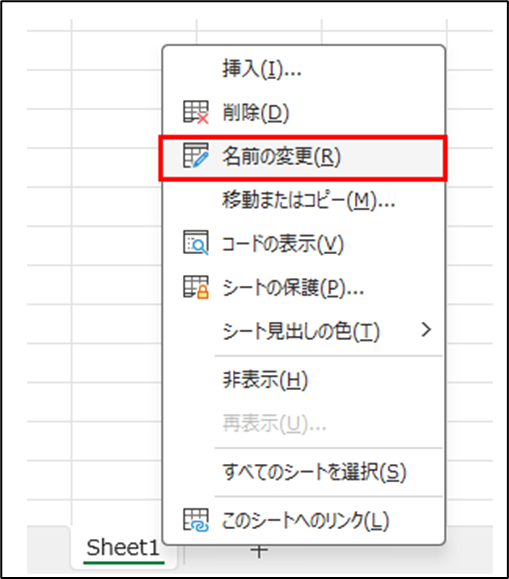
シート名の変更は、Enterキーを押して確定する以外に、変更したいシートタブ以外の場所(例えば、別のシートタブやワークシートのセル)をクリックすることでも確定できます。
シート名を付ける際の重要なルール
シート名には使用できない記号があります。以下の記号は使用できませんので注意しましょう:
- ?(クエスチョンマーク)
- [ ](角括弧)
- \(バックスラッシュ)
- *(アスタリスク)
- :(コロン)
- /(スラッシュ)
これらの記号を使用しようとすると、Excelがエラーメッセージを表示します。
効果的なシート名の付け方のコツ
初心者の方におすすめしたいシート名の付け方をご紹介します:
日付を含める場合:
- 「2024年4月売上」
- 「第1四半期データ」
- 「6月家計簿」
内容を明確にする場合:
- 「商品マスタ」
- 「顧客リスト」
- 「集計表」
区別しやすくする場合:
- 「データ入力用」
- 「グラフ用」
- 「印刷用」
シート見出し色を設定して視認性を向上させる方法
色設定の基本手順
シート見出しに色を付けることで、複数のシートを使い分ける際の視認性が大幅に向上します。
- 色を変更したいシートタブを右クリックします
- 表示されるメニューから「シート見出しの色」を選択します
- カラーパレットから好みの色をクリックします
- 色が即座に反映されます
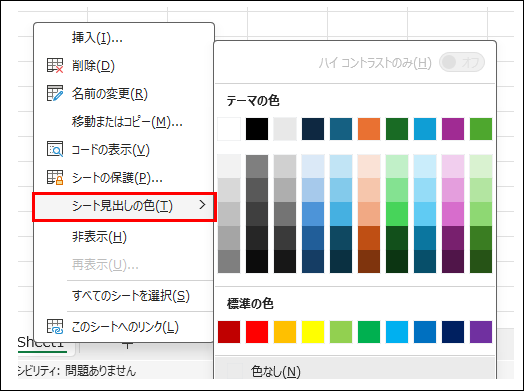
選択した色でシートタブが塗りつぶされ、シート名も自動的に見やすい色(多くの場合、白)に調整されます。これにより、複数のシートがあっても目的のシートを色で瞬時に識別できるようになります。
Excelのバージョンや使用しているテーマによっては、表示されるカラーパレットの色合いが異なる場合がありますが、基本的な設定方法は同じです。
色が濃い場合の自動調整機能
Excelには便利な自動調整機能があります。選択した色が濃すぎてシート名の文字が見えにくくなった場合、Excelが自動的に文字色を白に変更してくれます。
例えば、濃い青色を選択した場合、シート名の文字が自動的に白色になり、読みやすさが保たれます。
シート1:「売上データ」(赤色背景)
シート2:「在庫データ」(緑色背景)
シート3:「顧客データ」(青色背景)
実践的な活用テクニック
色分けルールの例
効果的な色分けルールをいくつかご紹介します:
時系列での色分け:
- 過去のデータ:グレー系
- 現在のデータ:青系
- 未来の予定:緑系
例えば、過去の売上データはグレー、今月のデータは青、来月の予測は緑、といった具合に色分けすることで、データの鮮度を一目で把握できます。
重要度による色分け:
- 最重要:赤系
- 重要:オレンジ系
- 通常:青系
- 参考資料:グレー系
部署・カテゴリ別の色分け:
- 営業部:青系
- 経理部:緑系
- 総務部:オレンジ系
チーム作業での統一ルール
複数人でExcelファイルを共有する場合は、事前に色分けルールを決めておくと効果的です。例えば:
- 入力用シート:薄い黄色
- 集計用シート:薄い青色
- グラフ用シート:薄い緑色
- 参考資料:グレー
トラブルシューティング よくある問題と解決方法
シート名が変更できない
- 原因:他のユーザーがファイルを開いている、またはファイルが保護されている
- 解決方法:ファイルを他の人が開いていないか確認し、保護設定を解除する
色が設定できない
- 原因:Excel のバージョンが古い、またはファイル形式が対応していない
- 解決方法:.xlsx形式で保存し直す、またはExcelを最新版に更新する
色を設定したのに見た目が変わらない
- 原因:シートが選択されている状態では色が薄く表示される
- 解決方法:他のシートをクリックして確認する
さらなる活用方法とヒント
応用テクニック
複数シートの一括操作:同じ設定を複数のシートに適用したい場合は、Ctrlキーを押しながら複数のシートタブをクリックして選択し、一括で操作することができます。例えば、複数のシートに同じ色を設定したい場合、Ctrlキーを押しながらシートタブを選択し、いずれかの選択されたシートタブを右クリックして『シート見出しの色』から色を選ぶと、選択したすべてのシートに一括で色が適用されます。
ショートカットキーの活用:
- Alt + H + O + R:シート名変更のショートカット
- 右クリック後、「R」キー:名前の変更の素早い選択
整理のコツ:
- 月次データは同じ色系統でまとめる
- 作業用と完成版で色を分ける
- アーカイブ用のシートは薄いグレーに統一
関連する便利な機能
シートの並び替え
シートタブをドラッグ&ドロップすることで、シートの順番を変更することができます。時系列順や重要度順に並び替えることで、さらに使いやすくなります。
シートのコピーと移動
右クリックメニューから「移動またはコピー」を選択することで、シートを複製したり、別のファイルに移動したりすることができます。
シートの保護機能
重要なデータが入っているシートは、「校閲」タブの「シートの保護」機能を使って誤操作を防ぐことができます。
シート保護の詳しい設定方法については、「Excelシート保護機能の使い方ガイド」で詳しく解説していますので、ぜひ参考にしてください。
シート名と見出し色の変更以外にも、Excel初心者の方が知っておくべき便利な機能はたくさんあります。体系的にExcelスキルを身につけたい方は、「Excel初心者が最初に覚えるべき基本操作まとめ」もぜひご覧ください。
よくある質問
Q: シート名は何文字まで入力できますか?
A: シート名は最大31文字まで入力可能です。ただし、あまり長すぎると見づらくなるため、10〜15文字程度に収めることをお勧めします。
Q: 同じ名前のシートを作ることはできますか?
A: いいえ、同じブック内では同じ名前のシートは作成できません。似たような内容でも「売上_4月」「売上_5月」のように区別できる名前を付けましょう。
Q: 色を元に戻したい場合はどうすればよいですか?
A: シートタブを右クリックして「シート見出しの色」から「色なし」を選択すると、元の状態に戻すことができます。
Q: スマートフォンのExcelアプリでも同じ操作ができますか?
A: はい、スマートフォン版のExcelでもシート名の変更は可能です。ただし、色の設定機能は制限される場合があります。
Q: 印刷時にシート見出しの色は反映されますか?
A: シート見出しの色は画面表示用の機能のため、印刷には反映されません。印刷用の識別には、シート内にタイトルを入力することをお勧めします。
まとめ
Excelのシート名変更と見出し色設定は、初心者でも簡単にマスターできる基本機能です。この記事で紹介した方法を実践することで、以下のメリットが得られます。
これらのメリットは、単にExcel操作が効率的になるだけでなく、日々の業務におけるストレス軽減にも繋がります。もう『あのデータどこだっけ?』と探し回る必要はありません:
作業効率の向上: 目的のシートを素早く見つけられるようになり、作業時間を短縮できます。シート名と見出し色を変更することで、どのシートに何のデータがあるのかが視覚的に明確になり、膨大な情報の中から目的のシートを『一目で』見つけ出せるようになります。これにより、ファイルを開くたびにシートを探し回る手間が省け、思考を中断することなく作業に集中できます。
ミスの防止: 明確な名前と色分けにより、間違ったシートでの作業を防げます。特に、複数のシートがあるExcelファイルでは、目的のシートを素早く見つけて移動することが非常に重要です。シート名と見出し色を適切に設定することで、まるで本にインデックスを付けるように、目的のページに瞬時にたどり着けるようになり、ストレスなく作業を進められます。
プロフェッショナルな見た目: 整理されたシート構成により、上司や同僚からの評価も向上します。
チーム作業の効率化: 統一されたルールにより、複数人での作業がスムーズになります。
まずは今使っているExcelファイルで、シート名を内容がわかりやすい名前に変更することから始めてみましょう。慣れてきたら色分けルールを決めて、より効率的なファイル管理を実践してください。
これらの基本的なカスタマイズをマスターすることで、Excelスキルの向上につながり、日々の業務がより快適になることでしょう。
Excel完全マスター: 関数・テクニック・新機能を網羅した決定版ガイド
本書は、Excelの基礎から応用まで、包括的に学べるガイドブックです。当サイトの豊富な情報を、電子書籍向けに最適化し、読みやすく再構成しました。
【本書の特徴】
- 情報量:Word-A4サイズ換算で1,400ページ相当
- 基本操作から高度なテクニックまで、段階的に学習可能
- 140種類の関数を詳細に解説
- 109種類の実用的なテクニックと具体例を紹介
- 最新機能(XLOOKUP関数、LET関数、シートビュー、LAMBDA関数、スピル等)を徹底解説
【対象読者】
- Excel初心者からプロフェッショナルまで
- 体系的にExcelスキルを向上させたい方
- 業務効率化を目指すビジネスパーソン
- データ分析や可視化のスキルを磨きたい方
【本書の強み】
- 実務に即した例題と解説
- 視覚的な図表やスクリーンショットで理解を促進
- 最新のExcelバージョンに対応した内容
- 著者の長年の経験に基づく、実践的なTipsを多数収録
【更新とサポート】
- 常に最新の情報を反映するため、定期的に内容を更新
- 最新版の入手方法:Amazonカスタマーサポートへお問い合わせください
【入手方法】
- 買い切り:950円
- Kindle Unlimited:読み放題プランで利用可能
Excelマスターを目指す方、業務効率を劇的に向上させたい方に、自信を持っておすすめできる一冊です。この1冊で、Excelの可能性を最大限に引き出す力が身につきます。