Power Automate 「フォルダー内のファイルの検索(OneDrive For Business)」アクション
「フォルダー内のファイルの検索(OneDrive For Business)」は
指定フォルダ内のフォルダおよびファイルを検索し一致する一覧を取得するアクションです。
この記事では、その使い方を紹介します。
利用方法
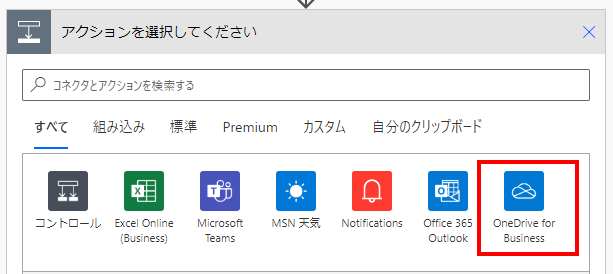
フローにステップを追加する際に「OneDrive For Business」コネクタを選択します。
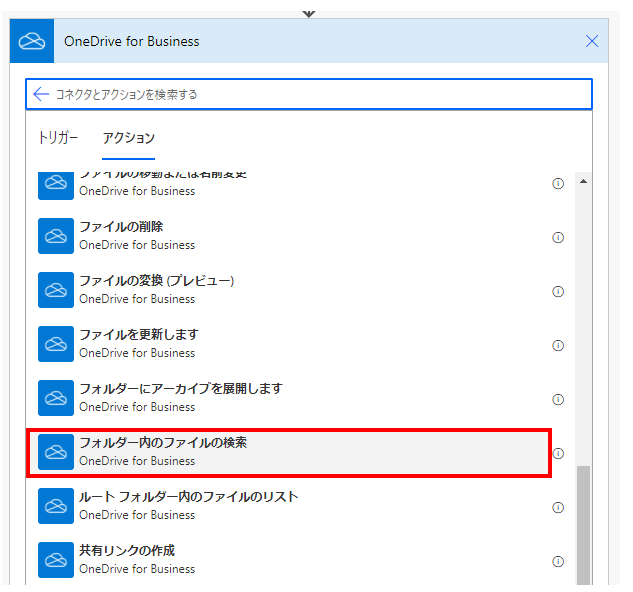
「アクション」より「フォルダー内のファイルの検索」を選択します。
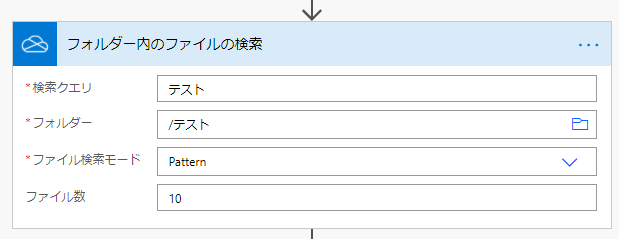
「フォルダー内のファイルの検索」ステップが追加されるのでパラメーターを設定します。
| 項目 | 必須 | 説明 |
|---|---|---|
| 検索クエリ | ● | 検索する文字列を指定。 |
| フォルダー | ● | 検索対象のフォルダーを指定します。 より下位のフォルダーも検索対象となります。 ピッカーで指定した場合はフォルダーパスに見えますが、表示だけで中身はIDです。 指定フォルダーを削除してから、同名フォルダーを作成しても別として扱われてしまいます。 |
| ファイル検索モード | ● | 検索方法を選択します。 ・Pattern…正規表現を利用したパターン検索(後述) ・OneDriveSearch…OneDriveの通常検索(なのですが、試しても利用できませんでした) |
| ファイル数 | ● | 検索結果の最大件数(100まで)を指定します。 |
「検索クエリ」にはフォルダーやファイルの検索する文字列を指定します。
ファイル検索モード:Patternでは正規表現でパターン検索を行います。
正規表現は下記のようなものが代表例です。
| 文字 | 説明 |
|---|---|
. | 任意の1文字 |
+ | 直前の文字を1回以上繰り返す |
* | 直前の文字を0回以上繰り返す |
例えば「.*xlsx」と指定するとExcelファイルが全て検索結果になります。(拡張子を変更していなければ)
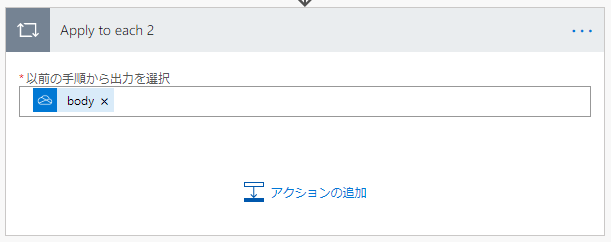
その後のステップで「以前の手順から出力を選択」に動的なコンテンツの「body」を指定します。
これにより「Apply to each」の中に指定したアクションが
フォルダ内に格納されているファイルとディレクトリの全ての分だけ繰り返されます。
(繰り返されるたびに異なるファイルを対象とする)
動的なコンテンツ
繰り返しの対象のファイルに対して代表的な動的コンテンツは以下の通りです。
検索条件に一致したファイルやフォルダーの付加情報が取得可能です。
| 項目 | 変数の種類 | 内容 |
|---|---|---|
| ID | 文字列 | ファイル識別子。 |
| 名前 | 文字列 | ファイル名。 拡張子は式で抽出します。 |
| パス | 文字列 | ファイルのフルパス。 そのままでは使いづらいので文字列操作が必要な場合が多いです。 |
| メディアの種類 | 文字列 | ファイルのMINEタイプ |
| 最終更新者 | 文字列 | 最終更新者のユーザ名 |
| 最終更新時刻 | 文字列(日時) | 最終更新日時 |
| サイズ | 整数 | ファイルのバイト数 |
取得できるのは付加情報のみです。
ファイルの内容であるファイルコンテンツが必要な場合はIdを利用して
「ファイルコンテンツの取得」アクションで取得します。
当サイトの情報を再編集した実務リファレンス
ネット検索では解決しづらい「日付の変換」や「複雑なデータ処理」など、当サイトで公開している技術情報を電子書籍として読みやすく再編集しました。
400以上のコネクタや関数の仕様を網羅的に解説しており、困ったときにすぐ引ける「辞書」として活用いただけます。
現場でのトラブルシューティングや、手元での確認用に最適です。Kindle Unlimited対象(読み放題)です。
[書籍リンク:Power Automate (Web版)完全版 基本から実用まで]